Character Animator 2025是知名產商Adobe公司旗下的一款2D動畫制作軟件,簡稱CH2025,,主要用于制作富有表達力的高品質角色動畫。由于其速度極快,甚至還可用在直播(Live)中。借助CH,我們可以從PS或AI導入圖稿(也叫原始人偶),并為它們注入生命。為此,我們可以使用攝像頭、麥克風、鍵盤鼠標或觸摸屏來捕捉自己的表演。而且CH會實時捕捉面部表情,其他部位的動作也可以使用觸發器、行為等運動起來。另外,Character Animator 可以適用于想要創作角色動畫的任何人!該應用程序可通過修改內置角色模板、導入 Photoshop 和 Illustrator 角色或使用全新的 Sensei 角色工具幫助您創建人偶,還可幫助您操縱角色。無論是渴望成為動畫師的人員還是專業動畫師、視頻內容創作者、教育工作者、游戲工作者、平面設計師還是插畫師,Character Animator 適合所有從事媒體和娛樂行業且整體工作流程中需要快速轉化動畫的工作人員。利用此工具,還可讓角色與粉絲之間通過直播進行互動。
除此之外,Adobe Character Animator 2025引入了更多創新功能,例如內置的人物模板和便捷的木偶創建工具,使得用戶能夠快速組合個性化的角色。這一切不僅降低了動畫創作的門檻,還激發了更多創作者的靈感。通過使用鼠標或鍵盤快捷鍵,用戶可以輕松控制角色的各項動作,進一步增強了互動性。
ps:這里小編帶來的是Adobe Character Animator 2025中文版,此版本為直裝版,用戶只需下載解壓后依提示進行安裝即可免費使用,小編親測可用,而且如有不會安裝的,那么也可以參考下文所提供的圖文安裝教程,歡迎有需要的用戶們免費下載體驗。

軟件特色
1、盡快采取行動
您的表演可為人物賦予活力。使用您的網絡攝像頭和麥克風,Character Animator 可借助由 Adobe Sensei AI 提供支持的自動口型同步以及面部和身體跟蹤功能,徹底改變現場表演動畫的制作過程。
2、讓藝術作品栩栩如生
將任何藝術作品轉變為動畫人物。開始使用內置的人偶模板,或從 Adobe Illustrator 或 Photoshop 中創建/導入藝術作品。然后利用由 Adobe Sensei AI 提供支持的網絡攝像頭進行動畫設計。
3、使用觸發器進行控制
省時的觸發器很容易構建,因此您可以創建所需的動作并保存到鍵盤快捷鍵,無論您是想讓人物改變表情還是擺出姿勢,觸發器都可以讓您輕松掌控。
4、啟動您自己的動畫工作室
動畫從未如此觸手可及。從在線內容創作者到專業動畫制作人員,每個人都可以利用自動口型同步、預先創建的模板以及與其他 Adobe 應用程序的無縫集成,快速、輕松地創作高質量動畫。
Adobe Character Animator 2025中文版安裝教程
1、在本站下載解壓,得到CH2025,雙擊Set-up.exe啟動安裝。

2、點擊繼續即可(切勿更改安裝位置,讓其在默認位置安裝)。

3、等待安裝,大概一分鐘左右安裝就安裝好了。

4、安裝完成后,需要激活才能免費使用。使用激活工具前,關閉殺毒軟件。否則激活軟件會被電腦的殺毒軟件攔截,導致無法激活Character Animator。

注意:如果彈出下面的對話框,不用管它,關閉即可。

5、點擊Search搜索文件。

6、勾選需要激活的Character Animator。

7、搜索完成后,點擊【Patch】正式激活。

8、當出現這些代碼代表激活完成,最后就可以免費使用Character Animator 2025了。

Adobe Character Animator使用教程
1、為您創作的角色創建多圖層圖稿
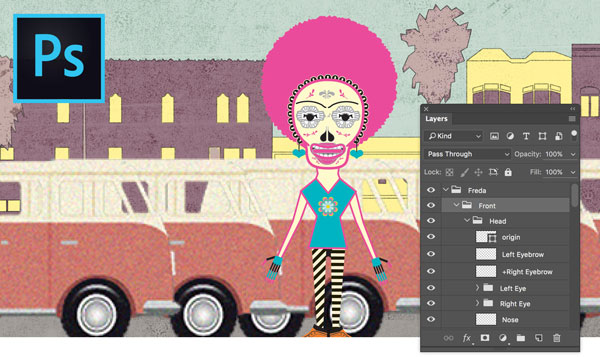
在 Photoshop 中,打開 freda.psd,然后瀏覽“Layers”(圖層)面板。角色圖稿的每個元件單獨放置在一個圖層上。如果您對這些圖層進行命名,將這些圖層與相應的身體部位(胸部、頭部、眼部和嘴部)關聯起來,即可在 Adobe Character Animator 中控制該角色。
注:如果您想使用自己的圖稿,將該圖稿拖入或復制到 freda.psd 文件相應的圖層,最后保存即可。
2、隨時隨意標記您的圖層
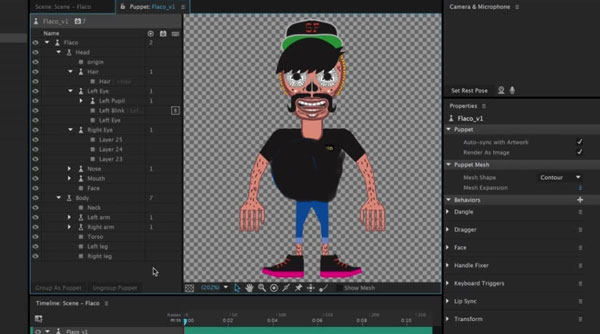
盡管明智的做法是從您的 Photoshop 文件中已命名的圖層入手,但隨后您也可以隨時使用 Character Animator,為您的人偶圖層添加標簽,進行更細致的微調。
3、從您的圖稿創建人偶
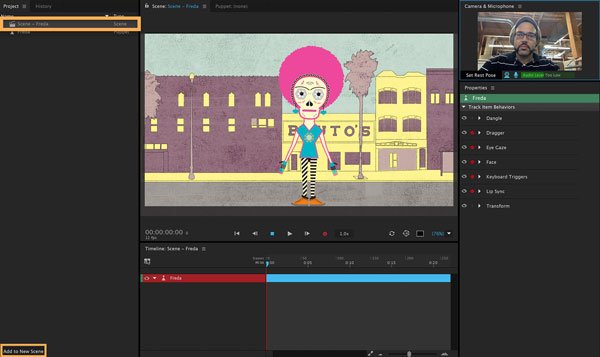
在 Character Animator 中,依次選擇“File”(文件)>“Import”(導入),然后選擇創建人偶所需的 freda.psd。在“Project”(項目)面板中選擇 Freda,然后單擊“Add to New Scene”(添加至新場景)按鈕。該人偶會在“Scene”(場景)面板中自動打開,并在“Timeline”(時間軸)面板中選定。
4、教人偶做動作
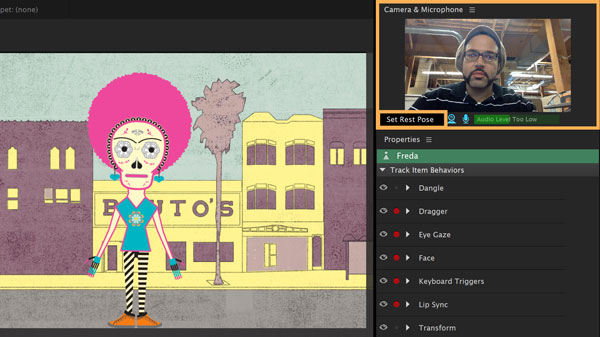
Character Animator 通過您的網絡攝像頭,捕捉您的面部表情,并根據您的表情動作對人偶進行動畫繪制。調整您的面部,直至面部處于“Camera & Microphone”(攝像機&麥克風)面板的圓形區域為止。直視您的人偶,擺出自然的面部表情;然后單擊“Set Rest Pose”(設置靜止姿勢)。您在屏幕中的面部周圍會出現紅色追蹤點。試著轉動您的頭部,對著您的麥克風說話。使用鼠標靠近角色四肢進行拖動,對四肢進行操作。
5、錄制及播放人偶的表情動作
單擊“Scene”(場景)面板中的“Record”(錄制),然后執行角色的動作。再次單擊以結束錄制。在“Properties”(屬性)面板中,關閉多種行 為切換,以單獨錄制這些行為。若您偏愛將面部行為與“Dragger”(拖動器)或對口型行為分開錄制,這一功能正合您意。
按下空格鍵播放動畫。
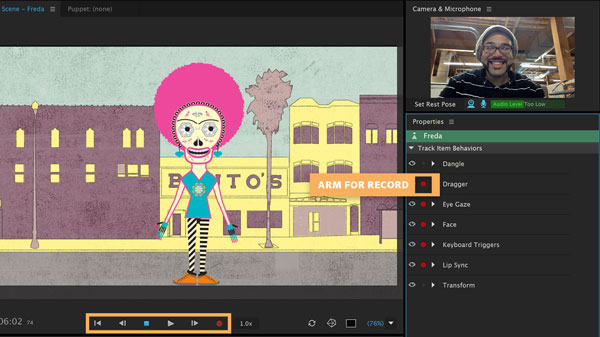
通過更改縮放等人偶屬性進一步調整人偶的行為,或者向該場景再添加一個人偶。
6、將您的角色添加至 After Effects 合成(可選)
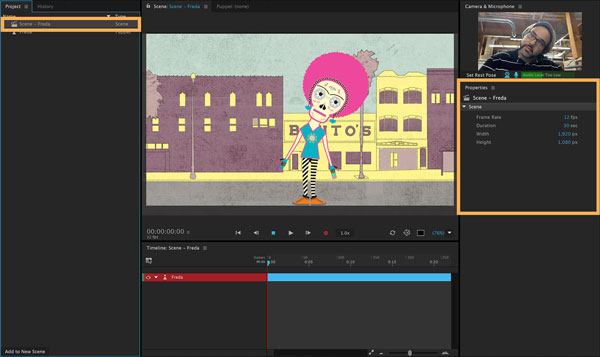
完成動畫繪制后,在“Project”(項目)面板中選擇場景,然后在“Properties”(屬性)面板中調整場景時長。現在,將您的角色導入 Adobe After Effects,有兩種方法可供您選擇。
使用動態鏈接:啟動 After Effects.從 Character Animator 的“Project”(項目)面板中,將場景拖至 After Effects 的“Project”(項目)面板, 然后右鍵單擊場景,選擇“New Comp from Selection”(基于所選項新建合成)。當您使用動態鏈接時,您在 Character Animator 中對人偶作出 的任何更改,都會自動在 After Effects 中更新。
導出圖像序列:依次選擇“File”(文件)>“Export”(導出)>“PNG Sequence”(PNG 序列)和 WAV,然后指定名稱和位置。通過該操作,視 頻會導出為 PNG 序列,音頻會導出為 WAV 文件,以供在 After Effects 中使用。現在,啟動 After Effects,然后依次選擇“File”(文件) >“Scripts”(腳本)>“New Comp from Character Animator Recording.jsx”(基于 Character Animator Recording.jsx 新建合成)。在導出 的 PNG 序列中,選擇首個 PNG 文件。
繼續預覽您的場景。若您想在合成場景中使用人偶,可從 Adobe Stock 或共享的 Creative Cloud Library 導入背景。
7、制作您的最終版視頻
最終輸出一切就緒后,打開 Adobe Media Encoder,向序列添加來源,選擇輸出格式,并渲染最終文件。
系統要求
1、處理器:支持64位的多核Intel處理器
2、操作系統:Microsoft Windows 10(64位)22H2版或更高版本
3、RAM:8 GB RAM(建議16 GB或更高)
4、硬盤空間:3 GB的可用硬盤空間可用于安裝;安裝期間需要額外的可用空間(無法安裝在可移動閃存設備上)
5、顯示:1280x1080顯示屏(建議使用1920x1080或更大尺寸)