 windows寫字板軟件免費版提供了豐富的格式選項,可以顯示項目符號及文字顏色等。使用方便,下載完成后無需安裝就可直接使用,而且windows寫字板界面簡潔清晰。windows寫字板軟件免費版可以書寫一切,并有圖片插入、增強打印預覽和縮放等功能,可以有效提高工作效率。
相關軟件 | 版本說明 | 下載地址 |
|---|---|---|
文通寫字板 | 綠色版 | 查看 |
印象筆記 | 官方版 | 查看 |
搜狗寫字板 | 綠色版 | 查看 |
S-soft Wordpad | 官方版 | 查看 |
基本簡介
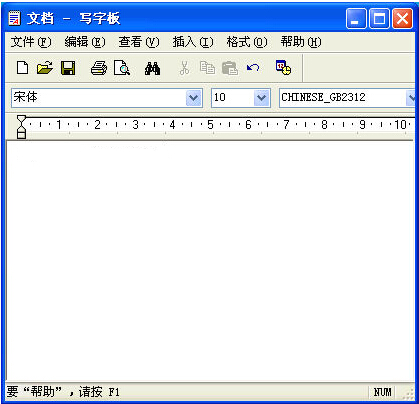
windows寫字板軟件使用簡單,下載過來即可使用,無須安裝,寫字板軟件界面簡潔清新,使用方便。
windows寫字板軟件全新的功能區(橫跨窗口頂部的條帶,顯示程序可執行的操作)可使寫字板更加簡單易用,其選項均已展開顯示,而不是隱藏在菜單中。它集中了最常用的特性,以便用戶更加直觀地訪問它們,從而減少菜單查找操作。
寫windows寫字板軟件還提供了更豐富的格式選項,例如高亮顯示、項目符號、換行符和其他文字顏色等。
所有這一切,再加上圖片插入、增強的打印預覽和縮放等功能,使得寫字板已成為用于創建基本字處理文檔的強大工具,有效提高您的工作效率
功能介紹
windows寫字板軟件全新的功能區(橫跨窗口頂部的條帶,顯示程序可執行的操作)可使寫字板更加簡單易用,其選項均已展開顯示,而不是隱藏在菜單中。它集中了最常用的特性,以便用戶更加直觀地訪問它們,從而減少菜單查找操作。
所有這一切,再加上圖片插入、增強的打印預覽和縮放等功能,使得寫字板已成為用于創建基本字處理文檔的強大工具,有效提高您的工作效率。
windows寫字板軟件還提供了更豐富的格式選項,例如高亮顯示、項目符號、換行符和其他文字顏色等。
使用方法
1、打開寫字板
點擊【開始】→【所有程序】;在所有程序中找到【附件】,左鍵點擊附件,找到【寫字板】圖標,點擊圖標打開寫字板。
2、編輯文字
在寫字板中輸入一段文字之后,我們可以對這段文字進行編輯。比如調整行距:點擊【行距】按鈕,在出現的下拉菜單中選擇1.5倍行距,這樣比較好看。
調整字體字號,點擊【宋體】那一格的下拉三角形符號,在彈出的下拉菜單中有很多內置的字體可供我們選擇,小編這里選擇的是【華文行楷】,字號大小設置為20.如圖所示:
3、放大縮小
點擊左上角的【查看】,功能選項就隨之發生改變,在第一組功能選項中有縮放命令,點擊【放大】按鈕+,以光標所在的位置為中心的內容就會放大。
如果點擊【放大】或者【縮小】按鈕后要回到原來的尺寸可以直接點擊縮放組中的100%圖標。
4、插入圖片
點擊【主頁】,在【插入】組中點擊【圖片】,然后找到圖片的位置選擇圖片,點擊【打開】就能插入圖片。
5、編輯圖片
對插入寫字板中的 圖片可以進行簡單的編輯;比如點擊圖片,然后在圖片四周會出現帶小黑點的方框,點擊小黑點拉動,可以對圖片的大小進行調節。
6、保存文檔
點擊左上角的【寫字板】按鈕,在彈出的下拉菜單中選擇【保存】,在接下來的對話中中我們可以選擇保存文檔的位置,并且我們可以看到寫字板中的文檔的格式默認的是RTF格式的。
軟件特色
1、體積小巧
2、支持自定義字體、文字大小、編碼以及字體顏色
3、支持保存多種格式
4、支持文本搜索替換
5、支持內容粘貼
6、可以自定義文本格式