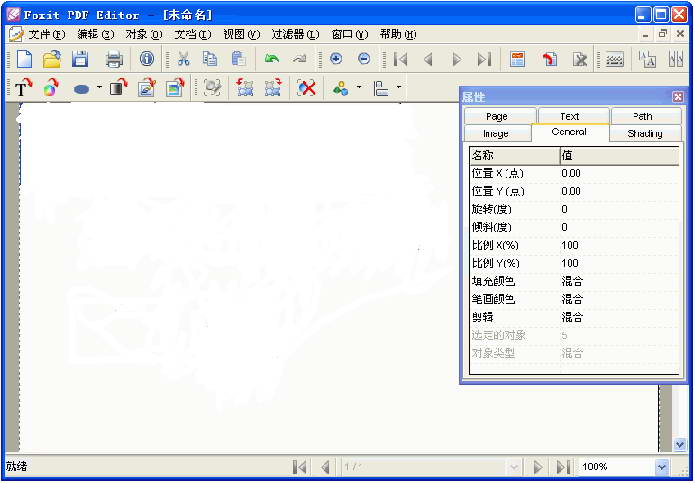
Foxit PDF Editor免費版是一款功能強大的PDF文件編輯工具。這款軟件不僅能編輯PDF文檔,還支持對其他格式文檔的編輯工作。它為用戶提供了直接編輯PDF文件中的文字、圖片和批注的功能,使得文檔修改變得非常便捷和實用。
Foxit PDF Editor,1分鐘視頻快速操作!
相關軟件 | 版本說明 | 下載地址 |
|---|---|---|
輕閃PDF | 官方版 | 查看 |
云夾PDF閱讀器 | 官方最新版 | 查看 |
迅捷pdf編輯器 | 官方免費版 | 查看 |

功能特色
1、提供標尺和網(wǎng)格線功能,幫助您更加方便和準確地定位目標對象及測量圖形的面積大小。
2、根據(jù)需要插入或刪除頁面。
3、使用嵌入或非嵌入字體添加文本對象。
4、可以隨意插入行或其它簡單的圖形對象,插入 bitmap 格式的圖像。
5、您只需簡單地用鼠標勾選工作區(qū)域右下方的“顯示注釋”方框,即可閱讀添加至PDF文檔中的所有注釋,幫助您更好地掌握文檔內(nèi)容。
6、可以直接從頁面中刪除任意對象或者改變對象的屬性。
7、使用搜索功能找到目標字符后,自動對其進行標記,使在PDF文檔中搜索到的目標字符更加醒目突出,省時省力。
8、在 PDF 和任意 Windows 應用程序間拷貝粘貼文本及圖像。
常見問題
1. Foxit PDF Editor為何無法正常顯示某些文字?
這可能是由以下原因造成的:
1)您使用的字體并未被嵌入于該文檔。Foxit PDF Editor無法找到適合的替代字體進行顯示。
2) 您的文檔中包含東亞字符集,請見2問。
2. 為何Foxit PDF Editor提示下載CJK.bin文件?
這是因為您的PDF文檔含有東亞語言字體。您可以從官方下載中日韓語言包(即 CJK.bin 文件)并把它保存到您的Editor同一目錄下。
3. Foxit PDF Editor為何對某些語言無法進行編輯?
Foxit PDF Editor目前支持的是ANSI、CJK (中文、日文、韓文)以及符號字符集。例如,某些俄文字體在Foxit PDF Editor中無法編輯,其原因就是這些字體使用的是俄文的字符集,而Foxit PDF Editor不支持這種字符集。 因此,在進行編輯前,請確認您要編輯的文字是否屬于這三種字符集。
4. Foxit PDF Editor為何無法編輯某些文本?
這可能是由以下原因造成的:
1)內(nèi)嵌字體所包含的字符集并不是完整的 (此時,您可用標準字體重新輸入該文本進行替換);
2)有些字符集是被打亂的(此時,您可用標準字體重新輸入該文本進行替換);
3)該文本所使用的字符集不被Foxit PDF Editor支持(見3問)。
5. 如何導入TrueType字體?
請打開Foxit PDF Editor,單擊工具欄上的“Import Font”按鈕或從菜單中選擇“Edit”>“Import Font”,然后選擇您想要導入的字體。
6. 為何正在編輯的PDF文檔目錄下會出現(xiàn)名為“~$***.pdf”的文件?
“~$***.pdf”文件是Foxit PDF Editor創(chuàng)建的一個臨時文件。一旦您關閉使用中的PDF文檔,這個文件就會自動消失。
7. Foxit PDF Editor是否支持中文字體?
是的。要插入或編輯中文字體,您必須先導入您要使用的中文字體。請單擊工具欄上的“Import Font”按鈕或從菜單中選擇“Edit”>“Import Font”,然后選擇您想要導入的字體即可。
8.為何在Foxit PDF Editor里對寫有保護的PDF文檔編輯后,無法進行保存或打印?
這是因為您的原文檔設定不允許進行保存或打印。您必須聯(lián)系原文檔的作者來解決。
9.能否通過Foxit PDF Editor來創(chuàng)建PDF文件?
可以。您可通過新建空白的PDF頁面進行編輯,而后另存即可。要創(chuàng)建空白的PDF頁面,請單擊工具欄上的“New”按鈕。
10.Foxit PDF Editor能否對批注的內(nèi)容進行編輯?
不能。Foxit PDF Editor暫不顯示、編輯批注內(nèi)容。要對批注進行閱讀和編輯,您可以使用福昕PDF閱讀器。
11.我使用福昕PDF閱讀器填完一份交互式表格,但用Foxit PDF Editor打開,所有的數(shù)據(jù)都消失了,這是什么原因?
這是由于您填寫的數(shù)據(jù)并非PDF原文檔的文件內(nèi)容。Foxit PDF Editor無法顯示這些數(shù)據(jù)。
12.如何設置頁面的背景色?
PDF頁面本身是無背景顏色的。但您可以通過以下方法創(chuàng)建一個背景對象:
選擇工具欄上的“Add a Graphics Object”按鈕,并繪制一個頁面大小的矩形框,接著在其Properties框中將“Fill Color”設置為您期望的顏色(注:Fill Type選項的值不能為“No Fill”,否則無法填充顏色),然后右鍵單擊該矩形框,選擇“Set to Background”即可。
更新日志
版本11.2.1.53537
發(fā)布日期:2022年1月28日
修復了一些安全和穩(wěn)定問題。
版本11.2.0.53415
發(fā)布日期:2021年11月16日
與具有法律約束力的電子簽名服務Foxit eSign相結合,您可以輕松編輯文檔和收集簽名。
通過將您創(chuàng)建的電子簽名放在PDF頁面上以電子方式自我簽名PDF,這就像用鋼筆簽署紙質文檔一樣簡單。
將上一個Fill&Sign函數(shù)移到Foxit eSign上下文選項卡中。
修正了一些穩(wěn)定性問題。
版本11.1.0.52543
發(fā)布日期:2021年10月12日
添加一個深色的用戶界面皮膚,對于那些需要或喜歡深色主題的用戶來說,這是一個友好而有用的選擇。
提供文檔中細線的顯示首選項,使其更可見。
改進合并文件的用戶界面和過程。
允許在打印PDF文件之前設置頁邊距。
為PDF創(chuàng)建提供更多預先設計的模板。
用戶體驗的其他增強功能。
修正了當用戶在編輯后從ECM保存文件時,F(xiàn)oxit PDF編輯器可能崩潰或文件損壞的問題。
修正了FoxitPDF編輯器在啟動和一次打開超過10個文件時可能崩潰的問題。
修復了當用戶放置簽名時,數(shù)字標識未顯示在“簽名文檔”對話框的“標識”列表中的問題。
修正了用戶無法登錄到Google驅動器打開文件的問題。
修復了一些安全和穩(wěn)定問題。點擊在這里了解詳情。
版本11.0.1.49938
發(fā)布日期:2021年7月27日
修復了一些安全和穩(wěn)定問題。點擊在這里了解詳情。
版本11.0.0.49893
發(fā)布日期:2021年5月25日
該軟件已從Foxit PhantomPDF改名為Foxit PDF編輯器。
用戶界面現(xiàn)在更簡單,更清晰,更直觀,以提高效率和生產(chǎn)力。
重新設計整體界面,包括圖標、功能區(qū)和面板,外觀簡單,功能排列清晰。
放棄編輯或注釋時功能區(qū)上顯示的“排列”選項卡和“格式”選項卡。相反,當您添加注釋并編輯文本或其他對象時,右側面板中會出現(xiàn)一個“格式”選項卡。
軟件激活和更新工作流程已重新設計,以提供提示和指導,以提高可用性。