PPT轉視頻方法:
1.首先我們打開PowerPoint,然后打開你的PPT文件,打開之后點擊左上角菜單上的的【文件】
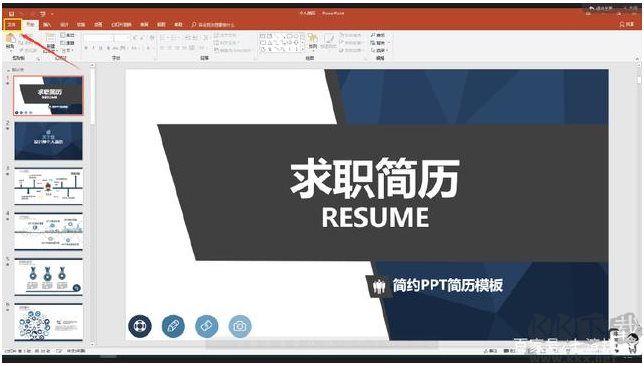
2.點擊文件之后,就會跳轉到另外一個頁面,在這個頁面中點擊導出,在右邊就會出現創(chuàng)建創(chuàng)建視頻的選項。
在創(chuàng)建視頻的時候會有一些選項,參數給大家選擇:
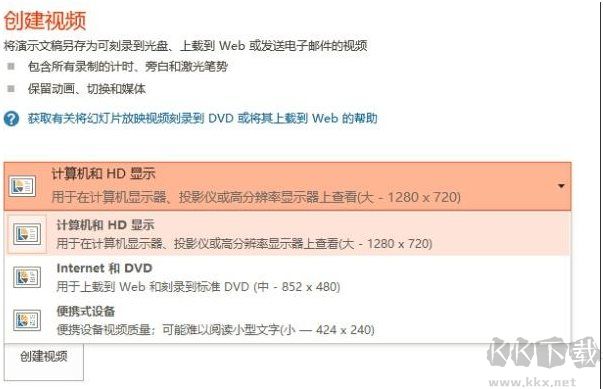
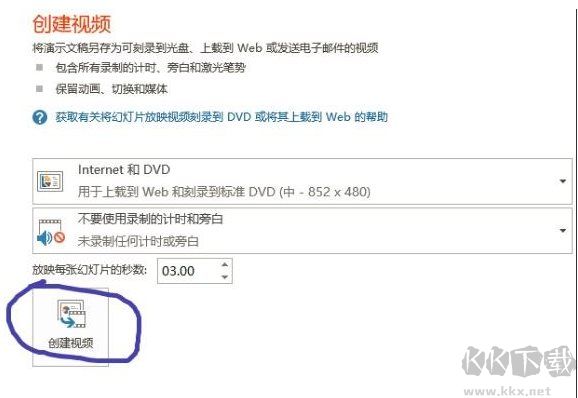
第一個下拉框選項是選擇視頻的大小以及視頻的清晰程度,第一個是“計算機和HD顯示”選項,這是高清的720P視頻,大小為1280*720;第二個是“Internet 和DVD”選項,是標清的480P視頻,大小是852*480;第三個是“便攜式設備”選項,是流暢的視頻,大小是424*240。我建議大家選擇第二項“Internet 和DVD”選項,因為輸出占用大小不大,而且視頻的清晰程度也是不錯的。
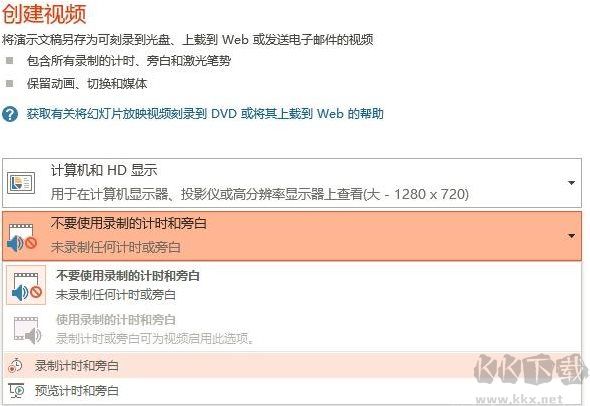
第二個下拉框是是否要使用錄制的計時和旁白,大家可以根據需要,自行設置。如果沒有旁白,那么就選擇不要使用。
第三個下拉框選項是時間設置,這里是設置每個幻燈片顯示的時間,單位是秒。比如我這里設置的是3秒。
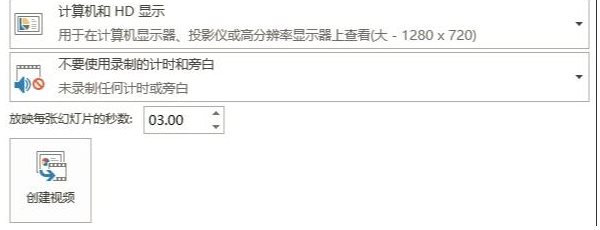
3、參數設置好之后,我們點擊創(chuàng)建視頻即可
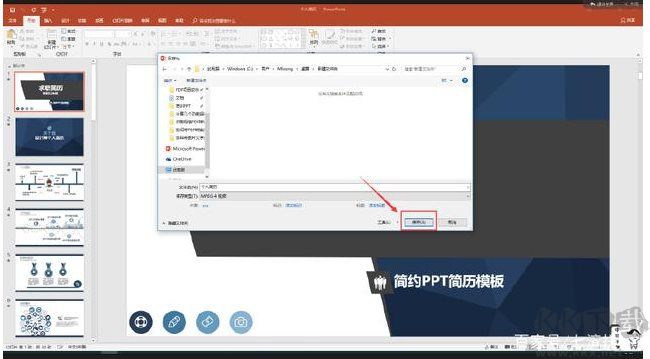
4、選擇我們需要保存的文件夾,這里還可以設置視頻的格式,支持MP4和WMV格式兩種視頻。這里我給大家演示的是輸出為MP4格式。
當然,如果你不想使用PPT軟件來轉換視頻,還可以找找一些PPT轉視頻的工具,本站都有的。