 135編輯器電腦版是一款相當實用且免費的微信文章編輯排版工具,135編輯器電腦版功能強勁,為用戶帶來了十分全面的文章排版功能,軟件能夠支持用戶創造各種特色文章并美化文章。135編輯器客戶端中還有有很多精美免費的模板一起全面的功能,操作簡單,滿足你的一切需求。
軟件介紹
135編輯器是一款在線圖文排版工具,于2014年9月上線運營, 主要應用于微信文章、企業網站、以及論壇等多種平臺,支持秒刷、一鍵排版、全文配色、公眾號管理、微信變量回復、48小時群發、定時群發、云端草稿、文本校對等40多項功能與服務,像拼積木一樣組合排版的文章。
軟件功能
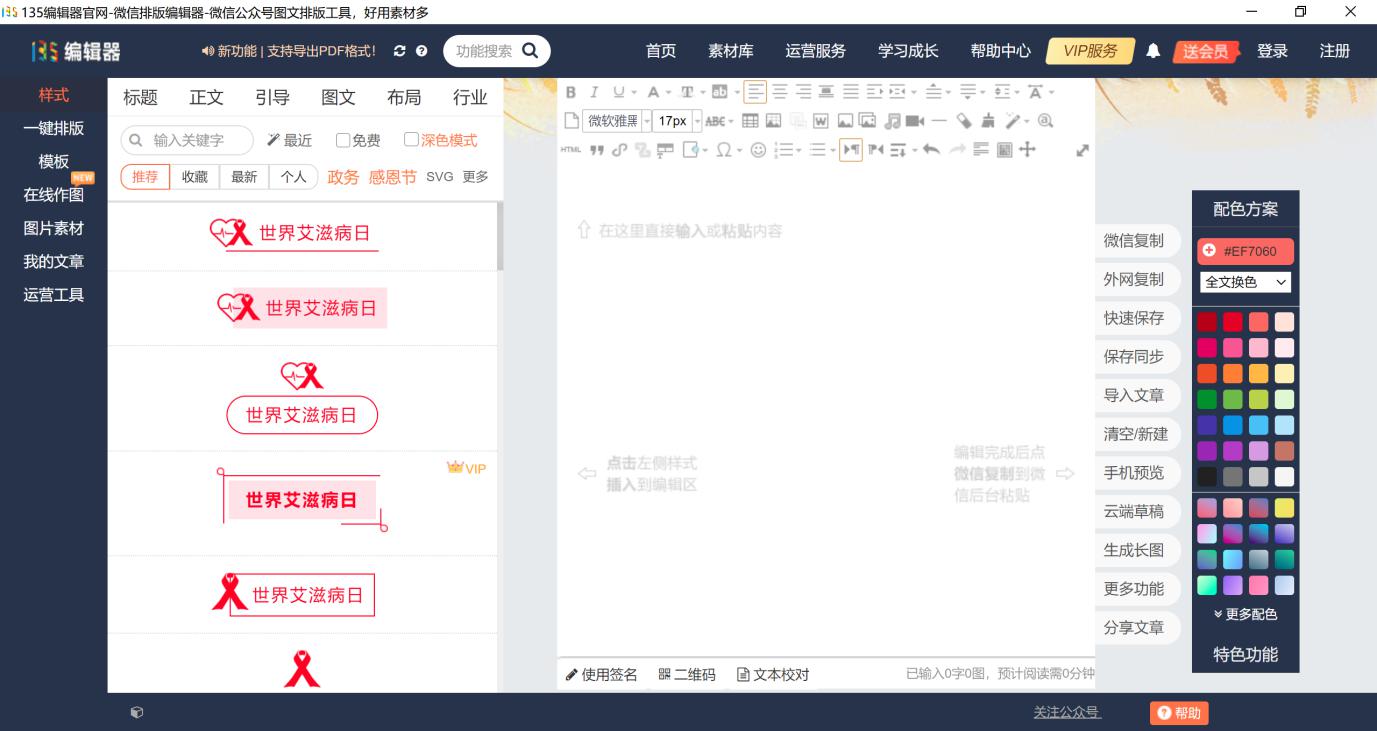
135編輯器電腦版操作簡單,選擇需要的樣式,點擊插入,更改式樣中的文字即可;
特殊場景設置,提供更加多樣化樣式;
格式刷設置,選中內容,選擇格式刷中任意樣式,即可更改內容的樣式;
配色方案設置,選擇顏色可更改所有背景以及文字的顏色,或者選中某些內容,即可更改該內容的顏色;
直接點擊“復制內容”按鈕,即可復制所有內容。
軟件特色
1、快捷鍵: F1(ctrl+C)復制 ,F2(ctrl+v)粘貼,F3(ctrl+a ctrl+c)全選復制。
2、請在正文中插入模板統一的替換標志符[yichun178]。
3、模板不限制格式,有提供默認的各種樣式,也可以從其他網站復制,粘入模板,保存后下次即能使用。
4、所見即所得,方便進行微信公眾號的圖文編輯。
安裝步驟
1、下載135編輯器客戶端安裝包后,在安裝包中,找到.exe擴展名的文件打開。
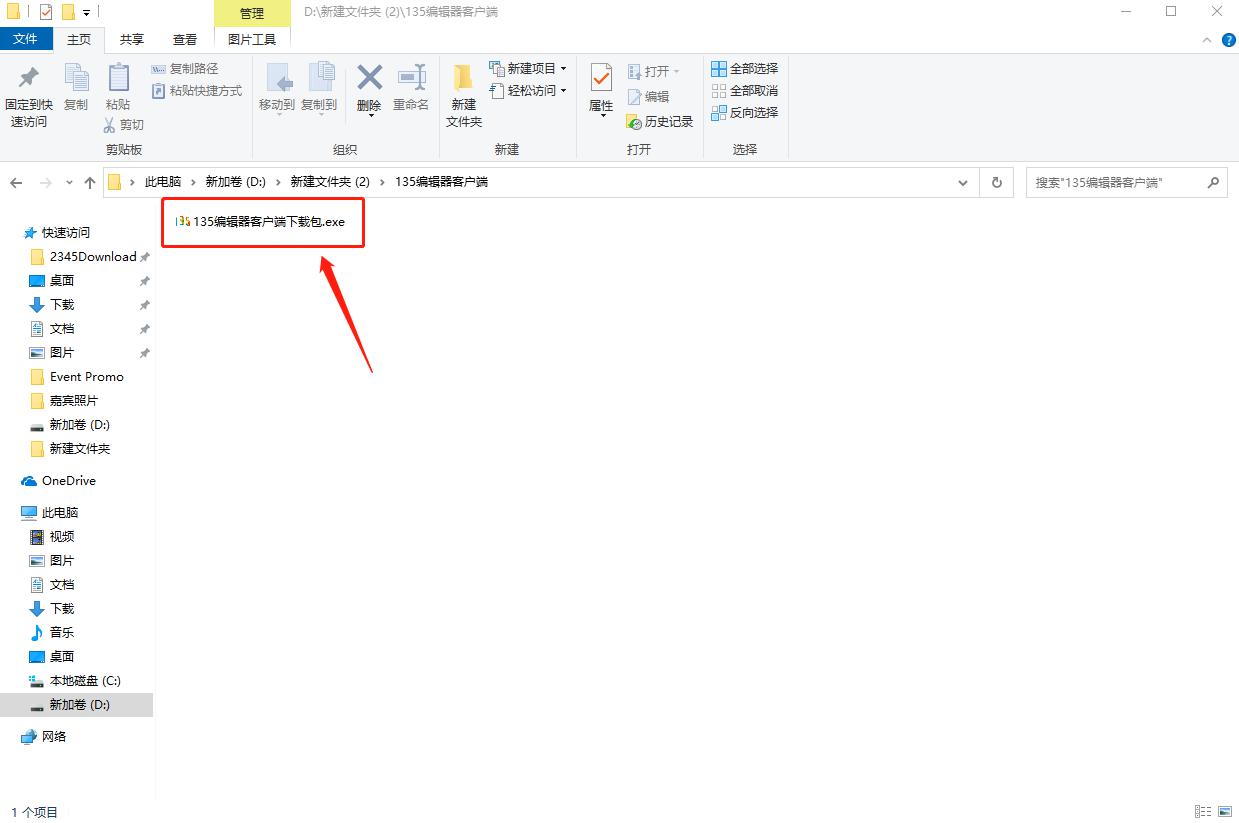
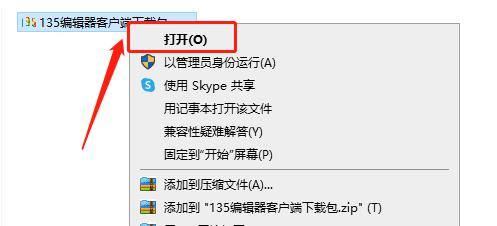
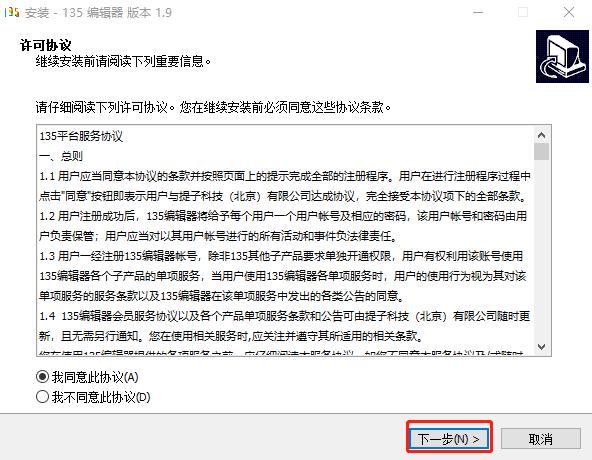
2、勾選同意許可協議后,直接點擊下一步。
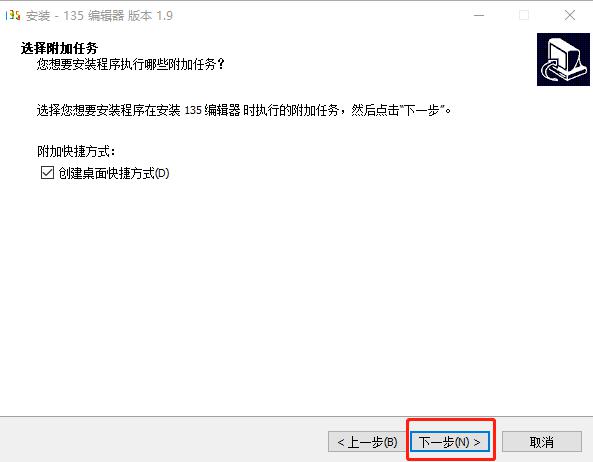
3、默認創建桌面快捷方式,可以直接在桌面點擊135編輯器客戶端的圖標進入編輯器頁面,如果你不想創建桌面快捷方式,取消前面的√即可。接下來,點擊下一步。
4、安裝前,再次確認安裝的設置是否正確,如果你想回顧或修改設置,點擊【上一步】返回設置。若無誤,點擊【安裝】,安裝程序即開始安裝135編輯器到你的電腦中。
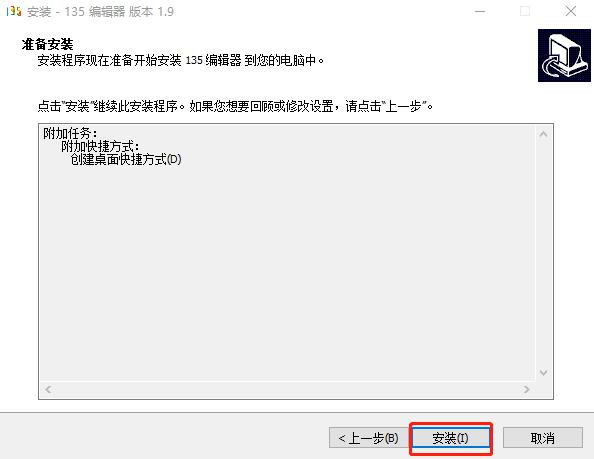
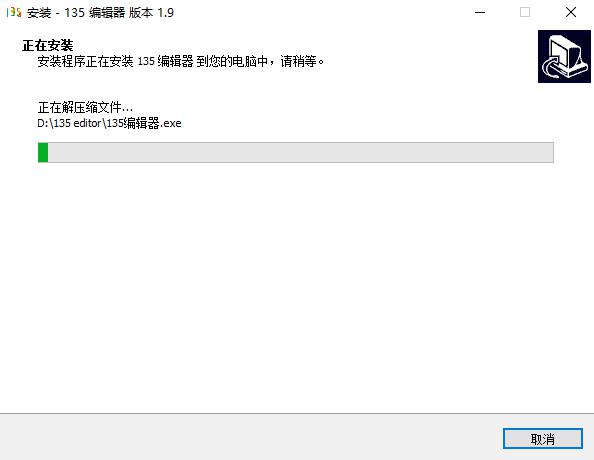
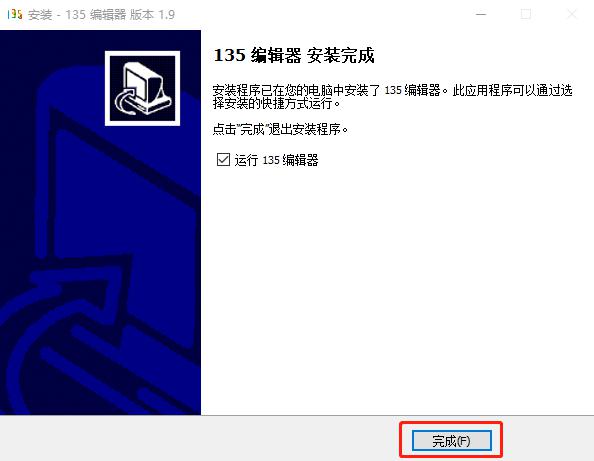
5、稍等一段時間后,135編輯器客戶端即安裝完成。點擊【完成】,自動打開運行135編輯器客戶端,你也可以通過選擇安裝的快捷方式運行135編輯器。
使用說明
通用排版步驟
1、在編輯區輸入文章,或者粘貼、導入文章。
2、搭配合適的樣式或者模板。
3、搭配顏色、微調。
4、如果是在微信公眾號上使用,請點擊【微信復制】
5、如果是在其他平臺或網站,請點擊【外網復制】
6、使用ctrl+v快捷鍵粘貼出來。
常見問題
如何保存編輯好的文章?
1、在135編輯器內,編輯好文章后,點擊右側【保存文章】。輸入標題摘要,封面圖,即可。
2、在此處也可以同步至已授權的微信公眾號上,也可以把文章存為個人模板,也可以發送給135的其他用戶。
如何批量刪除已上傳的圖片?
1、135編輯器內圖片上傳有數量限制。免費注冊用戶,每月可上傳100張。如果圖片上傳提示已滿,可以在當月上傳的圖片中刪除一部分,然后繼續上傳。
2、刪除后,若文章或外網中使用了這些圖片將無法顯示,已微信發布的公眾號文章不受影響。
3、點擊【圖片素材】,在【我的上傳】勾選圖片,然后批量刪除。當然你也可以選擇全部刪除(謹慎用)
如何進入135編輯器?
在本站下載安裝135編輯器后在桌面點擊軟件圖標打開
135編輯器的整體布局
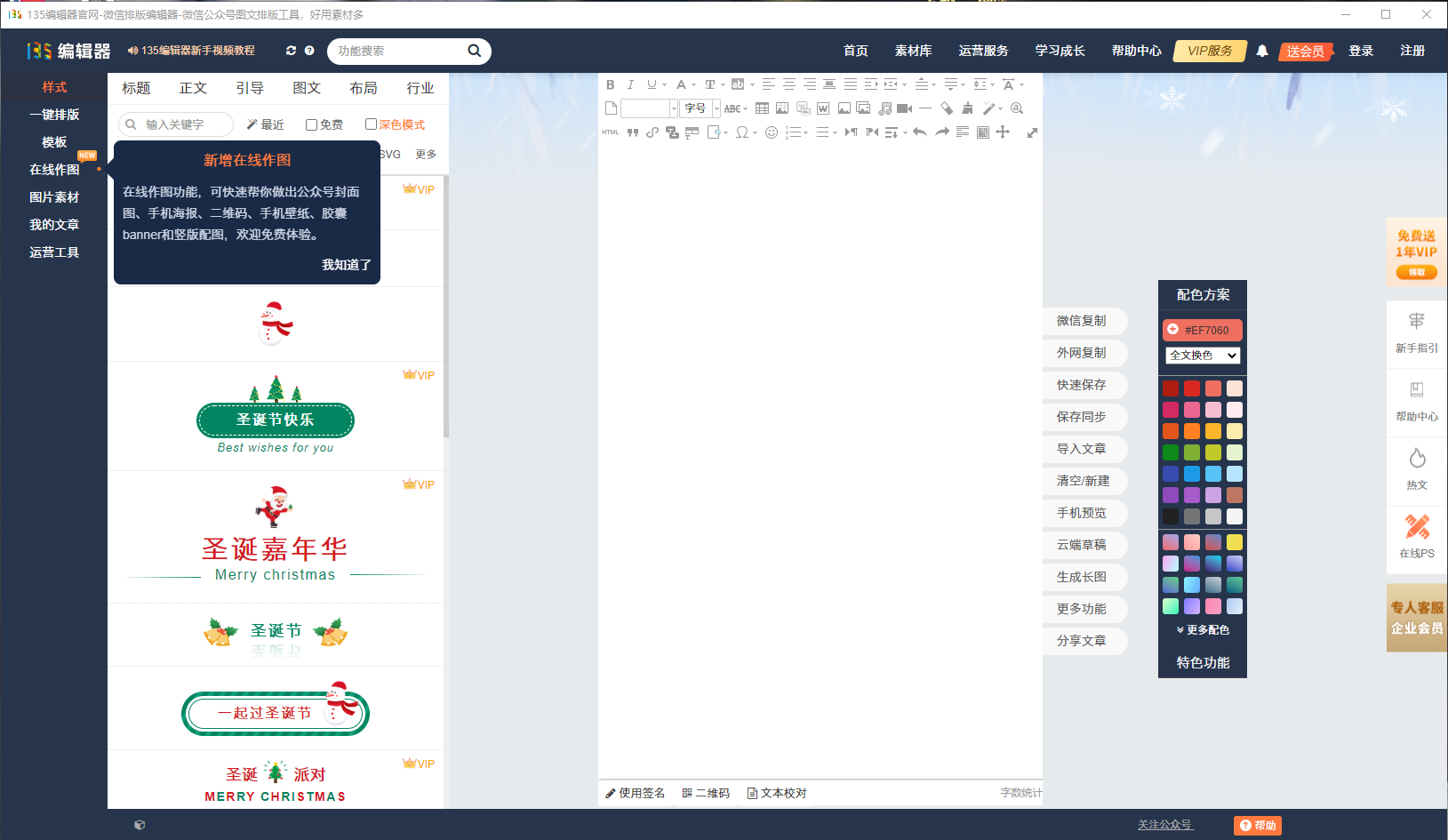
主要有三大區域:樣式展示區、編輯區、調**樣式展示主要分為:標題、正文、特殊場景、收藏、模板;
樣式庫里的樣式收藏后,展示在收藏列表,可被直接使用;
模板:展示模板縮略圖,點擊可直接使用;主要有:個人模板、收藏模板、系統推薦模板
如何插入內容?
單擊左側樣式區的樣式,樣式進入右側編輯框,即可進行編輯操作演示:點擊左側【四角寬邊框】樣式,樣式則展示在右側編輯框中;
修改樣式中的內容或者更換樣式的顏色即可
如何更改已插入內容的顏色?
全文換色:
單擊右側【配色方案】中的任意顏色,編輯框中已有內容的背景及帶有顏色的文字的顏色則會自動變更為所選顏色,后續新插入的模板內容的顏色也會自動變換為該顏色;
部分換色:
選擇需要修改的內容,然后再點擊【配色方案】中的顏色,可對選擇的內容顏色進行修改。
注:若部分調色導致格式亂了,連續按兩次ctrl+z或者撤銷按鈕,可恢復
如何把編輯好的樣式內容移到微信平臺的圖文消息編輯器?
選中您在這里編輯好的樣式,點擊【復制內容】按鈕,然后粘貼到微信的圖文消息編輯器中就完成了