Autodesk Maya 2016中文版是由美國著名的歐特克公司推出一款專業的三維動畫軟件,一般簡稱為maya2016,瑪雅2016,主要用于角色動畫、影視廣告以及電影特技等,提供了多種模塊和工具,從粒子到渲染器、各種皮膚連接功能以及高級變形工具等功能,讓用戶可以輕松制作出創意十足的特效。
與前一版本相比,maya2016軟件提供了許多新功能、性能改進和新增的美工人員友好的工具,全部包括在Maya界面的新外觀中。現在利用計算機中的更多資源(核心),以通過新增的求值管理器加速動畫性能。也可以使用分析器工具識別和修復性能瓶頸。通過新增的雕刻工具集,建模人員可以勾畫表格和形狀,為混合變形創建姿勢,或者快速而輕松地執行地形建模。還可以通過將泡沫、表面張力、粘度和自適應空氣動力學添加到 Bifrost,從而獲得更逼真的 VFX 結果,歡迎大家免費下載體驗。

maya2016軟件安裝教程:
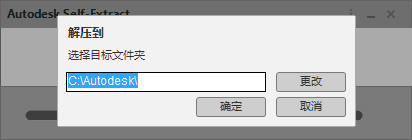
1、下載解壓,得到Autodesk Maya 2016中文版原程序和注冊機,首先運行安裝程序,選擇解壓目錄,目錄不要帶有中文字符,安裝包軟件大小為6.21GB
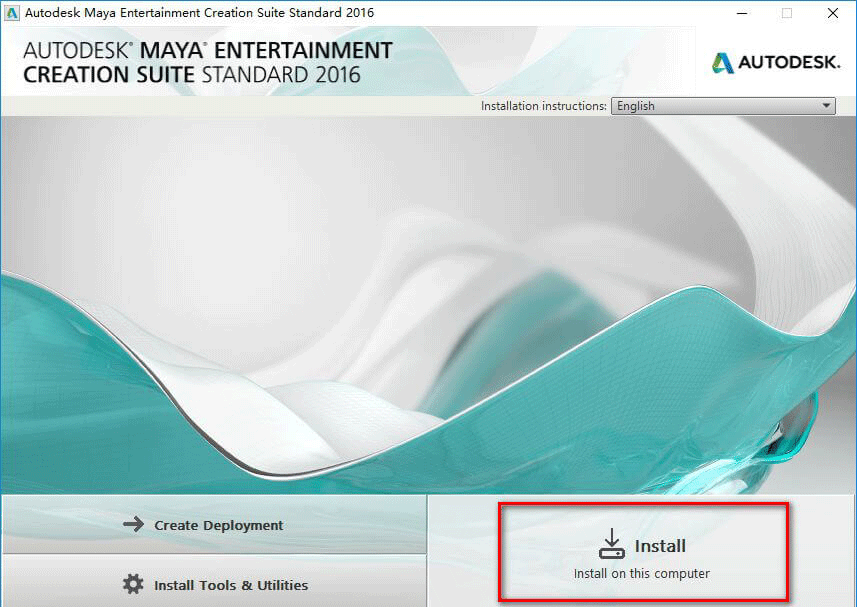
2、解壓完畢后自動彈出安裝界面,點擊“Install”
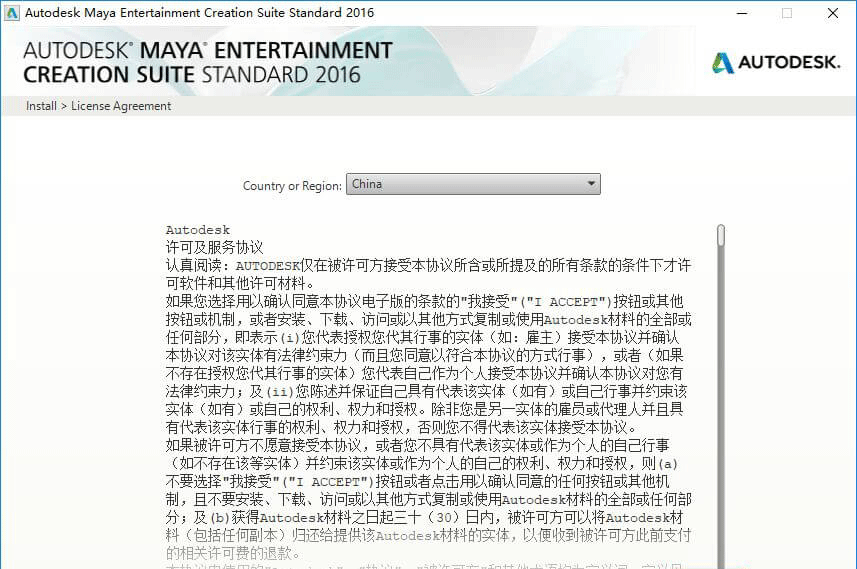
3、選擇“I Accept”接受用戶協議,點擊Next
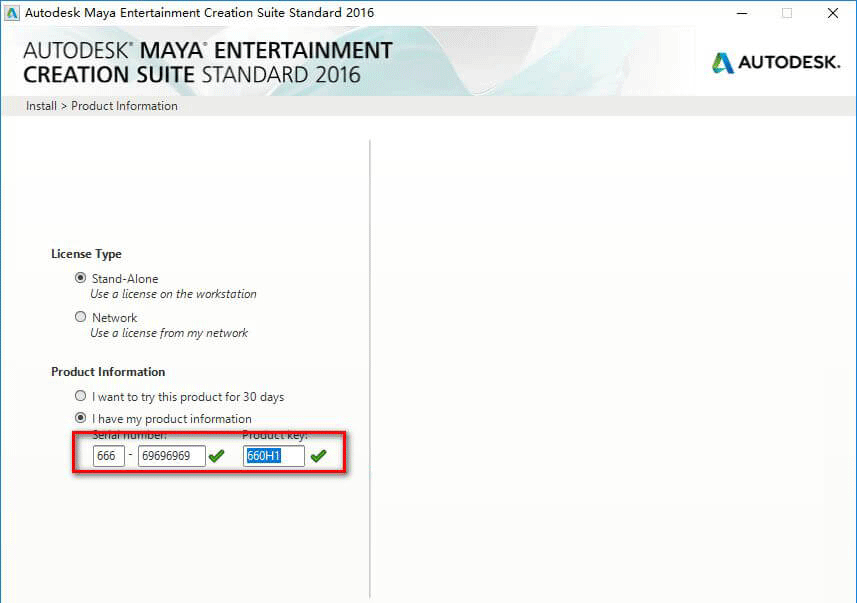
4、輸入maya2016 64位序列號“066-66666666”,Product key(安裝秘鑰):660H1,點擊Next
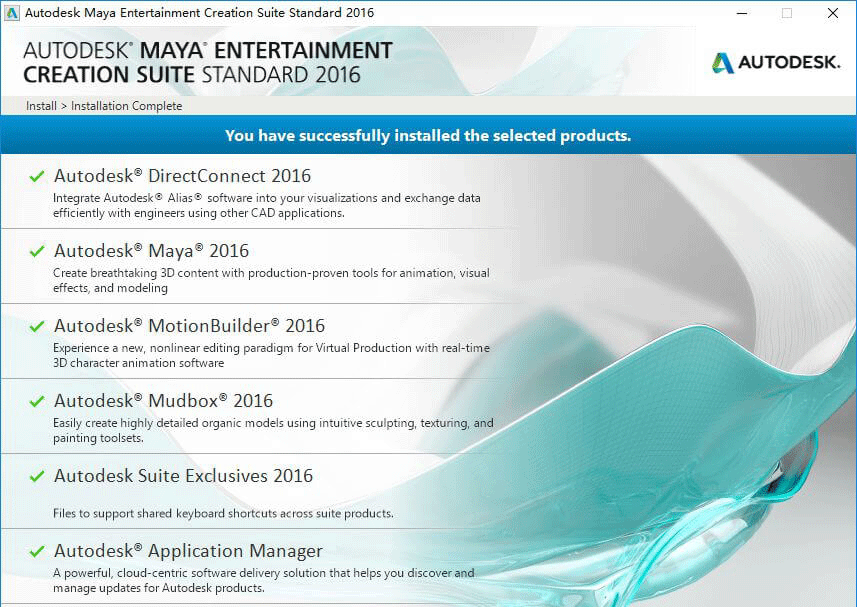
5、選擇安裝功能以及安裝目錄,點擊“Install”開始安裝
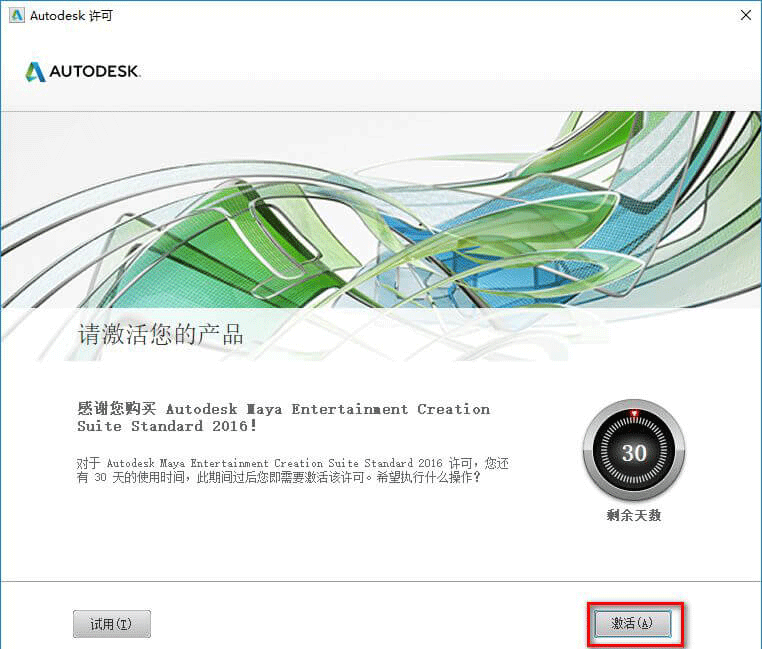
6、安裝完畢后,斷開計算機的網絡連接,運行桌面Maya 2016快捷方式,點擊“激活”
7、打開Autodesk 2016注冊機,點擊“Patch”
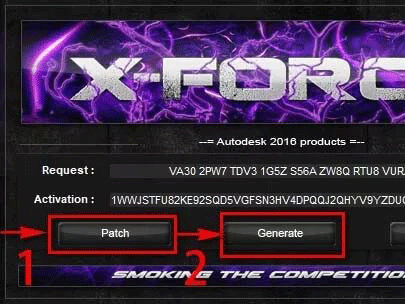
8、將請求碼復制入內,點擊“Generade”
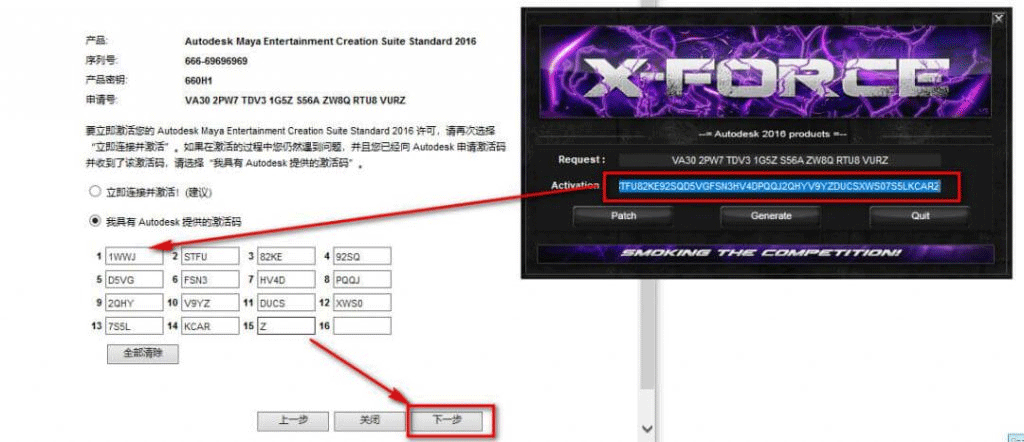
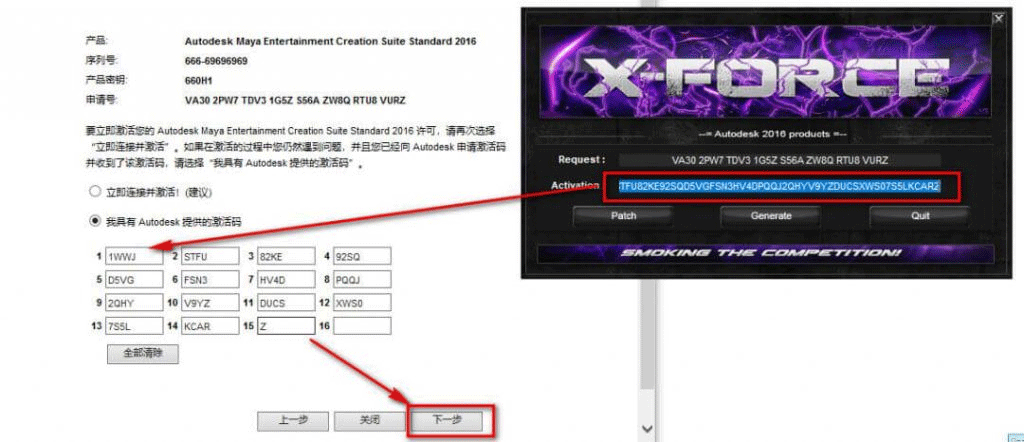
9、將生成的激活碼復制入內,點擊下一步
10、彈出窗口提示注冊成功,maya2016 64位中文版已經完成激活,大家快去體驗吧。

Autodesk Maya 2016 SP4 64位新特性
一、新渲染設置系統
新的渲染設置系統現已取代傳統渲染層系統,可以簡化復雜場景的創建。它引入了現代化方法以向場景中添加基于快照的覆蓋,然后您可以輕松生成快照設置模板,并將這些設置從一個快照傳播到另一個快照。
單擊狀態行上的渲染按慣 ,可打開“渲染設置”(Render Setup)編輯器。
1、創建渲染層,用于表示場景狀態和渲染圖像輸出。
2、通過集合填充層,然后通過表達式動態和/或選擇靜態向集合添加對象。
3、將覆蓋添加到對象集合。
4、通過一個步驟將所有場景燈光添加到渲染層,然后將覆蓋應用于層中的燈光。
5、在場景之間共享渲染設置:導入和導出渲染設置。
6、對渲染層進行批渲染。
二、新“燈光編輯器”(Light Editor)
新的“燈光編輯器”(Light Editor)可以簡化燈光管理。將其與渲染設置系統結合使用,以便將覆蓋應用于層中的燈光。
它為創建、分組和定位燈光提供了一個簡便易用的界面,支持您使用一個編輯器調整多個燈光的屬性。
單擊狀態行上的燈光編輯器按紐,可打開“燈光編輯器”(Light Editor)。
1、使用燈光編輯器在場景中創建、分組和修改燈光
2、將燈光捕捉到對象
3、使用沿選定對象觀看(Look Through Selected)定位燈光
4、隔離燈光子集的效果
5、在燈光編輯器中自定義燈光屬性的列表
6、使用燈光編輯器創建插件燈光
三、在 Hypershade 中暫停 Viewport 2.0 和材質查看器
您可以在 Viewport 2.0、“材質查看器”(Material Viewer)以及“UV 編輯器”(UV Editor)等其他編輯器中暫停更新。允許您在場景中進行更改,而不必等待編輯器更新。這特別適用于復雜場景。
四、Viewport 2.0 新功能
1、在 Viewport 2.0 中,現在可以對索引映射到程序紋理或文件紋理的漸變紋理進行可視化。
2、默認情況下,圖像平面的幀已隱藏,但可以通過“幀可見性”(Frame Visibility)屬性或者選擇圖像平面顯示。在播放預覽選項(Playblast Options)窗口中禁用“顯示裝飾”(Show ornaments)時,也會隱藏此幀。
3、如果未選中,則啟用“顯示分辨率”(Display Resolution)時,攝影機在視口中不再顯示為綠色幀。選中攝影機后,仍會顯示白色幀。
4、Viewport 2.0 現在支持巖石和灰泥紋理。因此,使用這些紋理可以更快速地創建節點網絡,同時提高播放性能。
五、新攝影機功能
1、通過單擊面板工具欄上的新攝影機圖標鎖定當前攝影機,可以避免意外更改其位置,進而更改動畫。
2、已設置默認擬合系數,可確定在執行“框顯當前選擇”(Frame Selection)或“框顯全部”(Frame All)時,攝影機應放大顯示對象的接近程度。
3、可以圍繞興趣中心翻滾正交攝影機。
4、通過從視口面板菜單中選擇“視圖 > 當前選擇的中心視圖”(View > Center View of Selection);或者,通過使用帶 -center 標志的 viewFit 命令,可以在不放大顯示的情況下將攝影機移動到選定對象的中心。
5、可以移動攝影機沿不同的軸(例如,-X 或 Y)來查看場景。請從“視圖 > 沿軸查看”(View > View Along Axis)視口面板菜單中選擇所需的軸。
6、視口底部的攝影機平視顯示儀反射您查看場景所使用的軸(例如,透視 -Z 與透視 Z)。
7、將攝影機從透視模式切換到正交模式時,對象的大小在視口中保持恒定。通過視口面板菜單中的“視圖 > 攝影機設置”(View > Camera Settings),或者使用熱鍵 Alt+P,可以輕松在這兩種模式之間進行切換。
8、當與正交攝影機一起使用時,推拉工具現在可以在“推拉”(Dolly)模式中運行,以便向前和向后平移攝影機。同樣,該工具可以在“縮放”(Zoom)模式中運行,從而使“正交寬度”(Orthographic Width)發生更改,并且您可以控制攝影機的可見場景范圍。
9、從“推拉工具”(Dolly Tool)選項窗口(選擇“視圖 > 攝影機工具 > 推拉工具”(View > Camera Tools > Dolly Tool) > )中選擇任一模式。或者,使用帶新 orthoZoom 標志的 dollyCtx 命令。
10、默認正交攝影機現在遠離原點,這樣在切換到正交視圖時,您仍可從不同角度看到所有對象。默認正交攝影機的位置和對應的興趣中心已從 100 個單位增加到 1000 個單位。
11、框顯對象時,現在既可以一起框顯父對象和子對象,也可以僅框顯父對象而不框顯其子對象。在視口的視圖(View)菜單中和主顯示(Display)菜單中查找這些選項。
六、在“大綱視圖”(Outliner)中顯示指定給對象的著色器。
通過在“大綱視圖”(Outliner)中啟用“顯示 > 指定的材質”(Display > Assigned Materials),可以顯示指定給場景中每個對象的著色器。
“大綱視圖”(Outliner)中新增了一個著色器上下文菜單,允許您為選定對象指定材質或者使用繪制指定著色器等。若要訪問此菜單,請在“大綱視圖”(Outliner)中的任何材質上單擊鼠標右鍵。
1、標識指定給場景中對象的著色器
2、標識指定了材質的對象
3、為曲面指定材質
七、OpenGL 核心配置現在是默認渲染引擎
在 Windows 和 Linux 平臺上,OpenGL 核心配置(兼容性)現在是 Viewport 2.0 的默認渲染引擎。此模式包括 OpenGL 2.1 及更低版本中的功能,同時允許充分利用 OpenGL 版本 3.2 及更高版本中的功能。
在 Mac OS X 上,默認渲染引擎設置為“OpenGL - 核心配置(精確)”(OpenGL - Core Profile (Strict)),它支持 OpenGL 版本 3.2 及更高版本中的功能。此模式中不支持 OpenGL 版本 2.1 及更低版本中的功能。
八、默認情況下已啟用硬件選擇
在 Viewport 2.0 中,默認情況下現在已啟用硬件選擇。對于所有視口模式(舊版 OpenGL、DirectX 11、OpenGL 核心配置(兼容性)以及 OpenGL 核心配置(精確)),硬件選擇處于已啟用狀態。
若要了解如何編寫對置換幾何體執行硬件選擇的著色器,并在正確的置換位置繪制頂點、邊和面組件,請參見 WaterSimulation 示例(如圖所示)。對于 GLSL 版本,請參見 Maya 安裝目錄的 presets\GLSL\examples 文件夾中的 WaterSimulation.ogsfx。對于 DX11 版本,請參見 presets\HLSL11\examples 文件夾中的 WaterSimulation.fx。
九、基于物理的 Stingray 著色器新特性
StingrayPBS 節點現在支持次表面散射和折射,“材質變量”(Material Variable)節點可用于表示 float2 值。
在 StingrayPBS 節點的“屬性編輯器”(Attribute Editor)中,“父材質”(Parent Material)下拉列表現在稱為“預設材質”(Preset Material)。“在引擎材質中”(In Engine Material)屬性現在稱為“父材質”(Parent Material)。
此外,使用“引擎資源”(Engine Resource)屬性為 StingrayPBS 指定材質名稱。當您通過“文件 > 發送到 Stingray”(File > Send to Stingray)將資源發送到 Stingray 時,此名稱將用于 Stingray 項目中的材質。
注: “文件 > 發送到 Stingray”(File > Send to Stingray)僅在安裝了 DCC 鏈接插件(包含在 Stingray 安裝目錄中)時才可用。
1、使用基于物理的著色器創建次表面散射效果
2、向基于物理的著色器添加折射
十、“Hypershade 材質查看器”(Hypershade > Material Viewer)現在支持攝影機交互
現在可以在“Hypershade 材質查看器”(Hypershade > Material Viewer)中移動和旋轉攝影機。
軟件亮點
1、專為游戲開發者和制片人專門設計。
2、智能提供核心處理器以及圖形處理器的加速保護能力。
3、支持創建描述、導入集合或描述、導出集合或描述。
4、支持將XGen基本體轉化為多邊形,轉化為交互式梳理。
系統要求
1、操作系統
Microsoft® Windows® 10 Professional、Windows® 8.1 Professional 以及 Windows® 7 (SP1) 操作系統
2、處理器
64 位 Intel® 或 AMD® 多核處理器
3、內存
4 GB RAM(建議使用 8 GB)
4、顯示器分辨率:
基本要求:1920 x 1080
5、顯卡
2 GB GPU,具有 29 GB/s 帶寬,與 DirectX 11 兼容
6、磁盤空間:4 GB 可用磁盤空間(用于安裝)
7、瀏覽器
Autodesk 建議使用以下 Web 瀏覽器的最新版本來訪問聯機補充內容:
- Apple® Safari® Web 瀏覽器
- Google Chrome? Web 瀏覽器
- Microsoft® Internet Explorer® Web 瀏覽器
- Mozilla® Firefox® Web 瀏覽器