Panda Control是一款專業的手機畫面同步到電腦的軟件,可以讓用戶們更好的將手機畫面更好的現實在電腦上并且畫面和聲音都沒有延遲,可以更好的去享受方便的操作,還提供了一些簡單的輔助功能可以快速的使用。
官方介紹
Panda Control 輕松實現電腦操控手機,支持iOS/Android設備有線/無線方式鏈接,一鍵超清投屏,無延遲操控。電腦刷抖音、逛淘寶、逛閑魚、鍵鼠玩手游、直播,輕松玩轉各種場景。
軟件特色
超清投屏
WIFI無線投屏和USB有線投屏技術,畫質清晰,高幀率傳輸,音畫同步
電腦操作手機
模擬手勢,自由操作手機
輸入法同步
電腦鍵盤智能映射手機輸入法,輕松實現鍵盤打字
常見問題
沒法使用Panda Control來控制iOS設備該怎么辦?
檢查您的電腦系統版本和系統是否支持BLE(藍牙低功耗)
1. 請確認您的電腦系統為Windows 10(1803)及以上版本。
路徑:[計算機]→[設置]→[系統]→[關于]。
在“設備規格”?>?“系統類型”下,查看你運行的 Windows 是 32 位版本還是 64 位版本。
在“Windows 規格”下,查看設備運行的 Windows 版本和版本號。

2.?請確認您的電腦有藍牙功能,并支持藍牙低功耗(BLE)
您可以使用Panda Control來檢查您的電腦是否支持BLE。如果您的電腦不支持BLE,Panda Control會提示您。你將需要購買一個額外的BLE適配器。
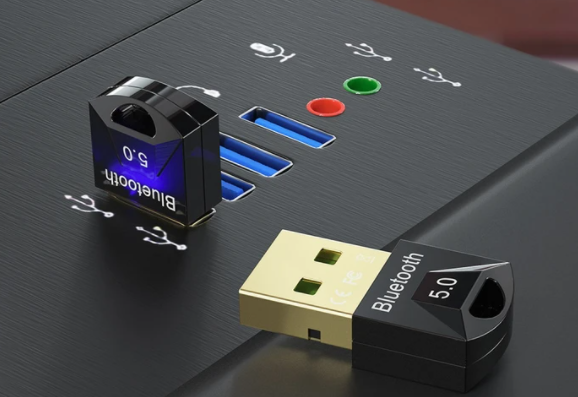
連接Panda Control和您的iOS設備
如果您的電腦系統環境和藍牙設備都滿足以上兩個要求,您可以通過以下步驟連接藍牙。
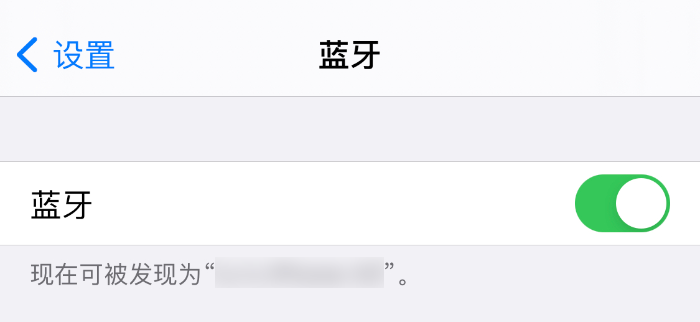
1. 打開您的iOS設備中的藍牙開關:[設置-藍牙]
2.打開電腦的藍牙功能:[設置-藍牙和其他設備]
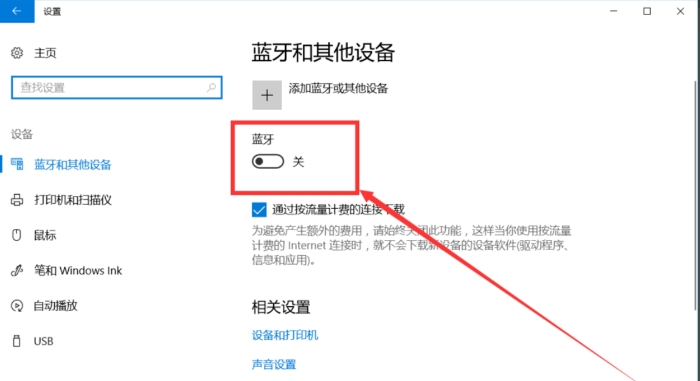
3.在iOS設備的藍牙連接列表中,選擇對應的設備進行連接和配對。
4.到電腦端確認并完成配對。
5.一旦系統提示配對成功,你就可以用電腦來控制你的iOS設備。
不要擔心,這一系列的連接操作只需要在第一次配對時進行。 下次Panda Control會自動連接。
注意事項
1.iOS13.4及以上系統需要打開 [AssistiveTouch] 進行控制,路徑[設置-觸摸-輔助觸摸]
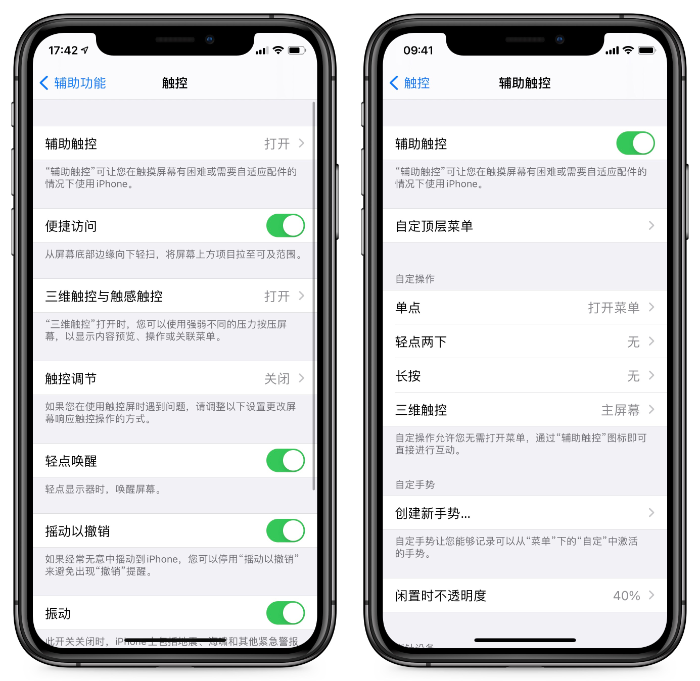
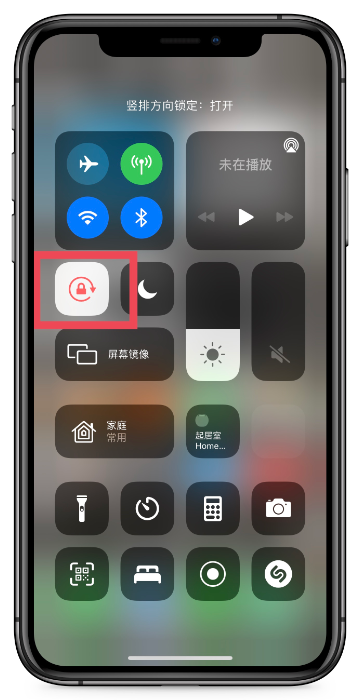
2.?打開iOS設備的?[屏幕鎖定],體驗更精確的控制,這樣就能有效解決操作中的偏移問題。