屏幕錄像專家電腦版是當(dāng)前比較流行且專業(yè)實(shí)用的屏幕錄制工具。屏幕錄像專家電腦版操作簡(jiǎn)單,通過(guò)按下設(shè)置好的錄制視頻快捷鍵、點(diǎn)擊錄制鍵、或者點(diǎn)擊三角按鈕即可開(kāi)始,支持錄制各種軟件操作過(guò)程、教學(xué)內(nèi)容、電視、電影、聊天視頻以及游戲直播等,可以將錄制的屏幕畫面制作成FLASH動(dòng)畫、WMV動(dòng)畫、AVI動(dòng)畫。
屏幕錄像專家,1分鐘視頻快速操作!
相關(guān)軟件 | 版本說(shuō)明 | 下載地址 |
|---|---|---|
ocam屏幕錄像工具 | 官方版 | 查看 |
迅捷屏幕錄像工具 | 官方版 | 查看 |
Bandicam | 中文特別版 | 查看 |
天眼屏幕錄像工具 | 免費(fèi)版 | 查看 |
軟件介紹
屏幕錄像專家是一款專業(yè)的屏幕錄像制作工具。使用屏幕錄像專家可以輕松地將屏幕上的軟件操作過(guò)程、網(wǎng)絡(luò)教學(xué)課件、網(wǎng)絡(luò)電視、網(wǎng)絡(luò)電影、聊天視頻、游戲等錄制成FLASH動(dòng)畫、WMV動(dòng)畫、AVI動(dòng)畫、MP4/FLV動(dòng)畫、GIF動(dòng)畫或者自播放的EXE動(dòng)畫。屏幕錄像專家有長(zhǎng)時(shí)間錄像并保證聲音完全同步的能力,支持聲音內(nèi)錄。本軟件使用簡(jiǎn)單,功能強(qiáng)大,是制作各種屏幕錄像、軟件教學(xué)動(dòng)畫和制作教學(xué)課件的首選軟件。
使用說(shuō)明
1.屏幕錄像專家軟件建議勾選“后臺(tái)運(yùn)行”“隨Windows系統(tǒng)啟動(dòng)”選項(xiàng),以實(shí)現(xiàn)軟件在電腦重啟后自動(dòng)開(kāi)始監(jiān)控。
2.勾選“呼出密碼”,并設(shè)置一個(gè)密碼,以確保軟件參數(shù)不被他人任意修改。
3.屏幕錄像專家軟件默認(rèn)的呼出快捷鍵是Ctrl+Alt+F8。若自行修改組合鍵,建議設(shè)置復(fù)雜些,以免軟件被不小心呼出。
4.拍照設(shè)置:選擇“啟動(dòng)后立即開(kāi)始監(jiān)控”時(shí),只要電腦一開(kāi)機(jī),軟件就會(huì)對(duì)電腦的所有操作記錄進(jìn)行監(jiān)控記錄;
5.選擇“當(dāng)檢查到列表中的程序運(yùn)行時(shí)開(kāi)始監(jiān)控”時(shí),你可指定針對(duì)一個(gè)或多個(gè)應(yīng)該程序進(jìn)行監(jiān)控,只有被監(jiān)控的程序運(yùn)行時(shí),才會(huì)生成監(jiān)控錄像,當(dāng)你只想監(jiān)控QQ聊天記錄或其他某個(gè)特定軟件程序的操作記錄時(shí),建議選擇此項(xiàng)。選項(xiàng)此項(xiàng)可避免生成不必要的監(jiān)控記錄,節(jié)省磁盤空間。
6.錄像頻率:根據(jù)需要設(shè)置拍照頻率,默認(rèn)是500毫秒拍照一次,即每秒鐘拍兩張照。用戶也可以每秒拍一張或每5秒一張等等。此處設(shè)置關(guān)系到生成的記錄文件大小和記錄效果,記錄頻率過(guò)高導(dǎo)致生成的記錄文件較大,占用較多磁盤空間,頻率過(guò)低會(huì)導(dǎo)記錄內(nèi)容不完整。以監(jiān)控QQ聊天記錄為例,500毫秒拍照一次是比較合理的頻率。
7.存儲(chǔ)參數(shù):記錄文件默認(rèn)保存路徑為“D:scap”,建議修改成更隱蔽的路徑。
8.限制每個(gè)文件夾大小指的便是限制記錄文件默認(rèn)保存路徑“D:scap”文件夾最大上限,以免記錄文件占用過(guò)大空間。設(shè)置該文件夾大小時(shí),注意查看硬盤是否有足夠的空間,如果硬盤只剩下1G(1G=即1024MB)的可用空間,那文件夾最大值應(yīng)小于1024MB。軟件默認(rèn)設(shè)置為1000MB,普通操作情況下,500毫秒拍照一次,大致可記錄30個(gè)小時(shí)。
9.限制每個(gè)文件大小指的是當(dāng)生成的記錄文件達(dá)到一定大小后,便生成新文件,想要查看某個(gè)時(shí)間段的記錄時(shí),只要找到該時(shí)間段生成的文件進(jìn)行讀取即可。普通操作情況下,500毫秒拍照一次,大致可記錄20分鐘。
10.可根據(jù)需要,選擇當(dāng)沒(méi)有磁盤空間時(shí)是刪除舊文件或停止記錄。
安裝教程
1、首先先在本站下載并解壓屏幕錄像專家壓縮包,之后雙擊.exe主程序進(jìn)行安裝,如圖所示,點(diǎn)擊下一步.
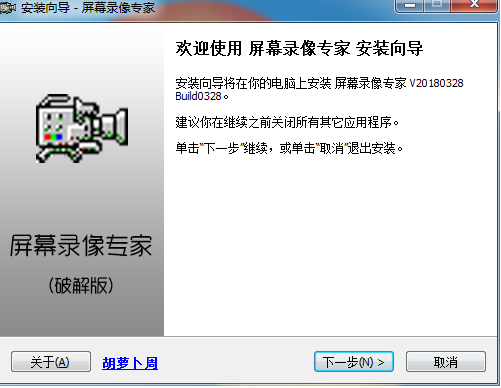
2、進(jìn)入屏幕錄像專家許可協(xié)議界面,仔細(xì)閱讀協(xié)議后勾選我接受同意按鈕,點(diǎn)擊下一步

3、選擇軟件安裝目錄位置:默認(rèn)是安裝C盤目錄下的:C:Program Files (x86)tlxsoft屏幕錄像專家 V2018。當(dāng)然你也可以點(diǎn)擊瀏覽為屏幕錄像專家選擇一個(gè)合適的安裝位置,小編建議選擇后者安裝方式。設(shè)置好路徑之后點(diǎn)擊下一步。
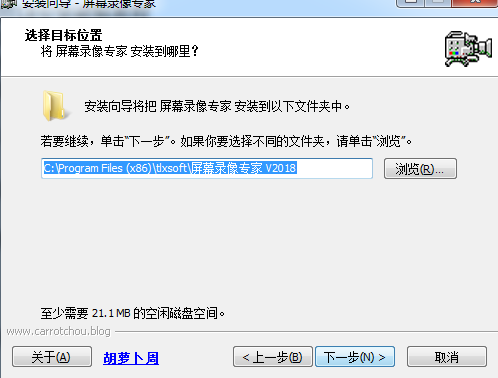
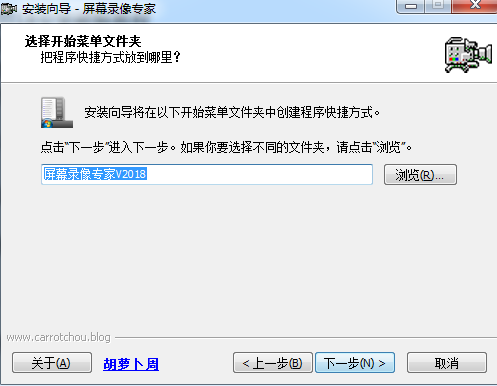
4、選擇開(kāi)始菜單文件夾:軟件安裝文件夾默認(rèn)命名屏幕錄像專家V2018,如下圖所示。如果你想要選擇不同的文件夾,可單擊瀏覽按鈕自定義選擇。然后點(diǎn)擊下一步繼續(xù)。
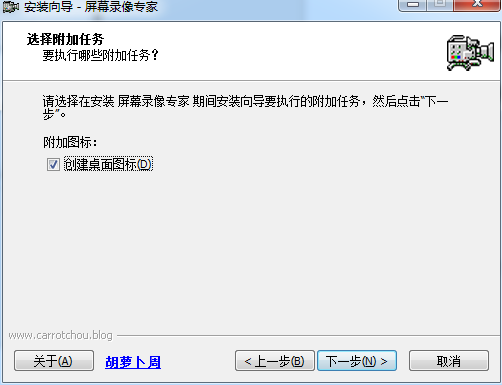
5、選擇附加任務(wù):是否創(chuàng)建桌面圖標(biāo),為了能快速打開(kāi)屏幕錄像專家使用,建議選擇默認(rèn)勾選。之后確認(rèn)軟件安裝信息,并點(diǎn)擊安裝按鈕開(kāi)始安裝。
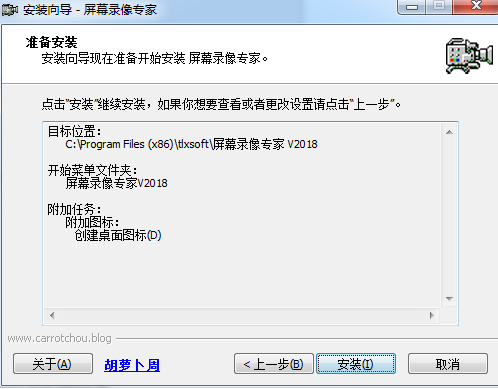
6、安裝中,速度非常快,大家稍等片刻即可。
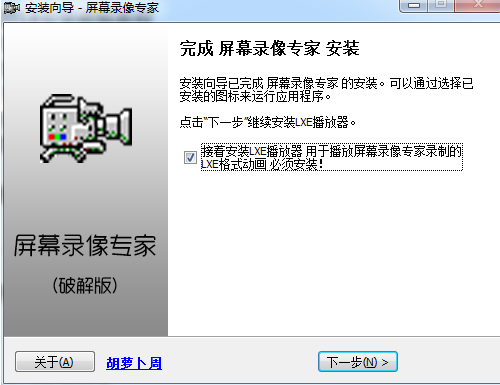
7、屏幕錄像專家安裝完成,點(diǎn)擊下一步就可以打開(kāi)使用了,快來(lái)體驗(yàn)一下吧。
FAQ
1.使用屏幕錄像專家錄制時(shí)候總是遇到“幀數(shù)設(shè)置太大,已停止錄制”提示怎么辦?
首先試試將幀數(shù)設(shè)小一些,如果還是不行,將錄制設(shè)置中的“幀數(shù)過(guò)大,自動(dòng)停止錄制”選項(xiàng)設(shè)為不選中。
2.硬盤空間不是很大,但又想長(zhǎng)時(shí)間錄像怎么辦?
如果采用先錄制成臨時(shí)文件,再制作的模式(一般情況不建議使用此方式)需要占用比較大的硬盤空間。而如果采用直接錄制成EXE或AVI的話(如果是AVI要選擇一定的壓縮算法),可以占用比較少的硬盤空間,從而實(shí)現(xiàn)長(zhǎng)時(shí)間錄像。
3.使用屏幕錄像專家怎樣讓制作的AVI比較小?
把錄制幀數(shù)調(diào)小、錄制的范圍調(diào)小、最重要的是要選擇一個(gè)比較合適的AVI壓縮算法。壓縮格式具體見(jiàn)第33條。如果對(duì)視頻壓縮格式不是很清楚,一般情況下都建議使用“Microsoft
Video
1”,本軟件默認(rèn)情況下視頻使用的就是此壓縮格式。考慮到后期處理的方便,本軟件直接錄制AVI或EXE轉(zhuǎn)成AVI時(shí),音頻壓縮方式都是PCM未壓縮,由于沒(méi)有壓縮,AVI文件會(huì)比較大,處理好后,可以使用“AVI轉(zhuǎn)換”功能將音頻壓縮方式轉(zhuǎn)換為“MPEG
Layer-3”(就是mp3),這樣可以使AVI文件變小。
4.為什么使用屏幕錄像專家錄制的錄像沒(méi)有聲音?
如果是用屏幕錄像專家錄話筒的聲音,請(qǐng)接著往下看,首先要檢查錄制前是否已經(jīng)選擇“同時(shí)錄制聲音”,如果已經(jīng)選擇還是沒(méi)有聲音試一下下面的問(wèn)題:
一.是否有聲卡并且已經(jīng)連接上話筒。
二.看“錄像模式/聲音”頁(yè)中是否在“錄音來(lái)源”項(xiàng)中已經(jīng)選中了“Microphone”(有點(diǎn)電腦可能顯示為“麥克風(fēng)”或“話筒”)。另看一下“音量”是否設(shè)置得過(guò)低了。如果在“錄像模式/聲音”頁(yè)無(wú)法設(shè)置“錄音來(lái)源”和“音量”,這是因?yàn)閭€(gè)別聲卡不支持在程序中進(jìn)行控制,可改用操作系統(tǒng)中的音量控制程序進(jìn)行相同設(shè)置,設(shè)置方法見(jiàn)“(錄像模式)聲音”。
三.請(qǐng)先使用WINDOWS附帶的“錄音機(jī)”試錄一下聲音,看是否成功,如果不成功,應(yīng)該是你電腦硬件或操作系統(tǒng)或操作系統(tǒng)相關(guān)設(shè)置問(wèn)題。如果成功,使用“錄制模式/聲音”中的“試錄”看是否成功。
5.使用屏幕錄像專家怎樣錄制電腦中播放的聲音?
到“錄像模式/聲音”頁(yè)中,按“錄電腦中播放的聲音”按鈕,這時(shí)軟件會(huì)自動(dòng)幫你選擇正確的錄音來(lái)源。如果要自己選擇錄音來(lái)源的話,一般是“*Mix*”或“*混*”(*可能是任何內(nèi)容)用于錄電腦中播放的聲音。選擇了正確的錄音來(lái)源和錄音音量后就可以錄制電腦中播放的聲音了。
如果在錄電腦中播放的聲音同時(shí),要錄話筒中的聲音,那么可以按"試錄"按鈕,看能否錄到話筒里的聲音,如果錄不到話筒里的聲音,那么還要選中“把話筒聲音播放出來(lái)”,這時(shí)話筒聲音的大小可以通過(guò)“音量”按鈕來(lái)調(diào)節(jié)。設(shè)置好后,可以按“試錄”錄一會(huì)聲音看是否正常。
如果在“錄像模式/聲音”頁(yè)無(wú)法設(shè)置“錄音來(lái)源”,這是因?yàn)閭€(gè)別聲卡不支持在程序中進(jìn)行控制,可改用操作系統(tǒng)中的音量控制程序進(jìn)行相同設(shè)置。手工設(shè)置方法見(jiàn)“(錄像模式)聲音”。
6.利用屏幕錄像專家如何生成ASF格式文件?
ASF為微軟的流媒體文件,擁有支持在網(wǎng)絡(luò)上在線播放等一系列優(yōu)點(diǎn)。使用方法:選中一個(gè)EXE文件,使用“編輯/EXE轉(zhuǎn)成ASF”命令即可。
更新日志
《屏幕錄像專家 V2021 Build0628》更新內(nèi)容:
主要改進(jìn):
1.改進(jìn) 同時(shí)錄攝像頭 功能,解決攝像頭卡頓問(wèn)題,增加 綠布背景透明和替換功能
2.LXEEXE轉(zhuǎn)MP4增加 減速 功能
3.MP4變速 增加 減速 功能
4.LXE播放器增加 減速 功能
5.增加 Android手機(jī)版LXE播放器
6.解決有的4K屏電腦無(wú)法縮小錄制的問(wèn)題
7.細(xì)節(jié)改進(jìn)
軟件特別說(shuō)明
尊重軟件版權(quán),本站提供軟件版本為官方正式版。