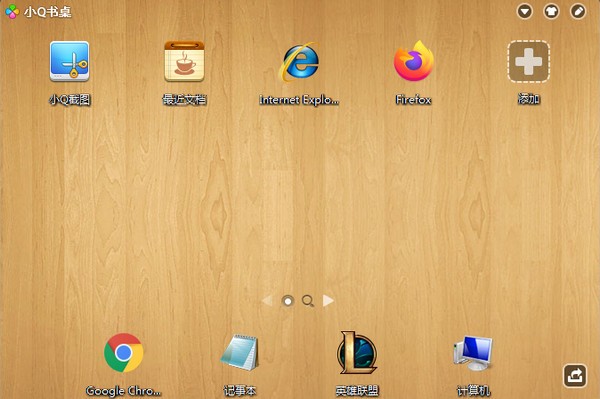
小Q書桌Win10版,小Q書桌是一款很老的軟件了,多年沒有更新,所以在Win10上運行會出現部分兼容性問題,如任務欄圖標和開始菜單重疊等等,小Q書桌Win10版在原來的基礎上加入了補丁可以改善這些問題!
開發介紹
小Q書桌這個軟件很多WIN7用戶都使用過,個人覺得很方便快捷后來由于win10的普及,很多用戶升級了win10系統,
但由于小Q書桌已經很多年沒更新,導致出現以下兼容問題:
1、任務欄圖標和開始菜單重疊
2、接收到微信消息后任務欄一直閃爍晃動
3、間歇性會找不到任務欄圖標
所以分享給大家完美兼容WIN10版本的小Q書桌
特別說明
1 下載完成后不要在壓縮包內運行軟件直接使用,先解壓;
2 軟件同時支持32位64位運行環境;
3 如果軟件無法正常打開,請右鍵使用管理員模式運行;
使用方法
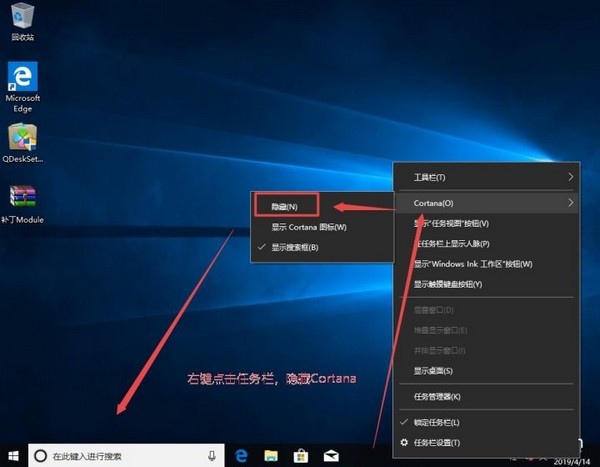
1、首先隱藏任務欄的Cortana,因為小Q書桌的圖標還是會覆蓋在cortana上
2、安裝QDeskSetup-2.5.1278.201.exe,一直下一步,安裝完成后不要勾選啟用小Q書桌選項,因為一旦啟用小Q書桌,就會自動加載注入模塊,導致待會替換注入模塊的時候提示文件正在被使用。如果你不小心點了啟用小Q書桌,那么請在任務管理器里關閉小Q書桌并重新啟動Windows資源管理器即可。
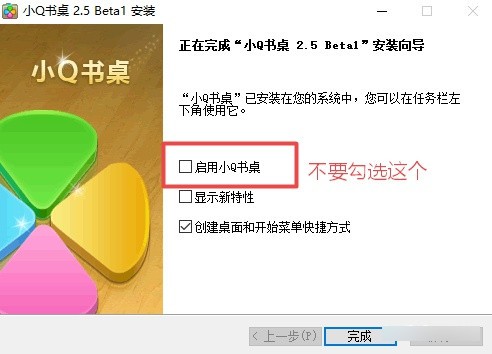
最好勾選上創建桌面快捷方式的選項,以便待會快速定位到安裝路徑
3、找到桌面上的小Q書桌圖標,右鍵打開文件所在位置。(一般安裝在C:\Program Files (x86)\Tencent\QDesk),并找到目錄ProgramData\Module。完整的路徑例如:C:\Program Files (x86)\Tencent\QDesk\ProgramData\Module4、刪除QDesk\ProgramData\Module目錄下的所有文件,共4個文件:QDPatch1.1.dll、QDPatch64dll.dll、QDPatch64Dll1.1.dll、QDPatch64exe.exe將 補丁Module.zip 內的文件解壓到QDesk\ProgramData\Module目錄下,若提示文件正在被使用,請在任務管理器里關閉小Q書桌并重新啟動Windows資源管理器即可。
至此大功告成,雙擊桌面的小Q書桌快捷方式啟動,查看效果

值得注意的一點是,由于小Q書桌2.5版本中,針對WIN8及以上的系統在菜單右下角新增了一個關機的快捷圖標按鈕,會很容易誤操作點擊。可以通過如下方式屏蔽此按鈕:右鍵桌面的小Q書桌快捷方式(或找到安裝目錄下的QDesk.exe右鍵),在兼容性選項卡中,選擇WIN7,退出小Q書桌,重新啟動軟件即可。最終效果如下:
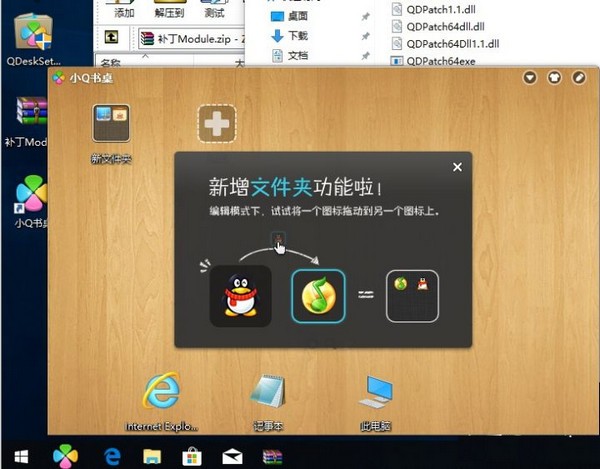
完美解決win10不兼容問題,親測可用。
常見問題
小Q書桌的操作界面最多可以放幾頁圖標?
答:您可以自行增減、排列圖標,最多可增加至5頁。另外,小Q書桌還支持滑屏功能,只需要按住鼠標,即可左右拖動操作面板。
如何管理“小Q書桌”上的程序圖標?
答,您可以點擊右上角的鉛筆標志進入小Q書桌編輯狀態,便捷增減操作界面的圖標,并且排布圖標位置。
(1)點擊右上角鉛筆標識,當操作面板中各程序圖標的右上角出現紅色圓形標記時,表示您已進入編輯模式。
(2)進入編輯模式后,您可以點擊、拖拽界面中的圖標進行排列、添加或刪除。
排列:拖動圖標換行、換列、換頁;
添加:將桌面上的程序快捷方式或文件直接拖進“小Q書桌”操作界面;
刪除:將“小Q書桌”操作界面中已有的圖標拖出到桌面上,表示不再受管理。
(3)完成編輯后,退出編輯模式。