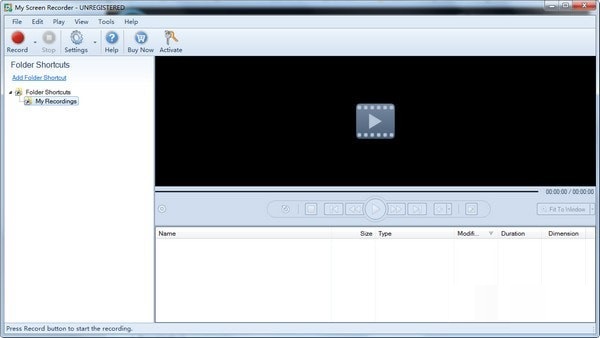
 My Screen Recorder官方版是一款非常受歡迎的屏幕錄制工具,My Screen
Recorder官方版界面美觀大方,功能強勁實用,支持抓取屏幕的任意部分,支持快速創建圖像,支持快捷鍵操作等。
功能介紹
屏幕捕捉
從你的電腦屏幕上記錄你看到和聽到的一切
捕獲您的PC屏幕活動到WMV或avi文件
用PC屏幕記錄你的手機屏幕
選擇記錄全屏、自定義區域或應用程序窗口
通過捕獲鼠標光標移動來吸引用戶的注意
從多監視器系統中選擇要記錄的屏幕
My Screen Recorder官方版支持添加音頻
添加你自己的音頻敘事使用麥克風創建演示
捕獲您的PC揚聲器的聲音
管理媒體
生產高品質小型錄像帶
內置媒體播放器快速查看你的錄音
軟件特色
用屏幕記錄記錄系統揚聲器和麥克風
捕獲屏幕的全屏或自定義區域
在你的Windows和移動應用程序中創建圖片效果
為任何軟件程序和移動應用創建演示視頻
使用方法
1、選擇屏幕記錄文件格式
如果你想要**質量的視頻,你需要在開始錄制之前通過少量設置來格式化它們。單擊工具>設置>記錄格式。
我的屏幕記錄器-文件格式選項
選擇視頻格式和視頻配置文件來存儲屏幕記錄。我的屏幕記錄器可以以兩種文件格式存儲錄音:WMV和AVI。默認情況下,記錄被存儲為Windows Media
Video(WMV)文件。這種格式為給定的質量設置提供了比AVI更小的文件大小。通常,我們建議只使用AVI文件,如果您計劃使用不支持WMV的另一程序編輯或發布錄音。
使用視頻格式下拉列表來選擇WMV或AVI。
2、通過更改Windows設置來提高性能
某些因素,如視覺效果、顯示設置、硬件加速會影響屏幕錄制的性能。為了提高Windows PC的性能和屏幕錄制,您可能需要對設置進行微調。
改變或控制窗口的外觀將提高屏幕記錄的有效性。我的屏幕記錄器允許您在開始屏幕錄制之前更改窗口外觀。
要在錄制時控制Windows PC的外觀,單擊“工具>設置”>顯示選項。
準備錄制
您首先需要決定要記錄的屏幕分辨率。在較低的屏幕分辨率下播放的高分辨率記錄導致圖像失真。通常最好的是確定你的記錄將被回放的最低屏幕分辨率,并且記錄的分辨率略低于該分辨率。您可以通過右鍵單擊Windows桌面來更改PC的屏幕分辨率,選擇屏幕分辨率選項,并選擇所需的分辨率。
開始錄制你的屏幕活動
在我的屏幕記錄器中,單擊工具欄上的“記錄”按鈕來啟動“錄制選項”窗口。如果您想捕獲屏幕的特定部分,請單擊工具欄上的“記錄”按鈕,然后選擇“全屏”或“自定義區域”選項。您可以在錄制時捕獲鼠標光標。我的屏幕錄像機為您提供了一個選項來記錄您的移動屏幕以及您的PC。您還可以配置定時錄制選項記錄最后幾分鐘或記錄的確切時間。
啟動你想記錄的應用程序。要開始錄制,請按鍵盤上的F8鍵。現在,執行要捕獲的操作。我的屏幕記錄器將在后臺記錄它們。若要停止錄制,請按F9鍵。
更新日志
改進的錄音機:新設計的錄音機幫助您記錄麥克風和系統音頻。
調整播放速度:控制播放視頻的速度。根據媒體播放器中播放速度控制的要求,加快視頻或放慢速度。
增強的媒體文件列表:輕松區分當前播放的內容和在媒體文件列表中選擇的內容。