iis7遠程桌面管理工具是款安全好用的綠色桌面軟件,該軟件登錄狀態分為三種,分別是免登、登錄以及高級版,在免登狀態下處理批量導入以及批量打開遠程桌面有限定以外,其他功能與高級版相差不多,不過免登狀態下,只能批量5臺,而登錄狀態下支持8臺,當然高級版是要票票的,功能也是更加強大,需要不大的朋友們完全可以白嫖這款優質的軟件
官方簡介
1、批量管理WIN系列服務器,VPS,電腦。
2、批量導入服務器的IP,端口,賬號和密碼
3、批量打開N個服務器的遠程桌面
4、遠程桌面后,遠程窗口右上角會出現 服務器備注的信息,如鄭州xxx號服務器
5、遠程桌面后,不影響任務欄顯示。可以及時看其他窗口。
6、自定義遠程桌面窗口分辨率
7、定時監測服務器是否正常
8、服務器到期提醒
9、可選擇是否加載本地硬盤、硬盤映射
10、可選擇是否加載服務器的聲音,遠程聲卡讀取
11、可選擇是否禁用本地復制到遠程的功能
12、可選擇標簽式或窗口式批量遠程
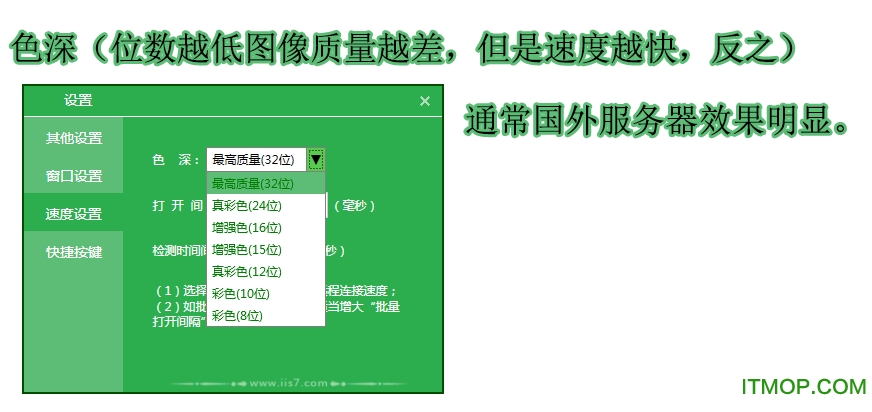
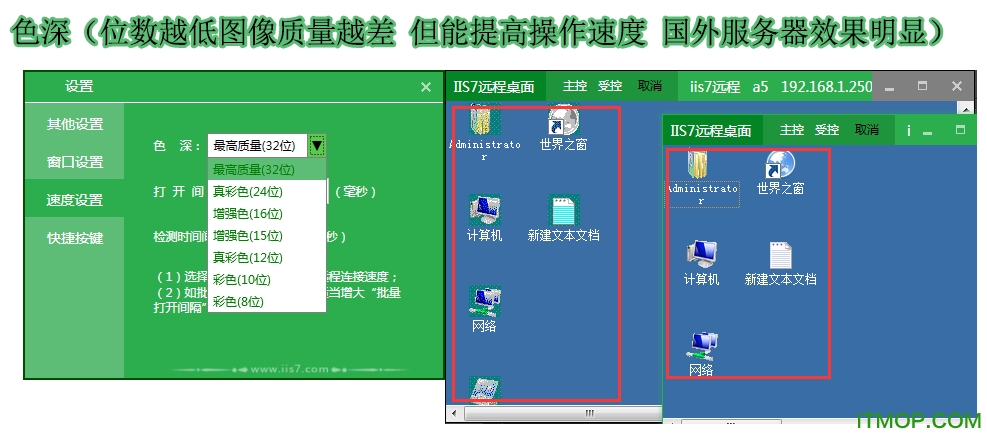
13、自定義畫質(遠程卡頓,可使用這功能。畫質越低 越不卡)
14、群控操作,操作一臺等于同時操作N臺
IIS7遠程桌面管理工具狀況
運行環境
WIN系列服務器和電腦 | .net4.5
遠程方式
1、單個遠程
2、批量,多個遠程
遠程條件
1、WIN系列 操作系統
2、目標電腦已開啟,允許遠程
工具特點
自定義分辨率、自定義分組、定時檢測
添加方式
1、單個服務器添加
2、excel批量導入添加?
3、TXT格式批量導入添加
新增功能詳解
1、群控功能
①打開2臺以上服務器。
②將一臺機器設置為主控,其他服務器自然為“被控”方。
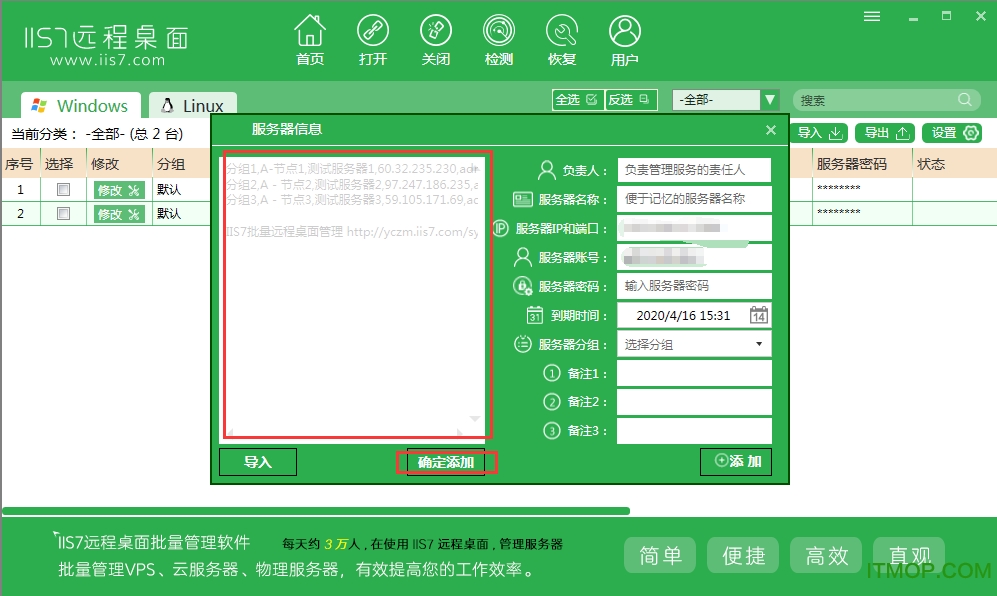
2、快速添加服務器
①打開主程序,點擊添加服務器。
②復制服務器信息,粘貼在服務器信息粘貼板即可。
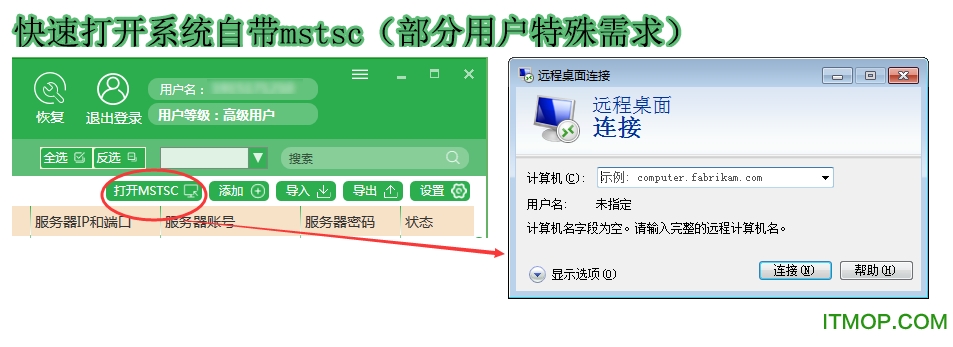
3、打開系統自帶MSTSC,點擊“打開MSTSC”即可
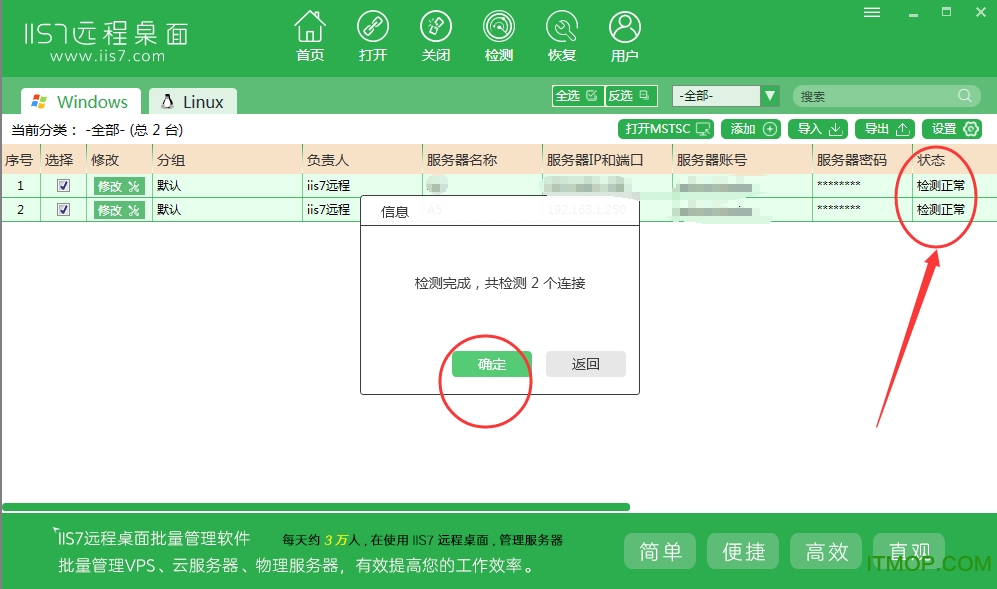
4、檢測服務器狀態,點擊主程序上方“檢測”健,選擇確定。如下圖所示
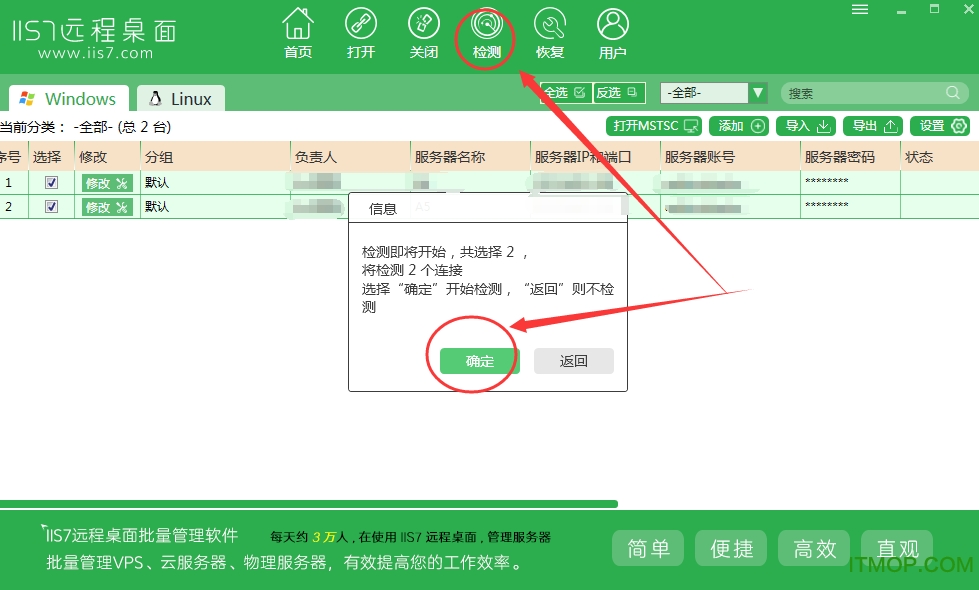
提示檢測完成
5、色深效果:
色深效果圖:
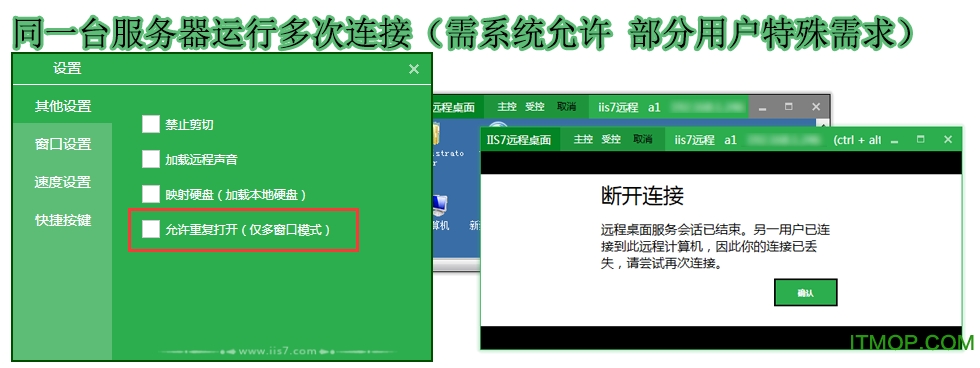
6、同一臺服務器運行多次連接:
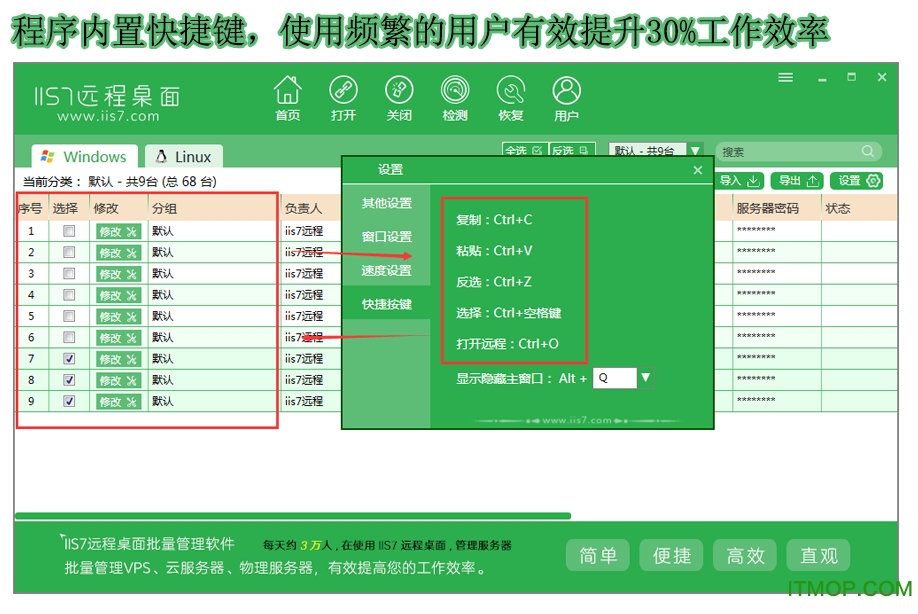
7、程序內置快捷鍵:
更新內容
2020年3月16日 更新版本2.1.5:
1、修復全選排序混亂
2、修復批量檢測服務器是否能遠程
2020年3月14日 更新版本2.1.4:
1、解決因更新導致的搜索失效問題
2、解決因更新導致的導入重復問題
3、解決批量檢測太慢的問題