KeyShot 4.2引入了能夠在工程現場樹創建組。您可以創建新的組,拖動和拖放零件和組件到現有的組和移動之間的一組,另一部分。設置核心使用KeyShot KeyShot所使用的核心數量上的設置優先級的能力。KeyShot是完全基于CPU的所有可用的內核,并采用100%,這將確保你KeyShot渲染時,能夠有機會獲得更多的CPU功率,在其他程序中。
軟件特色
2012年9月KeyShot®作為高級渲染和照明技術世界領先的開發商,以及第一個開發出實時光線跟蹤和全局照明程序的制造商,Luxion宣布推出KeyShot 3.3,這款軟件升級了很多功能,包括UI強化功能和額外的文件支持以及一種觀看3D模型的全新方法。
這是KeyShot 3.3的第三次升級,不僅延續了過去增加功能,還改進了軟件來加速3D渲染和動畫過程。有了KeyShot 3.3,KeyShot用戶就能更好地控制顏色選項,并具備了直接在KeyShot界面上快速、方便地創建互動3D內容的新能力。
KeyShotVR
KeyShot 3.3采用了一種還尚未申請專利的全新技術,可在網頁上展示產品。KeyShotVRTM能夠將產品以互動3D的形式展示出來,任何網頁瀏覽器只要安裝了HTML5就可以觀看到,這也包括移動設備,不需要再安裝任何特殊插件。KeyShotVR是一個可選的擴展軟件,可以引進一個額外的渲染選項,它的設置能夠創建四種不同的VR類型,產生可移植在任何一個網頁的觸控3D體驗。
顏色選擇器
KeyShot 3.3引進了一個全新的顏色選擇器,可連接到KeyShot Project面板上的任何一個顏色選項。這種全新的顏色選擇器,可讓用戶在他們屏幕的任何一個地方挑選顏色,而且還有額外的功能來將所選的顏色保存到一個新的調色板內。
支持Autodesk Inventor 2013
Luxion繼續為用戶提供各種各樣的導入選項,可導進任何一種3D渲染軟件并支持Autodesk Inventor 2013文件。所以Autodesk Inventor用戶就可以直接將自己的3D數據導到KeyShot內,同時又保留了顏色、名字以及結構。
KeyShot 3.3額外的改進功能包括了:
進一步支持SolidWorks的紋理貼圖坐標。
對于導入方方面的改進,包括NX, Parasolid, Creo以及Inventor,并修補了好幾個Bug。
功能介紹
1.渲染設置
1)分辨率:場景大小的設置。設定好寬度、高度后,勾選“鎖定幅面”,則不論Keyshot窗口如何縮放,都不會改變渲染窗口的大小,在渲染未設置好之前,可以勾選,以保證速度。也可勾選“鎖定分辨率”,則可保證渲染窗口的長寬比。
2)調整:亮度、伽馬值一般不調。
3)質量:光線反射:調整的是具有焦散的情況下光線反射的次數。
4)陰影質量:與地面大小結合調整陰影質量。值越高,陰影效果越好。 細化陰影:通常都勾選,陰影效果較好。
5)細化間接照明:如不勾選,物體之間的間接照明不出現,通常勾選。 地面間接照明:通常勾選。
6)已聚焦焦散線:有焦散的時候勾選。
7)特效:如設置自發光物體,勾選后可出現光暈效果,比較真實。
2.渲染。Ctrl+P 截屏:P 輸出:
1)存儲圖片格式:JPEG(最常見,有壓縮,不帶通道)、tiff(質量好,建議使用,帶通道,不壓縮)、png(體積較小,帶通道)、tiff 32bit(高動態范圍,記錄更多信息)、exr(高動態范圍,但初學者難編輯,合成鏈接) 分辨率:設置渲染圖片大小。
2)渲染模式:默認為圖片。
3)添加到隊列:設置好一個相機,在點擊渲染后,勾選“添加到隊列”,可在隊列中加入一個任務。也可設置好相機后,直接在“隊列”選項卡中點擊“添加任務”即可拍好序列,點擊“處理序列”,則可按順序依次渲染,避免等候或一次次重復設置。
4)質量: 最大時間:按照時間范圍進行渲染。類似于安排一個任務,必須兩小時完成,完成質量與時間有關。
FAQ
問:keyshot怎么貼圖?
答:圖片下載:下載一張圖片,準備后期貼圖使用。
添加材質:將導入的模型進行基本的材質添加。
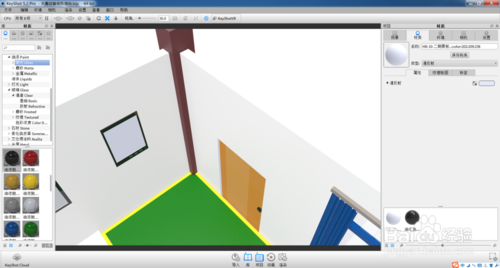
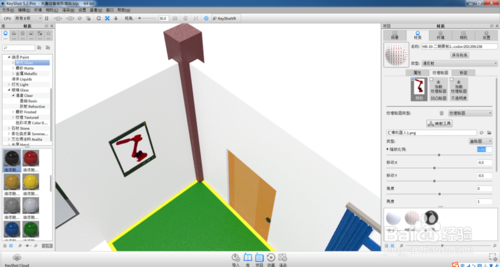
貼圖:雙擊需要貼圖的地方,左側會跳掉材質。
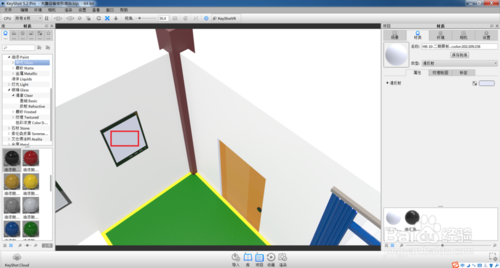
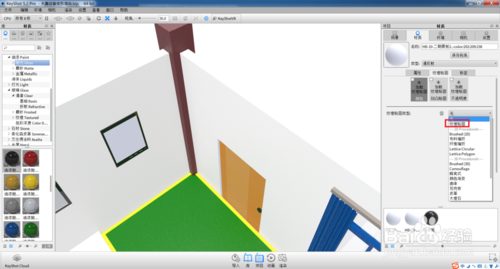
定義材質:材質--紋理貼圖,下面將出現紋理貼圖類型,下拉列表選擇紋理貼圖。將自動跳出紋理貼圖對話框。
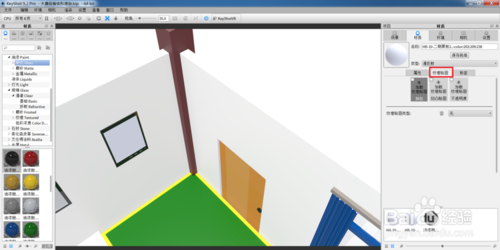
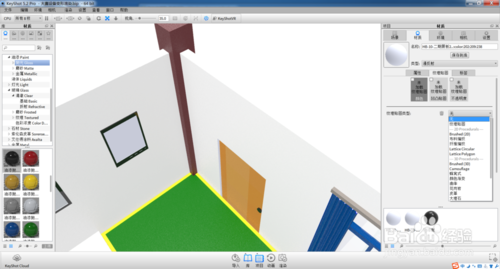
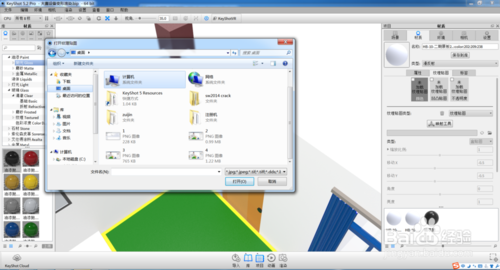
打開紋理貼圖:在紋理貼圖對話框中選擇之前下載的圖片或選擇電腦里已有的圖片。
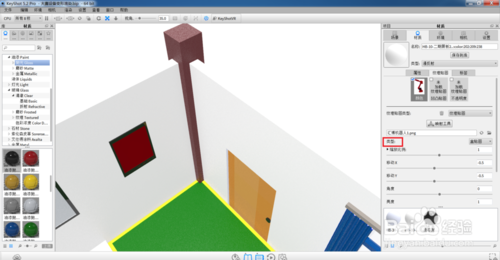
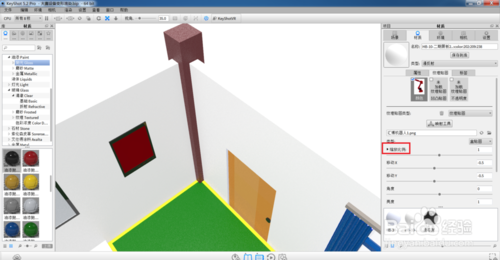
圖片定義:對貼圖類型及圖片的縮放比例進行設置,使圖片顯示合適。全部完成后渲染即可。
安裝步驟
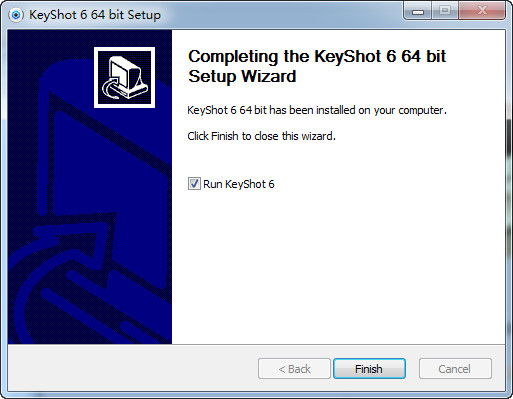
1、首先下載對應的32/64安裝包,進行安裝
2、安裝完畢后取消勾選Run Keyshot,不要運行軟件
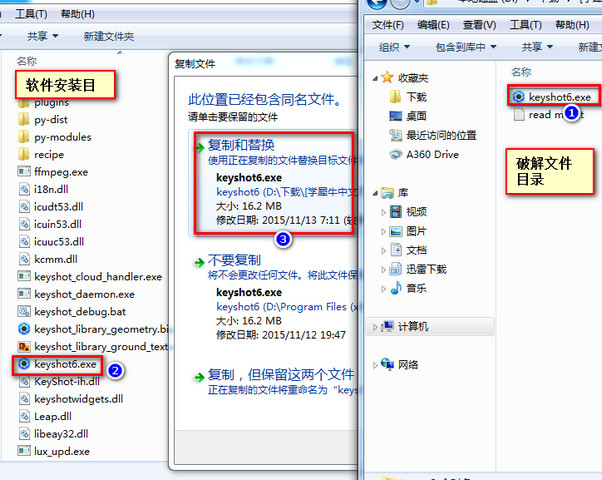
3、打開keyshot 6破解文件,將對應的32/64位keyshot6.exe復制并替換到安裝目錄
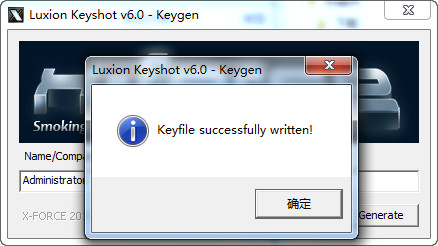
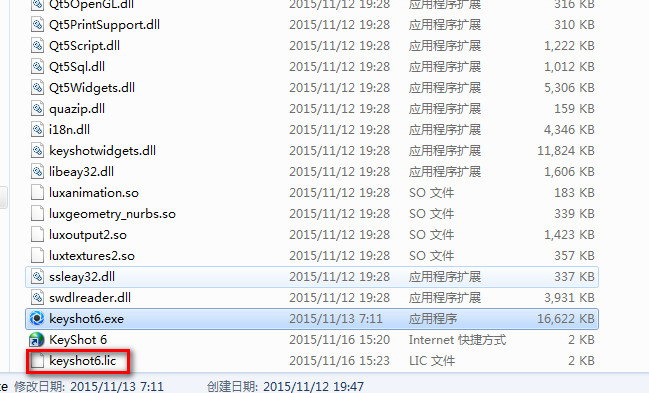
4、打開keygen6-fx.exe注冊機,點擊"Generate"生成注冊文件,并保存到一個目錄
5、運行安裝目錄內的“keyshot6.exe”打開軟件,選擇“安裝許可證文件(*.lic)并下一步
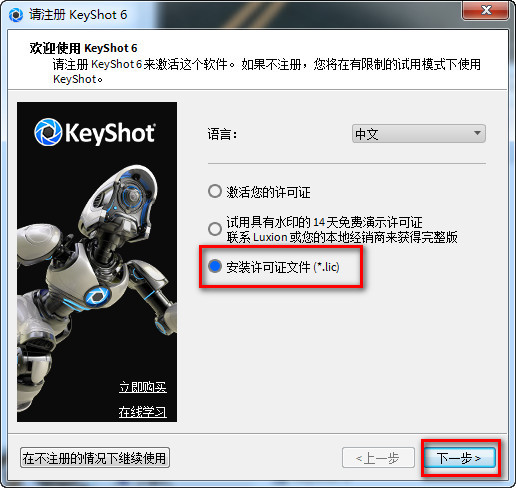
6、選擇剛才生成保存的注冊文件打開,就可成功破解
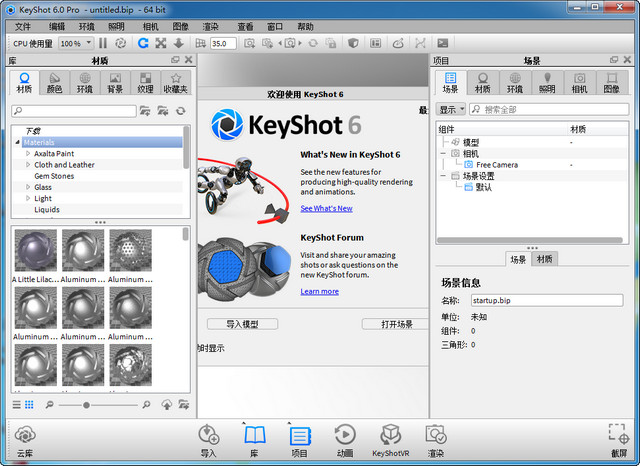
7、再次打開軟件就不會彈出注冊激活界面了,說明破解成功
使用技巧
1.HS不支持FBX,不同的物體需要給不同的顏色才可以在HS分配不同的材質
2.HS不支持MR材質,所以在輸出OBJ時要以MAX的標準材質才能有材質的分層,不然HS會當作只有一個材質,而且是不分層的。
3.MAX與HS的材質是一一對應的,就是說盡管是不同的物體,他們的材質在MAX是一致的,那么他們在HS里也是一致的。材質并不只是用作分ID。
4.沒有賦予MUTIL材質只分ID是不可以的。一定要以多層子材質才有分層的作用。
5.當你想分層導入時,應注意,HS會給你的物體貼著地面
6.HS是根據材質來定義物體的,對于HS來說,一個物體就是所有擁有相同材質的物體組合
就算分好了材質,很多時候HS還是會把他們混淆
7.HS不支持從MAX導入的材質的中文顯示,最好設置的時候用英文,如果不是的話系統會講中文顯示的列為同一材質而導致錯誤。
8.不要拖動賦予材質然后修改HS自帶的材質,會改變系統的。
正確的是SHIFT+右鍵然后再雙擊修改
9.只能移動一開始導入的物體,不能移動MERGE的物體
10.ior調節材質的亮度,值越高就越像完全的反射,一般還是蠻有必要調節的
11.Shift+P停止實時渲染
12.可以用PS來制作HDRI用作物體的光照貼圖
13.圖像里和環境里的gamma相當于對比度,越高對比越小
14.SCREENSHOT不能代替RENDER,只是保存你所見到的畫面,不過當你的SCREENSHOT不動很久的時候,它會不斷的繼續運算,出來的效果其實相差不大。主要是,有些參數是影響到渲染而不會于實時出現效果。但是如果你一邊干其他事情一邊做這個渲染的時候,只要調高實時渲染的參數就可以了。
15.材質雙擊可以自己調節·全部渲染下···平常可以做效果參考~
16.渲染時,陰影的參數要調高點,默認的都太低了,大約5左右,配合ANTI-alising
17.焦散需要找到合適的HDIR,因為焦散的物理特性所決定的使用平面光是很難看的到很好的焦散效果。需要找類似點光的HDIR圖片
18.Ray bonous
影響材質的反射次數
19.HS可關聯材質,即多個物體給同一個材質,這樣修改的時候就方便多了
20.如果陰影過白可以增加GAMMA來增加對比度,或者正確的修改HDRI的光源的曝光
21.一般來說材質的ROUGHNESS高于0.5就會有一個粗糙的大的高光面,而且要配合GLOSY才有效。
22.GLOSS SAMPLE設置為8-16就可以很光滑的了,為0時也沒有效果,配合使用就可以得到不粗糙的大亮面。
23.在場景中復制材質然后選材質庫會自動關閉HS,SHIFT+P然后CTRL+P又死(PS:我的系統會這樣)
24.在表現某些明度本來就很高的顏色例如黃色的時候,(GENAL的材質)有時候是需要降低它對環境的漫射參數
25.添加自己的材質到材質庫的時候,記得保存你的材質庫
26.HDRI對你的材質表現很重要,可以影響你賦予材質時的正確判斷,車子比較喜歡用STUDIO LIGHT來確認正確的材質。確定材質后,可以通過上下左右鍵來調整光亮。
開啟坐標系統可以輔助放置物體的位置
27.沒事不要亂開自發光,慢死了
28.景深是通過FSTOP來控制的,距離可以直接在畫面中點取,越小的值,取景越小模糊的越多,當你渲染時覺得很毛糙,提高采樣值!!!
29.如果想得到真實的倒影模糊的效果,給一個真實的物體做地板,然后給它一個金屬的材質。
30.材質庫里的拉絲金屬跟自己設定同樣參數的各向異性材質是不同的!!!
31.用犀牛輸出時,選擇REFINEMESH效果比較好,有些模型默認設置會出現MESH塊狀
32.有些快捷鍵是錯誤的,例如放大縮小是SHIFT+ALT+右鍵
33.GENERAL材質是很好控制表面顏色與反光的,通過漫射與反射環境參數來調節。