裝**一鍵重裝系統官方版是一個傻瓜式系統重裝工具。裝**一鍵重裝系統官方版可實現一鍵安裝XP/Win7/Win8系統。系統重裝不黑屏,無病毒,不死機,絕對安全,可靠,穩定,快速!所有系統均來自互聯網測試整理,更可靠,更放心。

相關推薦
相關軟件 | 版本說明 | 下載地址 |
|---|---|---|
大白菜一鍵重裝系統 | 官方版 | 查看 |
系統之家一鍵重裝 | 官方正式版 | 查看 |
極速一鍵重裝系統 | 免費版 | 查看 |
大番茄一鍵重裝系統 | 電腦版 | 查看 |
功能特色
U 盤工具
U盤模式:制作啟動U盤系統安裝工具
ISO模式:制作啟動光盤系統安裝工具
本地模式:本地磁盤添加PE系統
一鍵裝機
系統重裝:在線智能一鍵重裝系統
離線版制作:斷網也不怕,一樣重裝系統
轉到離線版:無論在線還是離線,輕松切換
備份/還原
系統備份和還原:輕松備份/還原當前使用的操作系統
文檔備份和還原:重裝系統時備份或還原相關文檔資料
自定義鏡像還原:杜絕第三方系統,純凈安裝自定義系統
使用說明
1、 一鍵重裝系統xp可以有很多種方法。如果你想簡單和快速重裝系統XP,那么可以使用裝**一鍵重裝系統 軟件。
2、 既然是一鍵重裝系統,打開裝**一鍵重裝系統官方版界面后,只需點擊綠色的“立即重裝系統”就將會開始一鍵重裝系統xp了。整個一鍵重裝系統xp流程大家也可以在軟件界面中間看到。首先是環境檢測,會為大家簡單展示下你當前系統信息。
3、 檢測成功后則是會非常人性化地幫大家備份資料。當然,如果,你覺得你之前已經手動備份了資料文件,那么可以不勾選備份資料,直接進入下一步選擇系統。
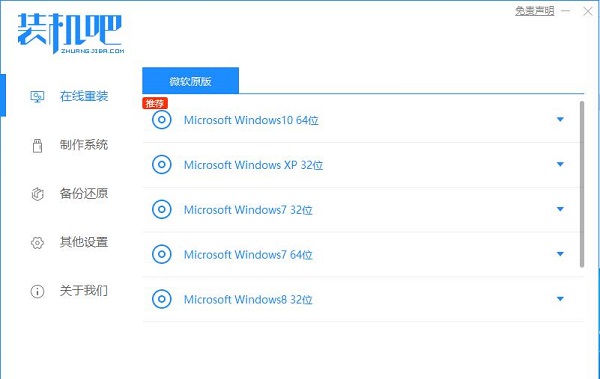
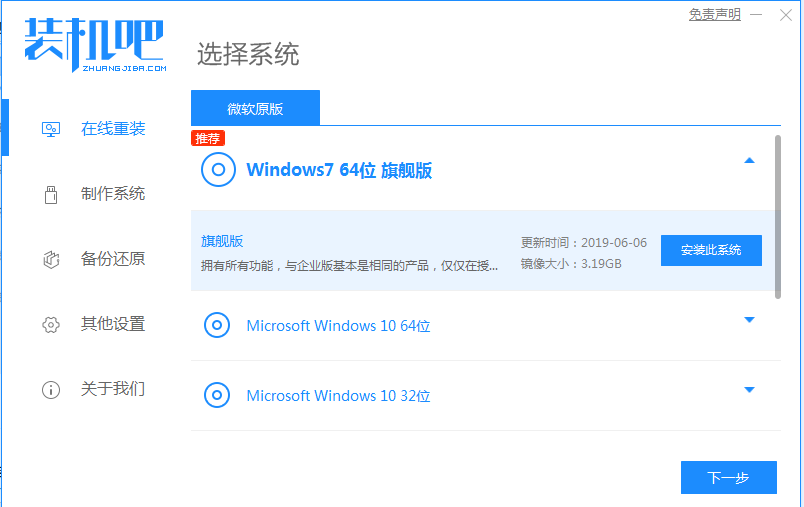
4、 在選擇系統界面里面,大家可以看到有不同版本的系統選擇。這里我們需要一鍵重裝系統xp,因此選擇第一個windows XP SP3游戲專用版,雖然標注的是游戲專用版,如果你的XP系統用作其他方面也可以的。因為這里給大家提供的都是穩定性和兼容性有保障的系統。
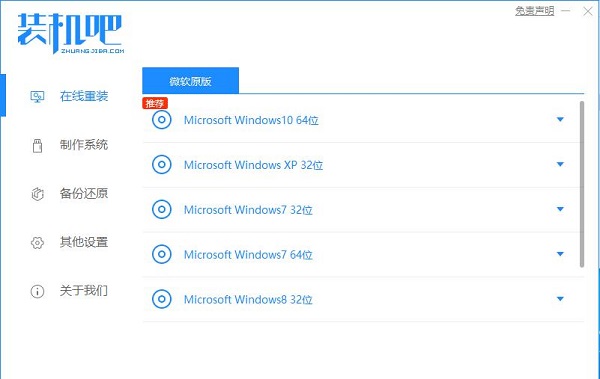
5、 點擊藍色標志的“安裝此系統”則是會開始XP系統的下載。至于下載快慢是跟大家的網速有關。下載速度都是很快的,稍等一會就可以了。
6、 XP系統下載完成后,則是會有“系統即將重新啟動”的提示的。電腦重啟后則是會進行XP系統重裝了。重裝期間是會自動安裝電腦硬件驅動以及進行系統激活。
常見問題
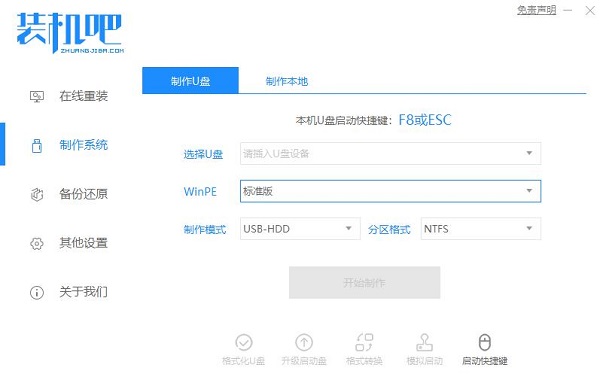
如何使用裝**一鍵重裝工具制作u盤啟動盤
1、首先,準備一個空白 U 盤,U 盤里不能存放重要資料。
2、選擇制作系統功能,這里選擇好您的 U 盤,其它參數保持默認,直接選擇開始制作。
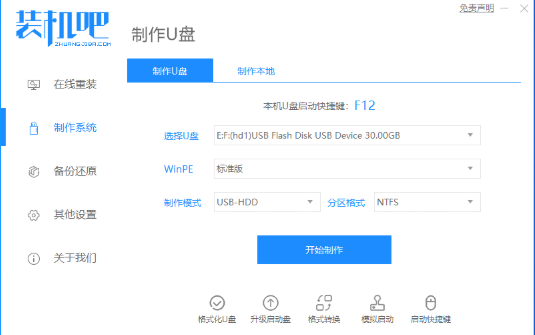
3、在下一步中選擇一個系統鏡像并下載,選擇開始制作。
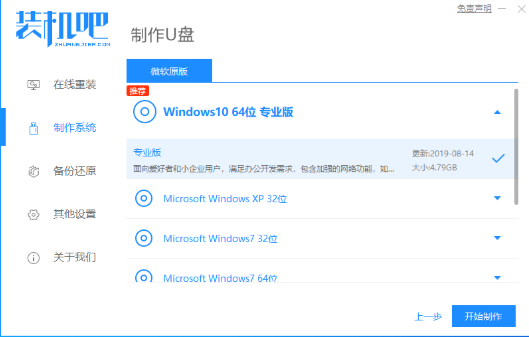
4、在制作 U 盤界面中軟件會自動幫助我們下載 PE 鏡像及選擇的系統文件。請耐心等候。
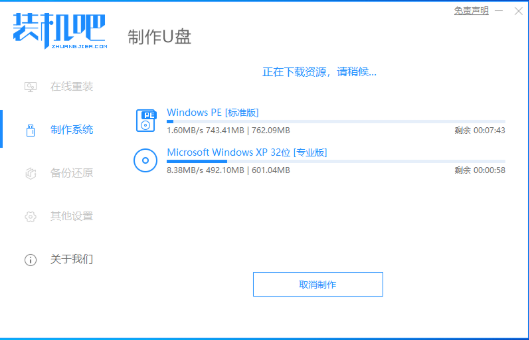
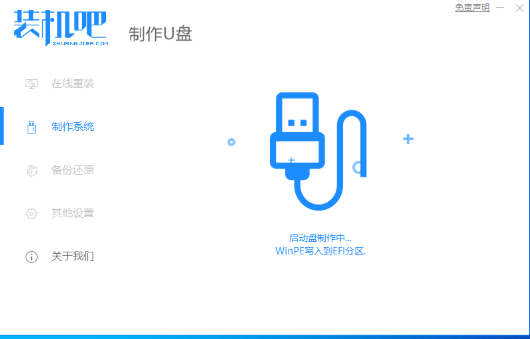
5、下載完成后軟件會自動幫助我們進行制作啟動盤,在制作過程中請耐心等候,軟件會自動幫助我們完成。
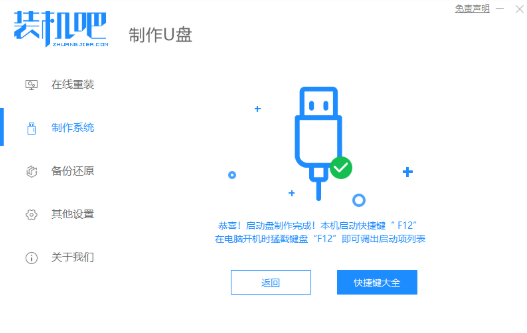
6、過一段時間后就制作完成啦。
裝**一鍵重裝系統怎么重裝win10?
1、運行軟件,選擇一鍵裝機,點擊系統重裝,
2、軟件開始進行環境檢測,完成后點擊下一步,
3、選擇需要重裝的win10系統,
4、因為重裝系統會格式化C盤,建議備份一下重要的數據文件。選擇好之后點擊下一步,點擊安裝系統,
5、裝**一鍵重裝系統就開始自動下載系統鏡像重裝系統了,后續操作就不需要我們動手了,等待進入系統就OK了。
安裝方法
1、在本網站下載軟件安裝包;
2、雙擊打開下載的.exe文件,進入軟件安裝界面;
3、軟件為綠色軟件無需安裝打開即可使用。
更新日志
1.u盤啟動盤與硬盤制作修復:縮短U盤制作時長;拷貝文件升級,修復拷貝時長;修復17年3月與10月win10系統版本U盤制作失敗問題;
2.文件備份:備份網卡驅動,系統完成后還原網卡設定信息;備份WIFI賬號密碼,系統完成安裝,還原wifi賬號密碼;
3.數據備份:去除制作U盤制作時幫助用戶備份數據。