 IsoBuster中文版是一個屢獲殊榮的,高度專業化的和易于使用的CD,DVD和藍光(BD,HD - DVD)的數據恢復工具。IsoBuster中文版支持所有CD / DVD/ BD/ HD DVD的格式和所有常見的文件系統......挽救一個壞的或丟棄的CD或DVD光盤中的文件,保存重要文件,珍貴的圖片,家庭視頻,IsoBuster都可以做到。
相關軟件 | 版本說明 | 下載地址 |
|---|---|---|
ultraiso | v9.7.5.3716 | 查看 |
WinISOl | 官方版 | 查看 |
ones刻錄軟件 | 中文版 | 查看 |
| 金山虛擬光驅 | 中文安裝版 | 查看 |
基本簡介
IsoBuster中文版能夠將TAO、DAO、ISO、BIN、IMG、CIF、FCD等鏡象文件內容直接抓取出來。支持各種軟件所制作的鏡象文件,有 Nero、Duplicator、BlindRead、Easy-CD Creator、CDR-Win、Virtual CD-ROM、CloneCD 等,還可以將 Video CD 的 DAT 文件轉換成 MPG 文件。
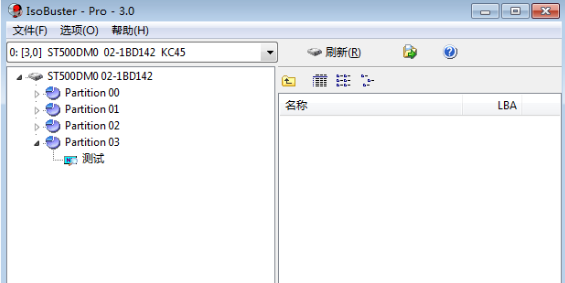
一般想要拷貝加密的影音光盤是件比較麻煩的事,通常采用反編譯軟件去除加密代碼或用 nero 保存軌道等方法,但對于一般新手可能望而生畏,而且有些雙重加密的光盤用上述方法就更吃力了。此軟件原是用在提取鏡象文件內容的,它可提取加密的影音光盤 內容,支持拖放,菜鳥級操作,方便之極!
軟件特色
IsoBuster中文版支持提取TAO鏡像,Duplicator 鏡像。
支持提取DAO鏡像,Duplicator 鏡像。
支持提取ISO鏡像,常規 ISO 鏡像。
IsoBuster中文版支持提取BIN鏡像,CDR -Win 鏡像。
支持提取IMG鏡像,CloneCD 鏡像。
IsoBuster中文版支持提取CCD鏡像,CloneCD (Track Description)。
支持提取CIF鏡像,Creator 鏡像。
IsoBuster中文版持提取FCD鏡像,Virtual CD-ROM 未壓縮的鏡像。
安裝步驟
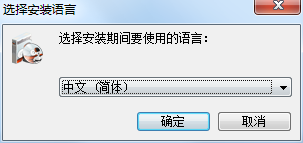
1、在下載之家網站下載IsoBuster軟件壓縮包,然后進行解壓,解壓之后得到EXE程序,雙擊打開,選擇安
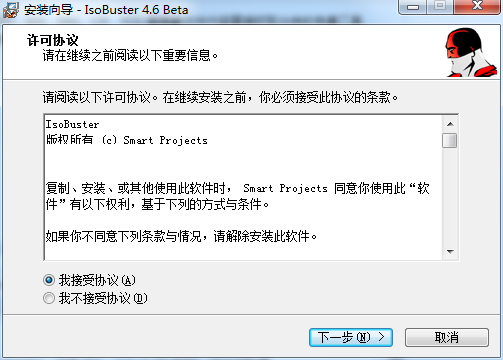
2、閱讀“授權協議”。如果你接受協議中的條款,單擊我接受繼續安裝。如果你選定取消,安裝程序將會關閉。必須接受協議才能安裝。
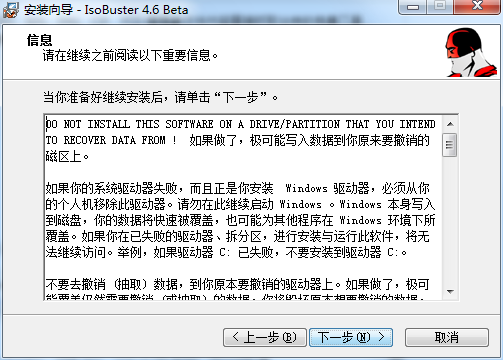
3、請在繼續之前閱讀以下重要信息。當你準備好維續安裝后,請單擊“下一步”。
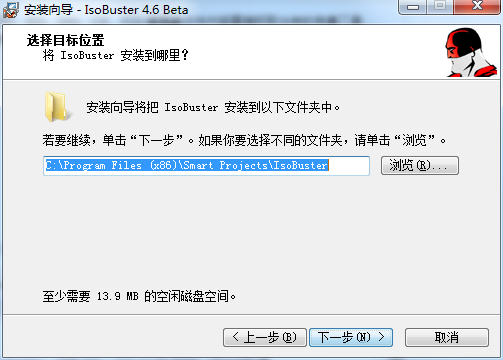
4、設置軟件的安裝位置,建議安裝在D盤,此處不建議安裝在C盤,如果C盤文件過多的話,會影響計算機的運行速度,設置好之后點擊下一步
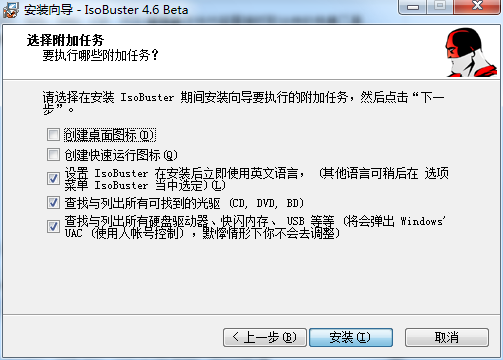
5、勾選你想要安裝的組件,并解除勾選你不希望安裝的組件。單擊下一步繼續
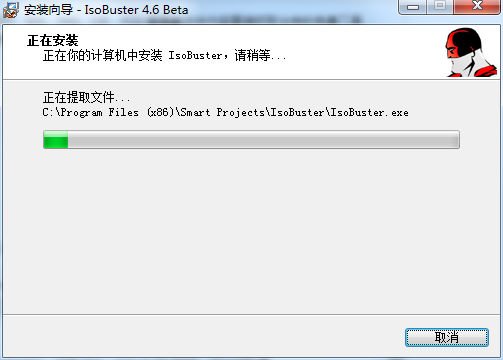
6、Isobuster正式版正在安裝,請耐心等待一會
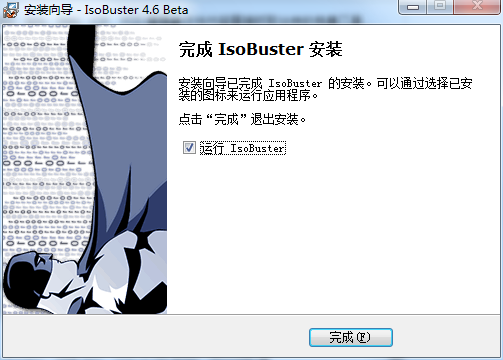
7、軟件安裝成功,點擊完成即可。
使用教程
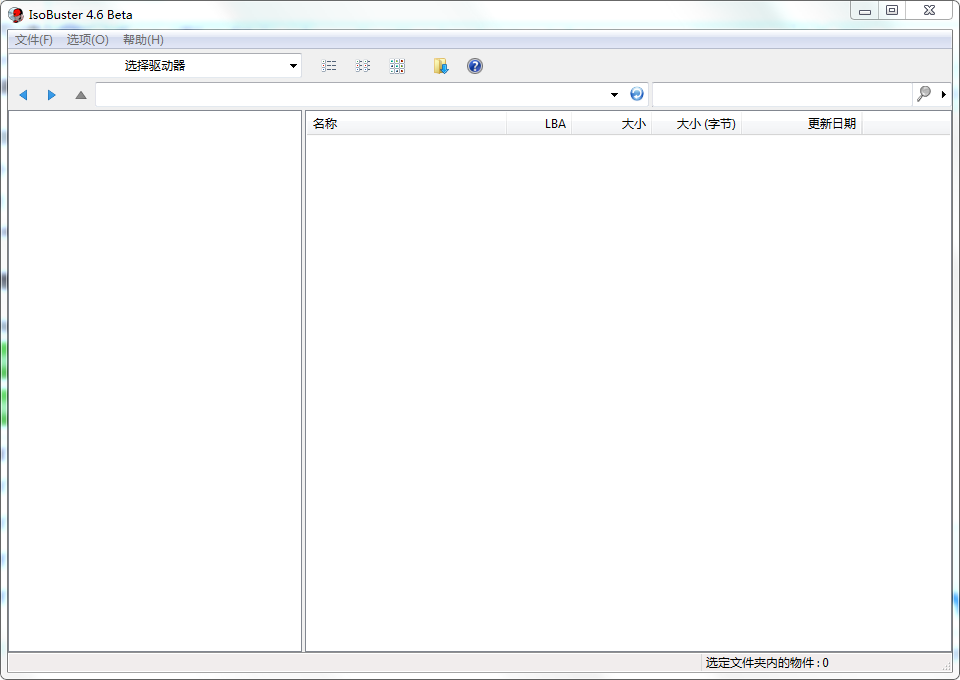
1、點擊軟件的快捷圖標進入軟件的主界面,出現下圖主界面,如下圖;
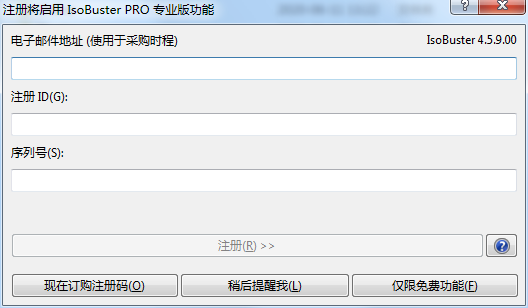
2、如果您首次啟動IsoBuster(安裝后),您將自動獲取注冊對話框。 見屏幕截圖:
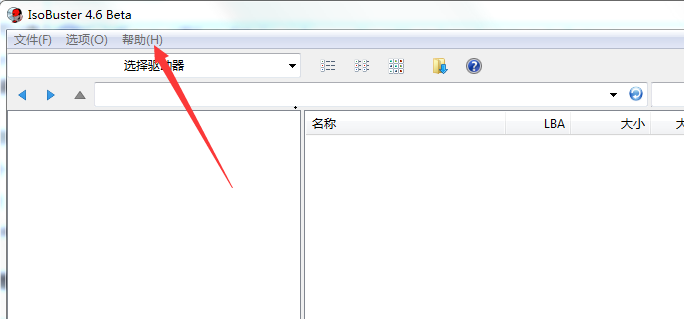
3、如果您之前運行了IsoBuster,并選擇了免費功能或提醒我,請在主菜單(“幫助”/“注冊”)中選擇“注冊”。 見屏幕截圖。
此選項將帶您進入注冊對話框(參見上一屏幕截圖)。
4、輸入(或更好的:從注冊郵件復制并粘貼):注冊電子郵件,ID和密鑰在注冊對話框的編輯框中。單擊“注冊>>”按鈕,如果電子郵件地址,ID和密鑰匹配并且您將為功能解鎖付費,該按鈕將變為活動狀態。
到目前為止,此版本將在您的系統上保持解鎖。 即使卸載并重新安裝,該版本仍然注冊。 如果您通過安裝新版本更新程序,程序仍將被注冊! 只是過度安裝新版本。
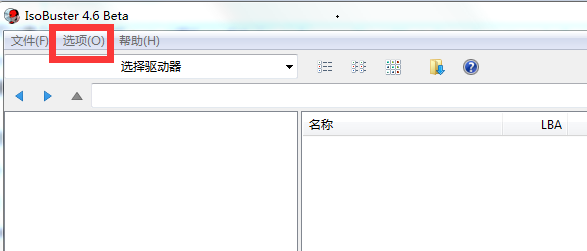
5、要了解您的版本是否正確注冊,請點擊主菜單中的“關于”選項:“幫助”/“關于”。
如果“關于Windows”表示“已注冊”,那么您有一個注冊版本
6、在后者的情況下,光學介質,等待驅動器正確安裝介質。 在大多數情況下,您可以通過查看CD / DVD / BD / HD
DVD驅動器的LED行為來監視這一點。 有些情況下,CD / DVD / BD / HD DVD閱讀器將不再掛載媒體,因為它是無法識別的!
如果驅動器沒有安裝介質,IsoBuster當然也無法訪問介質。你可以看到的例子:
7、選擇丟失數據的會話或分區(通常是最后一個會話或分區),然后選擇“查找缺少的文件和文件夾”。
這意味著,將光標放在會話或分區圖標上,然后鼠標右鍵單擊。 請參見屏幕截圖:(您還可以從CD / Device圖標,軌跡圖標或文件系統圖標開始此測試)
8、當您選擇“查找丟失的文件和文件夾”時,IsoBuster將會讀取會話或分區中的所有扇區。
在此全面掃描期間,IsoBuster將嘗試使用各種不同的技術來查找丟失的文件。 恢復動作存在三個步驟
- 首先,已經找到的文件系統(如UDF)已經被充分探索,以減少查找文件兩次。
- 接下來,讀取整個表面,并將所有相關數據存儲在存儲器中。
- 最后,所有這些數據都被處理,在最壞的情況下仍然需要更多的媒體訪問。
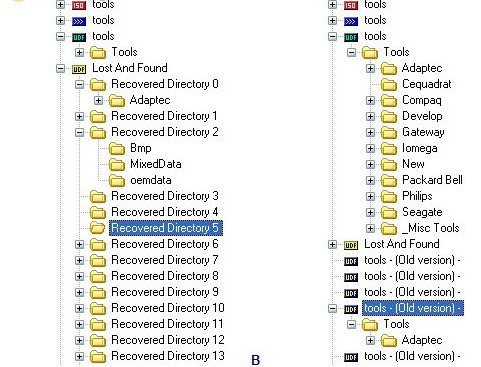
9、當恢復過程已經結束,并且有一點運氣,IsoBuster將會發現丟失和/或刪除的文件和目錄。
鏈接在“丟失和找到”根目錄下的文件和目錄將沒有名稱,因為名稱不可恢復,這些文件和目錄是孤兒。
這些“未命名”,“丟失”或“孤立”目錄中的文件和子目錄將再次具有其原始名稱。 孤立的文件將被命名為“恢復文件”,孤立的目錄將被稱為“恢復目錄”
IsoBuster具有掃描所有孤立文件內容的獨特功能,并嘗試確定文件擴展名是什么。 例如。
這樣一來,您將能夠區分.bmp,.gif,.jpg,.wav和許多其他文件類型。
該功能可以關閉。
常見問題
如何用IsoBuster快速提取光盤鏡像?
1、啟動【ISOBUSTER】主程序,選擇【文件】下的【打開】命令。
2、彈出【打開】對話框,選擇你目標鏡像文件,單擊【打開】按鈕。
3、返回到主界面,此時鏡像文件已被成功加載進來了。
4、上圖中帶紅色加號的DATA文件夾中,存放了該軟件的真實安裝程序。對比下圖,當我們正常瀏覽該光盤的根目錄,是看不到的。
5、【Setup.exe】安裝包是個擺設罷了,真實的安裝程序下圖中的帶有綠色標記的文件。當然,辨別安裝包的真假,也可以通過查看文件大小,來判斷其真假。如【Setup.exe】只有20KB,一看就是個假的。
6、下面開始進行提取鏡像,單擊【抽取(E)】命令。



