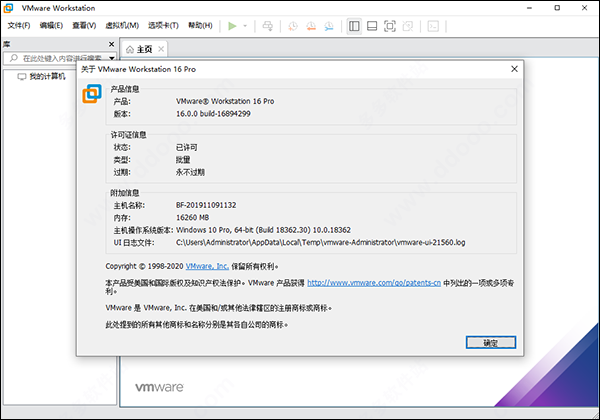
在Win7系統下使用虛擬機需要安裝合適的版本,目前新版本的VMWare虛擬機已經不再支持Win7,這里小編給大家提供的VMWare虛擬機 12.0破解版可以完美支持Win7,并且已經完美破解!安裝后即可在虛擬機中安裝其它操作系統。
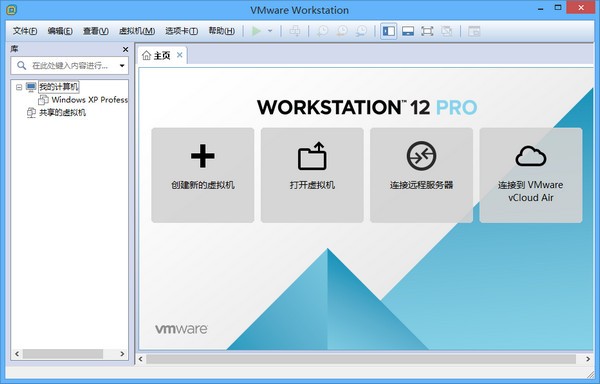
Win7系統虛擬機軟件特色
支持64位客戶端操作系統,即使主機使用32位CPU
支持SATA硬盤NCQ技術
虛擬硬盤快照
無縫視窗模式 (須安裝客戶端驅動)
能夠在主機端與客戶端共享剪貼簿 (須安裝客戶端驅動)
在主機端與客戶端間建立分享文件夾 (須安裝客戶端驅動)
內建遠端桌面服務器,實現單機多用戶 支持VMware VMDK磁盤檔及Virtual PC VHD磁盤檔格式
3D虛擬化技術支持OpenGL(2.1版后支持)、Direct3D(3.0版后支持)、WDDM(4.1版后支持)
最多虛擬32顆CPU(3.0版后支持)
支持VT-x與AMD-V硬件虛擬化技術
iSCSI支持
USB與USB2.0支持
Win7 VMWare虛擬機12特性:
支持Windows 10、Win8 / Win7 / XP 等全系列微軟 Windows 操作系統;
支持Ubuntu、RHEL(RedHat)、centOS、Deepin、Debian、Fedora等 Linux 發行版
支持 32 與 64位,支持 Intel Broadwell / Haswell 微架構
支持3D加速 - directx 10 和 OpenGL 3.3
針對高 DPI 顯示器進行了改進,支持4K分辨率
支持隨時創建或恢復系統快照、支持虛擬機克隆
與 VMware vCloud Air 集成(上載、查看、運行)
支持平板電腦以及虛擬加速計、陀螺儀、指南針和環境光線傳感器結合使用
支持USB3.0、藍牙連接
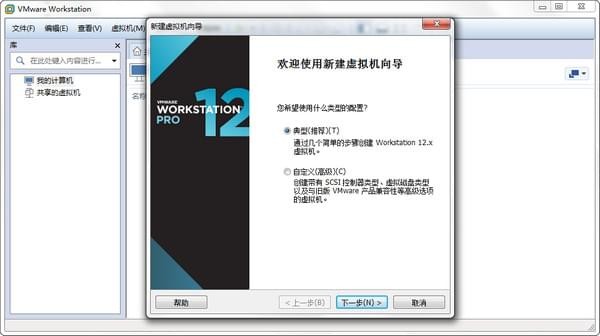
Win7 VMWare虛擬機12安裝教程
1、下載數據包并解壓雙擊“VMware-Workstation-12.5.0-4352439.exe”點擊“下一步”
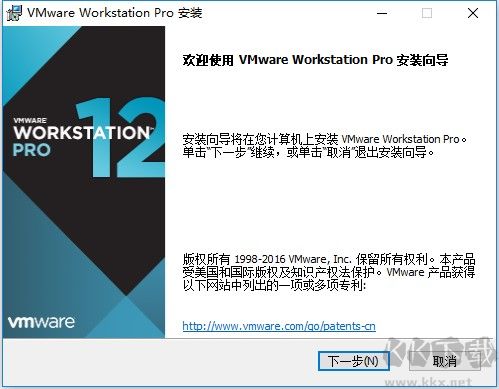
2、勾選“我接受許可”并點擊下一步
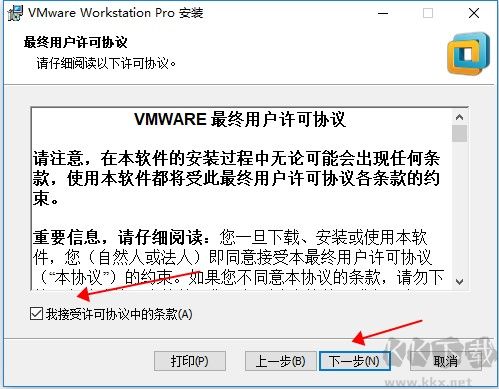
3、勾選“桌面”和開始菜單程序文件夾然后點擊“下一步”
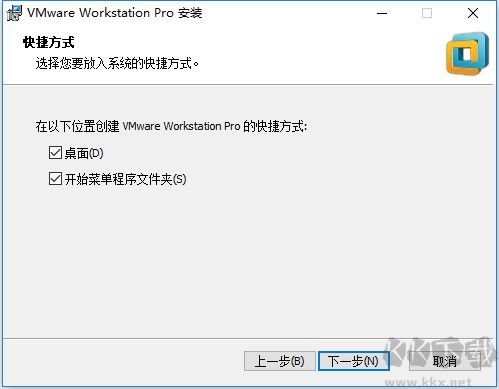
4、點擊“安裝”
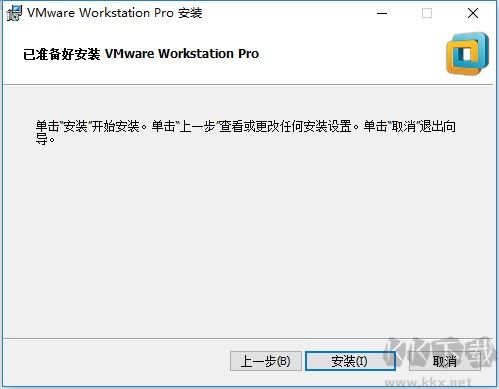
5、軟件正在安裝,請耐心等待
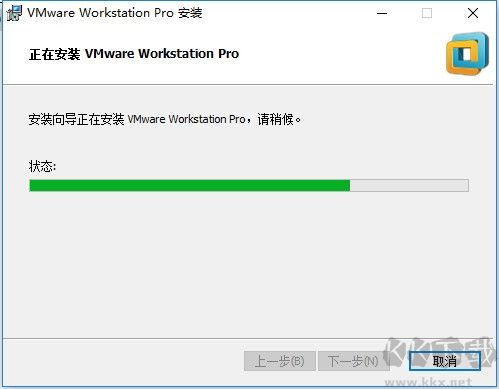
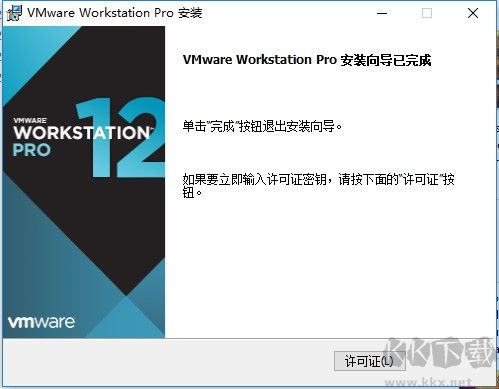
6、安裝完成點擊“許可證”
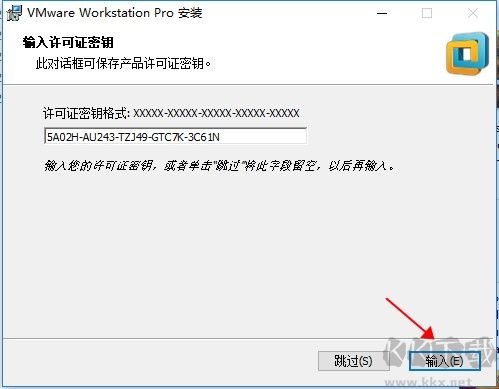
7、將激活密鑰復制到軟件上并點擊輸入即可
Vmware Workstation 12產品密鑰(序列號)
親測可用
VF5XA-FNDDJ-085GZ-4NXZ9-N20E6
UC5MR-8NE16-H81WY-R7QGV-QG2D8
ZG1WH-ATY96-H80QP-X7PEX-Y30V4
AA3E0-0VDE1-0893Z-KGZ59-QGAVF
永久序列號
5A02H-AU243-TZJ49-GTC7K-3C61N
VF5XA-FNDDJ-085GZ-4NXZ9-N20E6
UC5MR-8NE16-H81WY-R7QGV-QG2D8
ZG1WH-ATY96-H80QP-X7PEX-Y30V4
AA3E0-0VDE1-0893Z-KGZ59-QGAVF
1F04Z-6D111-7Z029-AV0Q4-3AEH8
5A02H-AU243-TZJ49-GTC7K-3C61N