XAMPP Mac版適用于Mac OS X環境下載安裝配置PHP環境,XAMPP集成了php環境所需套件,開發者可以一鍵配置php開發運行環境,省去了很多麻煩,不論是專業的php開發者還是php初學者,使用XAMPP來配置php開發環境都是一個不錯的選擇。
在Mac OS下安裝XAMPP教程
1,下載文件:XAMPP Mac OS X-installer.dmg,然后雙擊安裝。
2,安裝完成后,使用下面的命令開始運行 XAMPP。在終端下以系統管理員 root 的身份登錄:
sudo su
使用下面的命令啟動 XAMPP:
/Applications/XAMPP/xamppfiles/xampp start
如果你能在屏幕上看到類似下面的提示信息:
Starting XAMPP for MacOS X 1.7.3...
XAMPP: Starting Apache with SSL (and PHP5)...
XAMPP: Starting MySQL...
XAMPP: Starting ProFTPD...
XAMPP for MacOS X started.
那么恭喜你,安裝成功!
3,如果你在 XAMPP: Starting ProFTPD... 這一步出現如下錯誤:
[cpp] view plaincopyprint?
XAMPP: Starting ProFTPD.../Applications/XAMPP/xamppfiles/xampp: line 184: /Applications/XAMPP/xamppfiles//var/proftpd/start.err: No such file or directory
fail.
Contents of "/Applications/XAMPP/xamppfiles//var/proftpd/start.err":
cat: /Applications/XAMPP/xamppfiles//var/proftpd/start.err: No such file or directory
只需運行如下命令:
[cpp] view plaincopyprint?
sudo mkdir /Applications/XAMPP/xamppfiles/var/proftpd/
touch /Applications/XAMPP/xamppfiles/var/proftpd/start.err
sudo /Applications/XAMPP/xamppfiles/xampp fix_rights
然后重新進行2中的操作即可
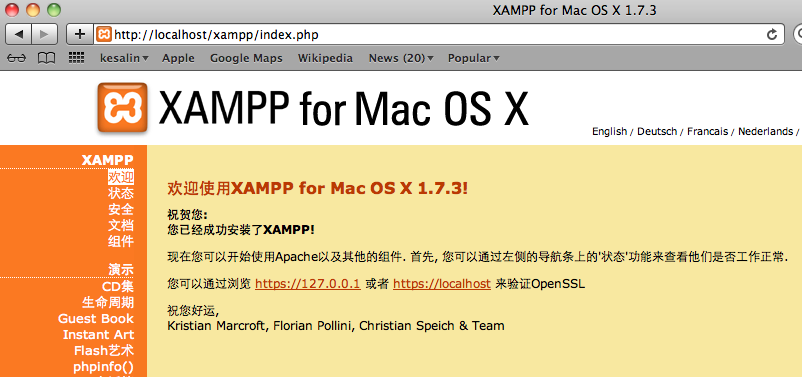
4,安裝成功之后在瀏覽器中輸入 http://localhost,你可以看到如下頁面了!
更新內容:
MySQL數據庫的備份與恢復
設置FTP訪問
虛擬主機的配置
基于subdomains配置通配符
部署應用程序使用Git
get與WordPress的快速入門
重置MySQL的root密碼
PHP發送郵件
troubleshoot Apache啟動問題



