使用方法
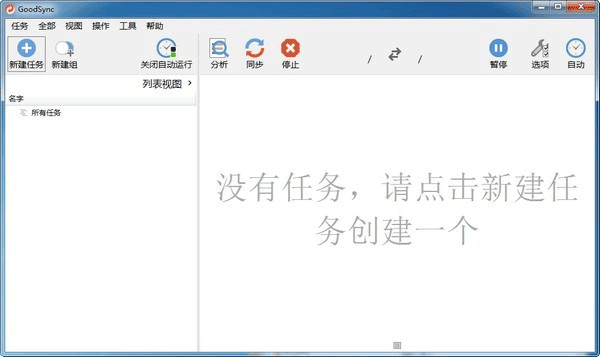
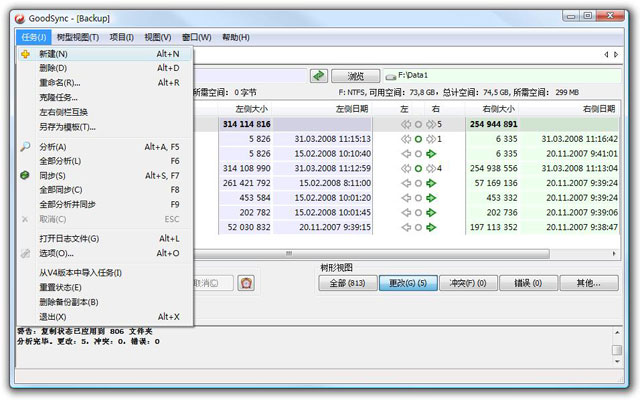
1、啟動(dòng) GoodSync 之后,選擇 任務(wù) 》 新建。
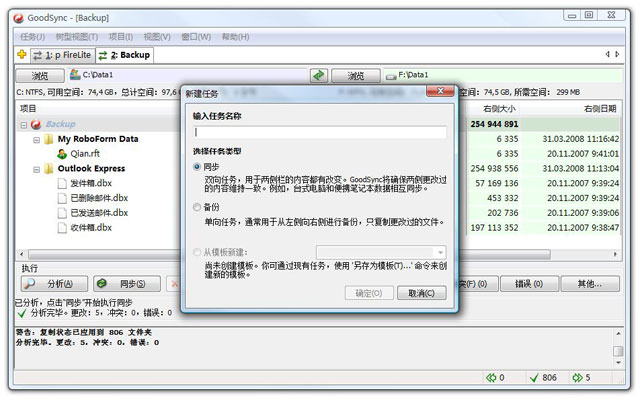
2、為你的新任務(wù)指定一個(gè)名字,然后點(diǎn)確定按鈕。
3、現(xiàn)在即可回到上述 基本設(shè)置 中進(jìn)行文件同步了。
如何設(shè)置自動(dòng)同步
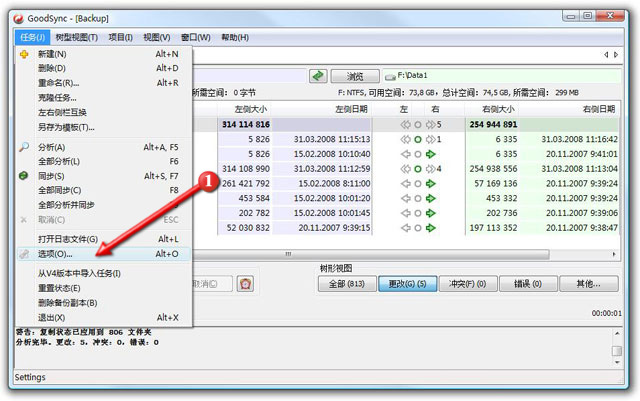
步驟 1: 選擇 任務(wù) 》 選項(xiàng),即可打開選項(xiàng)設(shè)置界面。
步驟 2: 點(diǎn)擊 "自動(dòng)" 標(biāo)簽即可選擇你所需要的自動(dòng)操作功能。
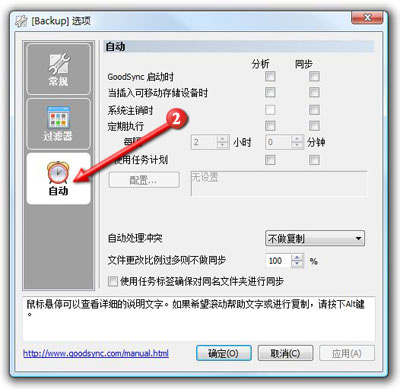
GoodSync 現(xiàn)在將根據(jù)你指定的設(shè)置進(jìn)行文件自動(dòng)同步。
軟件功能
1、在多種驅(qū)動(dòng)設(shè)備之間自動(dòng)同步和備份無論是臺(tái)式電腦、便攜筆記本、網(wǎng)絡(luò)服務(wù)器還是外置驅(qū)動(dòng)設(shè)備,無論是通過局域網(wǎng)絡(luò)還是互聯(lián)網(wǎng)絡(luò),只要是你的重要文件,都可以自動(dòng)同步和備份,通過使用創(chuàng)新性的同步算法,在未來數(shù)年中成為同步領(lǐng)域的領(lǐng)先者
2、易用又智能
鼠標(biāo)輕點(diǎn),更新無憂,混亂去無蹤,最重要的是,可以用平靜的心情享受一切,你的財(cái)務(wù)文件、工作檔案、電子郵件、聯(lián)系人資料、數(shù)碼相片、蘋果音樂、MP3歌曲,無論什么數(shù)據(jù),你都可以輕松同步和備份,一切皆在掌握中
3、真正的雙向數(shù)據(jù)同步,嚴(yán)防數(shù)據(jù)丟失
無論是用戶的文件夾/子文件夾還是各種文件,任何創(chuàng)建、刪除或其他改動(dòng),都能自動(dòng)檢測(cè)并進(jìn)行同步
4、足夠的適應(yīng)能力確保適用于任何文件系統(tǒng)
通過對(duì)比過往和當(dāng)前文件狀態(tài),即可自動(dòng)檢測(cè)到文件的改動(dòng),因此無需基于操作系統(tǒng)級(jí)別的文件監(jiān)控
5、針對(duì)多個(gè)驅(qū)動(dòng)器所采用鏈條式同步提供了極大的使用便利
GoodSync所引發(fā)的改動(dòng)可移植到其他計(jì)算機(jī)和設(shè)備上,例如:計(jì)算機(jī)A 和B直接并沒有進(jìn)行連通,通過將計(jì)算機(jī)A的數(shù)據(jù)同步到USB磁盤上,在將這個(gè)USB設(shè)備與計(jì)算機(jī)B同步,最后這兩臺(tái)豪不關(guān)聯(lián)的計(jì)算機(jī)就可以互相進(jìn)行數(shù)據(jù)同步了
6、時(shí)間差異
當(dāng)文件的時(shí)間標(biāo)記出現(xiàn)小時(shí)(整數(shù))以下的改變時(shí),將作出時(shí)間差異的判斷,然后決定不做復(fù)制,或者視為重大變更,然后進(jìn)行左到右或右到左的復(fù)制操作
7、實(shí)時(shí)操作監(jiān)控
所有的改變、沖突或其他操作將處于自動(dòng)健康之下,并實(shí)時(shí)顯示出來,對(duì)于沖突問題也提供了自動(dòng)解決方案
8、單向同步可視作簡(jiǎn)單的備份方案
提供了一種單向同步方式,完全可以當(dāng)作一種簡(jiǎn)單而又可靠的備份解決方案
9、指定文件進(jìn)行同步
通過設(shè)定規(guī)則可以排除某些文件不做同步
10、文件對(duì)比情況清晰可見
通過樹形視圖可以清楚了解各文件/文件夾的對(duì)比情況,所有的文件/文件夾都可以在樹形視圖中顯示各自的屬性參數(shù),而且顯示數(shù)目沒有任何限制
11、標(biāo)簽式任務(wù)視圖允許更方便地進(jìn)行整理和歸攏
每一對(duì)同步目標(biāo)都可以任務(wù)標(biāo)簽的形式展現(xiàn)在主界面上
12、針對(duì)動(dòng)作和更改情況進(jìn)行日志記錄
你可以在樹形視圖中進(jìn)行任意的操作更改,所有更改將被記錄到報(bào)表中,軟件所執(zhí)行的任何文件操作也將記錄到日志文件并顯示到界面上,因此相關(guān)更改完全可以用于追蹤和分析
13、可靠又簡(jiǎn)便的自動(dòng)操作
GoodSync通過用戶的全面設(shè)置,可以實(shí)現(xiàn)同步的自動(dòng)化