 西門子s7-200plc編程軟件中文版是專為西門子s7-200系列可編程控制器而設計開發的一款工業化編程工具,西門子s7-200PLC編程軟件基于Windows系統而開發,功能強大,既可用于開發用戶程序,又可實時監控用戶程序的執行狀態,是西門子PLC用戶不可缺少的開發工具。
相關推薦
相關軟件 | 版本說明 | 下載地址 |
|---|---|---|
| Python | 官方中文版 | 查看 |
| hbuilder | 標準版 | 查看 |
| 猿編程客戶端 | 官方版 | 查看 |
| Sublime Text | v3.3211 | 查看 |
軟件特色
1、簡單、易學,能夠解決復雜的自動化任務。
2、適用于所有SIMATIC S7-200 PLC機型軟件編程。
3、支持IL、LAD、FBD三種編程語言,可以在三者之間隨時切換。
4、具有密碼保護功能。
5、STEP
7-Micro/WIN提供軟件工具幫助您調試和測試您的程序,包括:監視S7-200正在執行的用戶程序狀態,為S7-200指定運行程序的掃描次數,強制變量值等。
6、指令向導功能:PID自整定界面;PLC內置脈沖串輸出(PTO)和脈寬調制(PWM)指令向導;數據記錄向導;配方向導。
7、支持TD 200和TD 200C 文本顯示界面 (TD 200向導)。
新功能介紹
支持 BootP 和 DHCP,
支持用于電子郵件服務器的登錄名和密碼。
支持的操作系統:
Microsoft WindowsXP (Home/Profecional),含 SP3
Microsoft Vista Home-Basic,含 SP1 (32 位)
Microsoft Vista Home-Premium,含 SP1 (32 位)
Microsoft Vista Business,含 SP1 (32 位)
Microsoft Vista Ultimate,含 SP1 (32 位)
系統要求:安裝并運行上述操作系統的 PC。
兼容性:STEP 7-Micro/WIN V4.0 SP8 完全兼容所有 Simatic S7-200 CPU (CPU21x 和 22x)。
新的 STEP 7-Micro/WIN V4.0.1 可以無任何限制地打開或進一步處理通過早期版本 STEP 7-Micro/WIN V3.x 或
V4.x 創建的程序。
通過 STEP 7-Micro/WIN V2.x 或更早版本創建的項目,必須首先用 Micro/WIN V2.x 在 STL
編輯器中保存,然后才能通過 STEP 7-Micro/WIN V3.x 或 V4.x 打開。為此,在安裝光盤的子目錄中包含了 STEP 7-Micro/WIN
V2.1 軟件。
通過 STEP 7-Micro/WIN V4.0 SP8 創建的項目無法用舊版本打開或上傳。
使用方法
1、首先我們需要先使用S7-200編程軟件來襲編寫自己需要的程序,編寫完成后我們可以點擊軟件界面上方的“文件”選項,然后在下拉的菜單欄中點擊“導出”選項,將我們編寫的程序導出到電腦上你所指定的位置,到處完成后我們就可以得到.awl格式的文件。
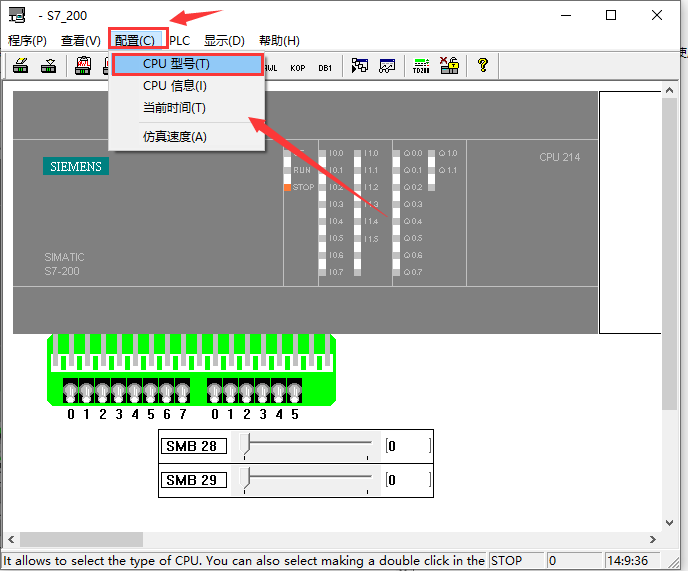
2、接下來我們就可以打開在本站下載的西門子plcS7-200仿真軟件,我們在界面的上方點擊“配置”選項,然后在下拉的選項中點擊“cup型號”選項,這里需要注意的是你選擇編寫程序時的PLC型號就可以了。
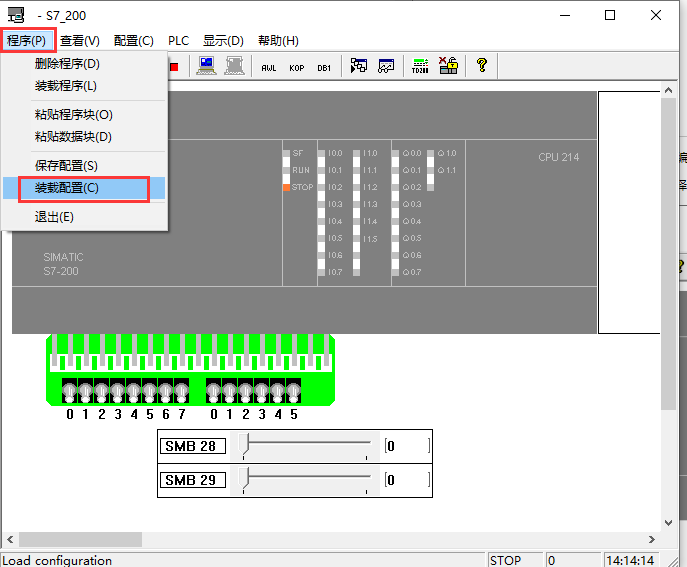
3、我們在上一部配置好仿真軟件的PLC型號后,接下來我們在點擊界面上方的“程序”選項,然后在下拉菜單欄中找到“裝載配置”選項,然后就可以彈出打入文件的窗口,我們將第一步中保存的.awl文件導入進來。
4、我們將需要的文件添加到軟件中后,會彈出提示框,提示“The file cannot open to read
data”,我們點擊確定就可以了。
5、接下來我們可以點擊界面上方的“查看”選項,然后在下拉選擇中點擊“狀態表”選項,然后會彈出“狀態表”對話框,我們在框中輸入需要查看的地址,點擊“開始”,會顯示出相應地址的當前值,不僅如此,你還可以自己修改當前的數值,比較方便。
常見問題
西門子S7-200PLC編程軟件如何設置中文?
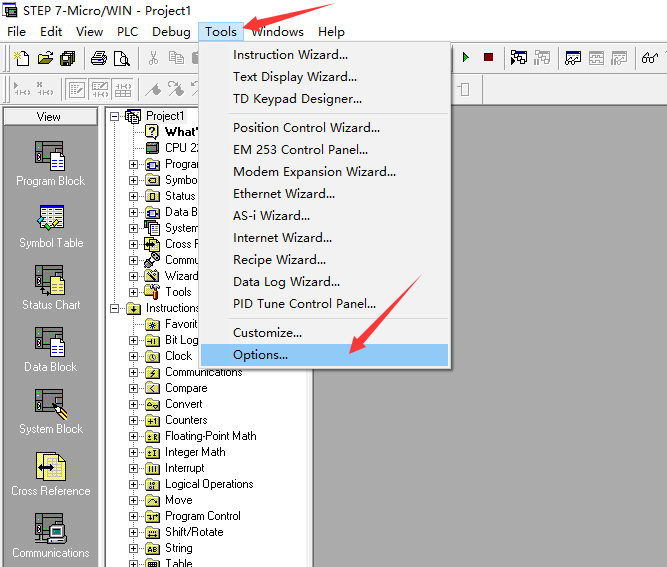
答:打開安裝好的西門子S7-200PLC編程軟件,點擊Tools選擇Option..選項
然后選擇Chinese,點擊ok即可
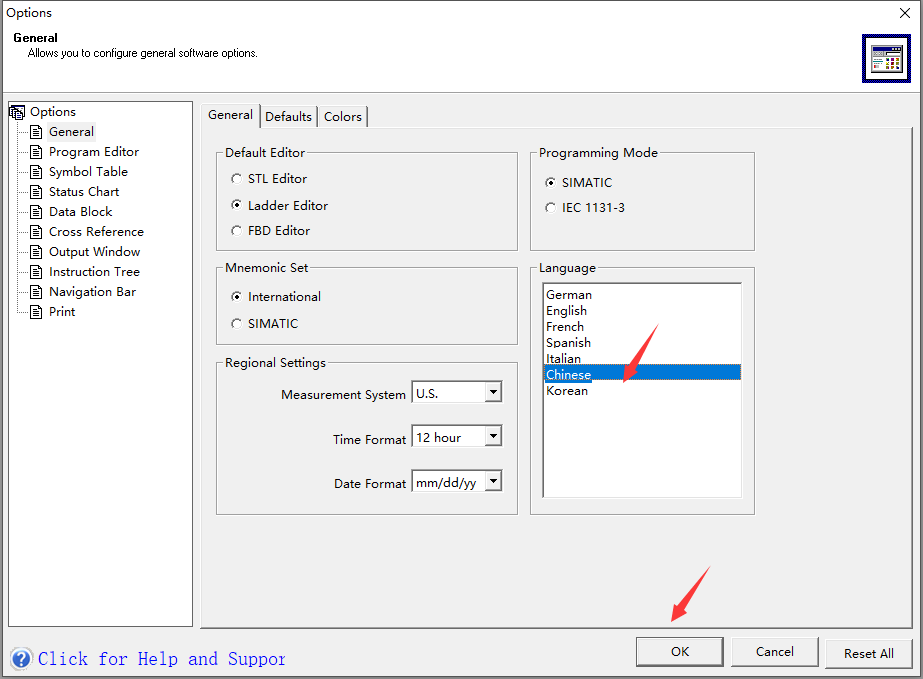
重新打開軟件后軟件既是中文界面

西門子plc s7-200怎樣設置成中文界面?
1、打開編程軟件,找到上方的Tool工具按鈕,點擊一下,會出現一個對話框。
2、點擊菜單Tool后下拉菜單選擇最后一個選項Options按鈕,然后會出現Options對話框。
3、在Options對話框中選擇第一個選項General。
4、看對話框右側,在語言欄中選擇“Chinese”,然后點OK。
5、再次跳出的選項欄中選擇確定。
6、最后一步,在跳出的菜單中選擇否,系統會自動退出,下一次登錄就是中文了。
西門子PlC s7-300的MERS復位存儲器時,清空的是存儲卡里的程序嗎?還是清除的CPU存儲器?
清空的是工作存儲器的數據,但不清除ROM和SD卡中的內容,也不清除通訊設置。
安裝方法
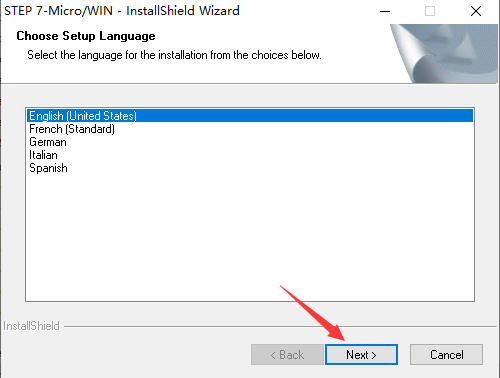
1、在本站下載西門子S7-200PLC編程軟件安裝包,解壓縮后雙擊“setup.exe”程序開始安裝,語音默認選擇英文,點擊Next繼續。
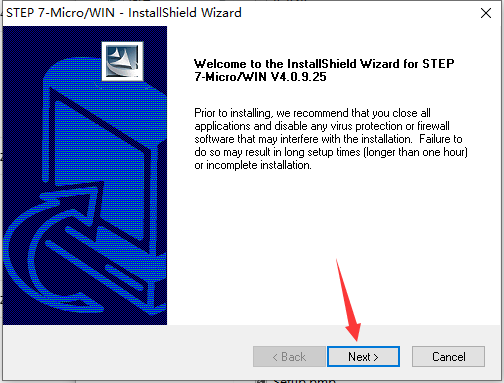
2、進入歡迎安裝界面,然后點擊Next。
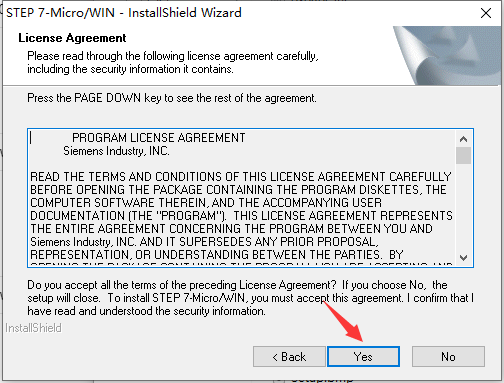
3、查看軟件許可協議,點擊yes同意此協議。
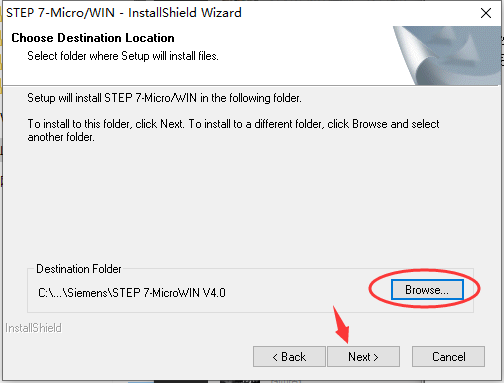
4、軟件默認安裝位置為“C:/Program Files (x86)/Siemens/STEP 7-MicroWIN
V4.0”,點擊Browse可以選擇其它位置安裝。
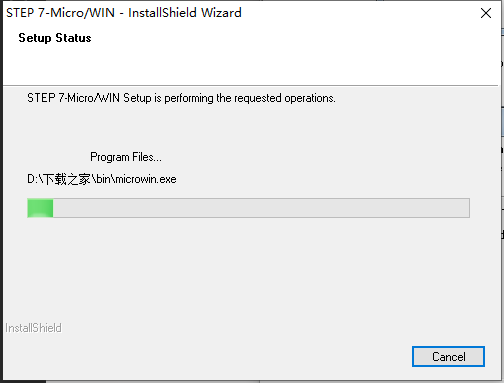
5、軟件正在安裝中,請等待。
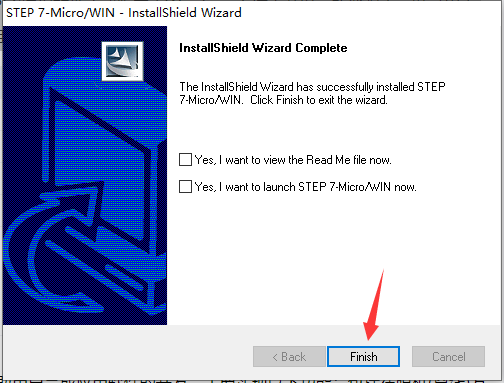
6、軟件安裝成功,點擊Finish退出安裝。