MAGIX VEGAS Pro專業視頻編輯軟件在后期視頻制作領域還是非常專業化的,超清視頻專業剪輯制作特效渲染輸出都是十分的流暢,還有很多的OFX特效插件和音視頻插件腳本大大提高你作品的影響力,行業中很多用戶都是在使用這款軟件,為了讓您能夠免費使用,通過該文件進行破解是非常有效的,歡迎有需要的用戶來IT貓撲下載。
VEGAS Pro 19新功能
1、視頻編輯
使用易于使用的專業工具創建簡單的視頻博客或電影杰作。
廣泛的格式支持
故事板和時間線同步
場景檢測
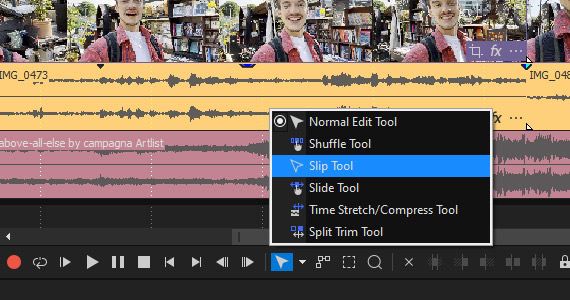
事件編輯:修剪、隨機播放、滑動、滑動、時間拉伸、反轉等
導出社交媒體
2、過濾器和效果
使用數百個預設創建引人注目的場景以吸引觀眾。
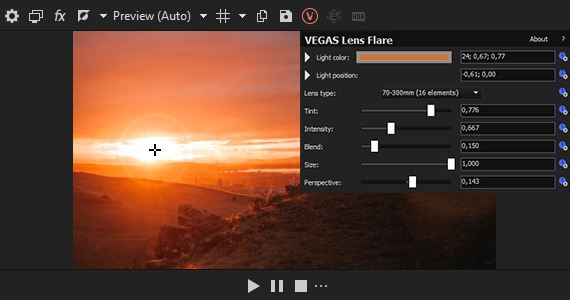
超過 390 種效果,包括模糊、鏡頭光暈、網格扭曲和故障
平移和裁剪
運動追蹤
貝塞爾掩蔽
OFX 支持
3、標題和過渡
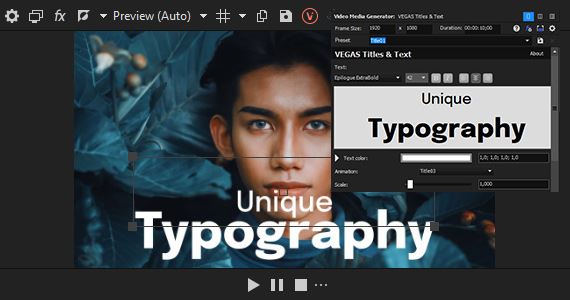
使用動畫標題和預設使您的文本栩栩如生。
2D 和 3D 過渡,例如劃像、溶解、扭曲、波浪、顯示和交叉效果
文字動畫
信用記錄
字幕
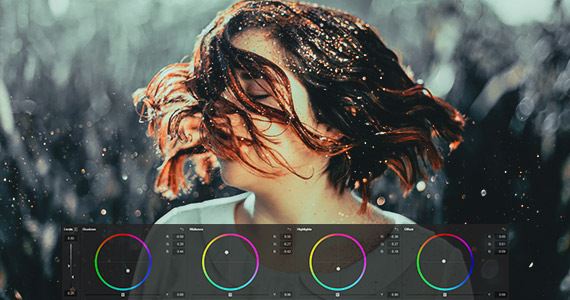
4、色彩校正
通過校正和分級為您的視頻提供獨特的外觀或一致的情緒。
輸入和輸出 LUT
顏色搭配效果
預設顏色過濾器
使用色輪、通道、HSL 控件和曲線進行精確校正
5、視頻修復
挽救其他無法使用的視頻。
視頻降噪
視頻穩定
閃爍過濾器
黑條填充

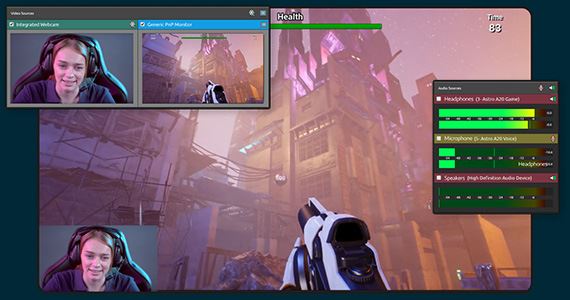
6、記錄和捕獲
捕獲實時視頻源和屏幕以制作教程、游戲玩法或營銷內容。
多個視頻和音頻源
桌面捕捉
NDI 來源
7、音頻編輯
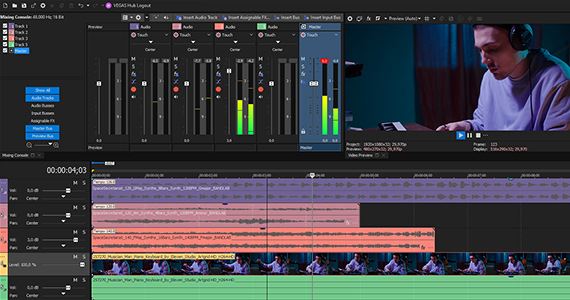
在 VEGAS Pro 中生成原始音頻。
多通道混音器
混響和回聲
均衡工具
VST 支持
Vegas怎么給視頻添加特效?
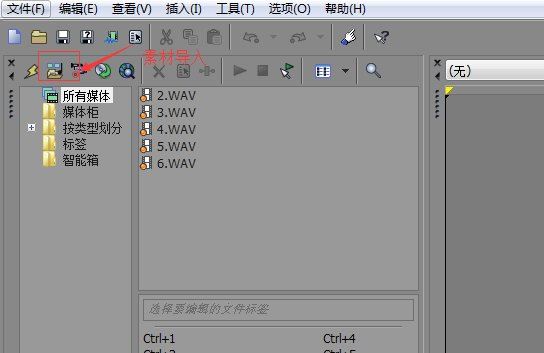
1、進入到軟件的界面后,將軟件左側的窗口切換到項目媒體,然后找到左上角的【導入】按鈕,將需要進行編輯的視頻導入進來,也可以直接將視頻素材拖拽到項目媒體中,然后將視頻素材放置于軟件的軌道當中。
2、然后點擊【視頻特效】窗口,將需要的視頻效果拖至到視頻素材上。
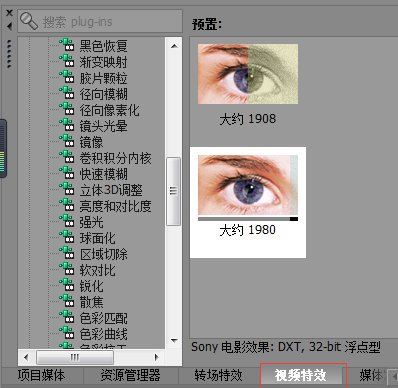
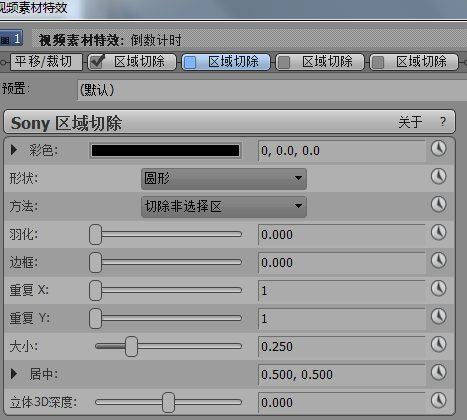
3、然后松開鼠標,此時Vegas就會出現特效的設置窗口了,在這里我們可以根據自己的需要,來調整特效參數至合適的數值就可以了,雙擊某一個特效,或者是選擇某一個特效之后,點擊【確認】按鈕。
Vegas怎樣為視頻添加漸變色字幕
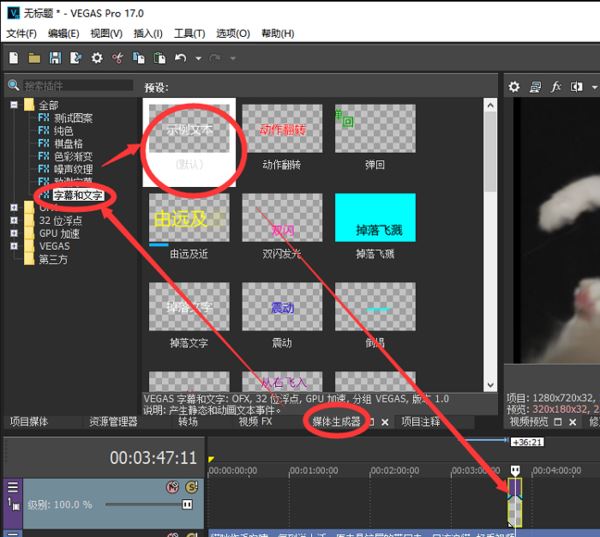
1、進入到軟件界面后,我們在軟件的【媒體生成器】選項界面中,找到【(自帶)文字】或【字幕和文字】功能,然后選擇任意一款喜歡的字幕類型,并將其拖動到軟件下方的時間軌道當中。
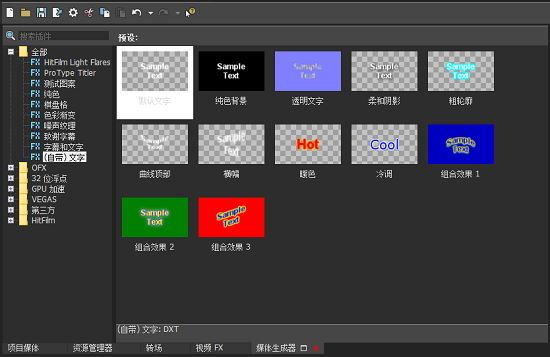
2、接著,編輯好自己所需的文字內容,并對文字設置好具體的效果屬性后,我們將其拖動到視頻的合適位置上。
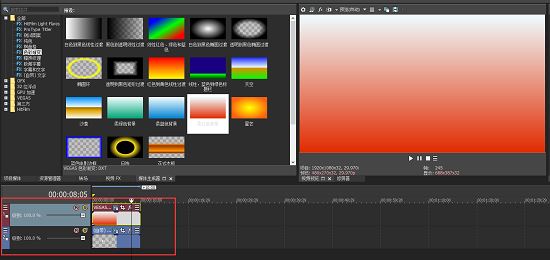
3、然后在【媒體生成器】面板中,找到【色彩漸變】功能,然后選擇一款漸變比較明顯的效果,將其拖動到軟件下方的新建的視頻軌道當中去。這里需要注意的是,字幕和漸變色素材要放在兩條軌道當中。
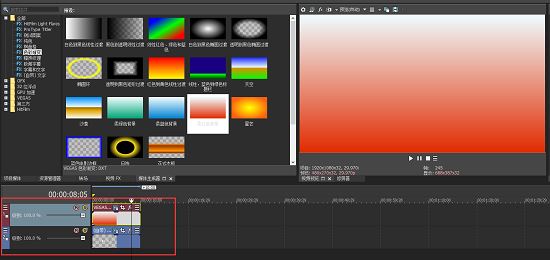
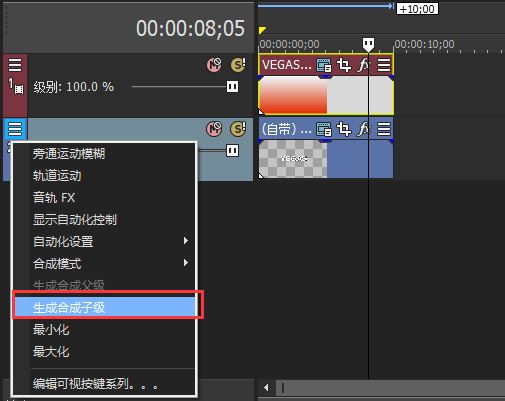
4、接著點擊第二條軌道的軌道頭區域中的【生成合成子級】選項。
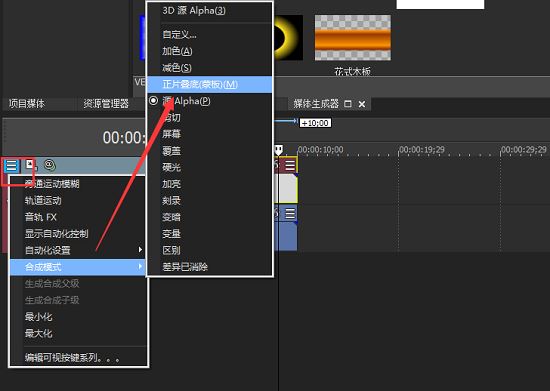
5、然后在其彈出的選項中,將軌道的合成模式選擇為【正片疊底(蒙版)】即可。
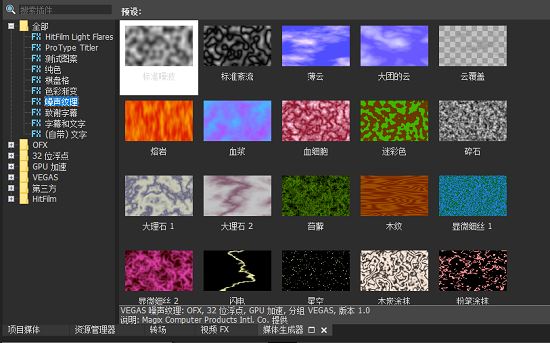
6、當然了,你還可以在軟件的【媒體生成器】中,對漸變色的素材來進行噪聲紋理、棋盤格等效果進行設置,以此來做出更加豐富多彩的漸變色效果的字幕。
7、最后一個非常簡單的漸變色的字幕,就非常輕松的制作完成了。
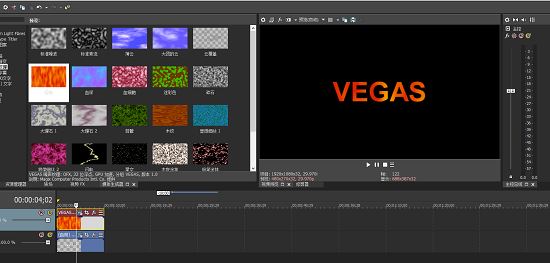
怎樣去除視頻原有的字幕?
1、進入到軟件界面后,我們先將需要使用的原視頻以及配音素材進行導入,文件導入好以后,我們按“U”分離原視頻與音頻,也就是點擊鼠標右鍵,刪除原有的音頻。接著再右鍵視頻軌道,然后選擇【復制軌道】功能,將原有視頻復制到新的軌道上。
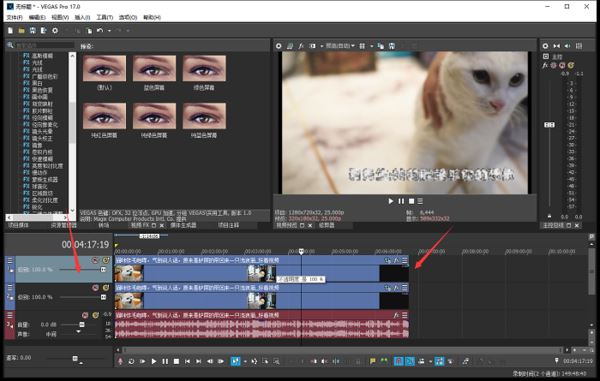
2、接著找到視頻軌道上的第一個素材,然后按下鼠標的右鍵,在彈出的選項中選擇【視頻事件平移/裁切】功能,然后在彈出的界面當中,勾選左下角的【蒙版】功能,接著在軟件的左側選擇【矩形蒙版創建工具】,將視頻上原有的字幕部門框選住。
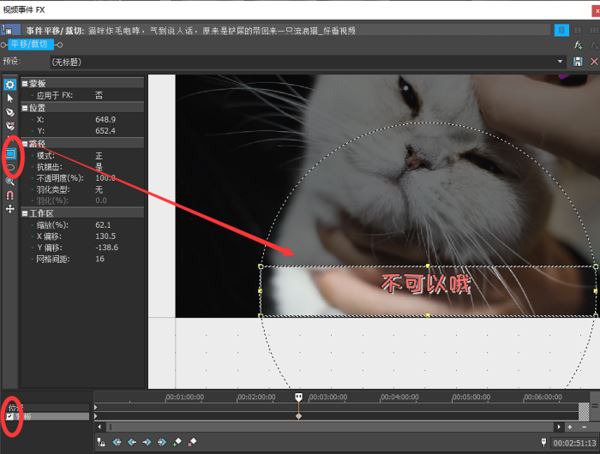
3、這樣一來,第一個視頻軌道上的素材就只剩下字幕部分了,覆蓋到第二個視頻素材上。
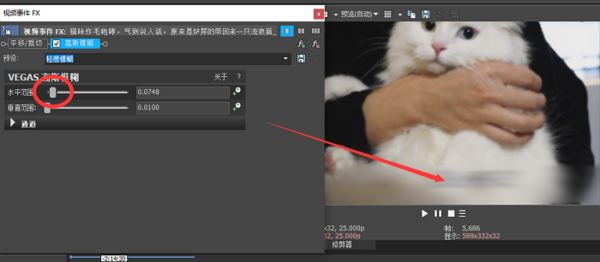
4、然后選擇【視頻FX】功能,接著找到并選項【高斯模糊】功能,再選擇【輕度模糊】功能,然后將其拖拽到第一個視頻素材上。
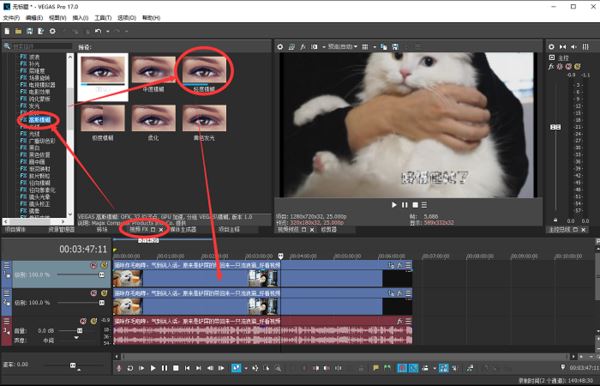
5、此時界面上就會自動彈出【視頻事件FX】的窗口了,而為了使得視頻的畫面效果更加的自然,我們需要稍微調整一下【水平范圍】的值,大概調整到0.05左右就可以了。而軟件界面的右側就可以看到原有的視頻字幕已經變模糊了。
6、在軟件中創建新的軌道為第一軌道,然后點擊【媒體生成器】,接著選擇【字幕和文字】功能,接著再選擇【默認】,最后將其拖入到新創建的軌道上去。
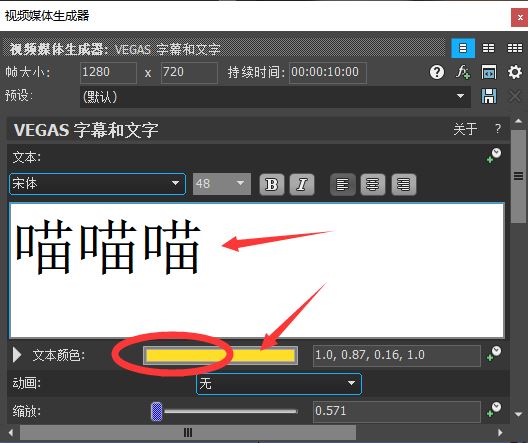
7、然后在彈出的界面中,在空白處輸入所需要的文字內容,接著調整一下文字內容的字體、大小等等,這里一定要選擇一下文本的顏色,顏色選擇要清晰突出一些,這樣才能夠讓文字觀看起來更加直觀。
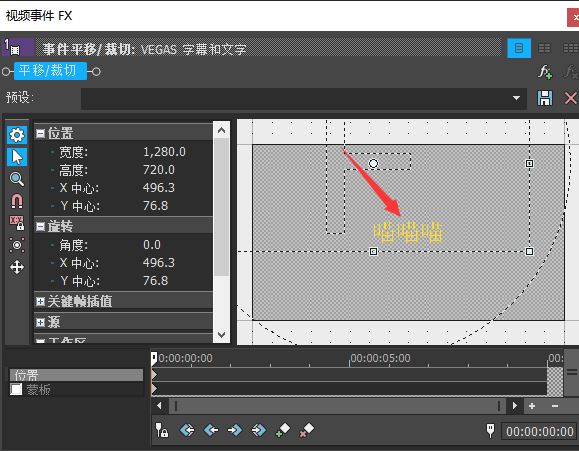
8、然后右鍵點擊字幕素材,選擇【視頻事件平移/裁切】功能,接著將字幕移動到畫面原有字幕的位置上。
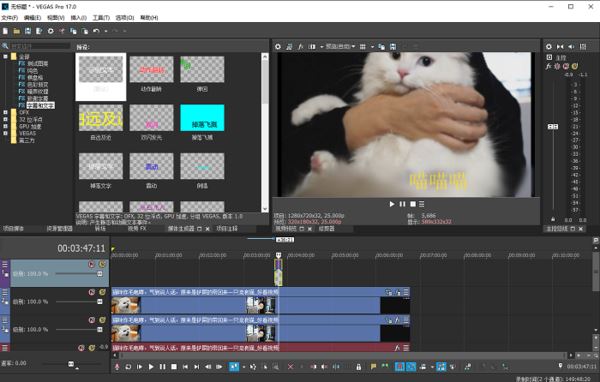
9、最后在軟件的預覽畫面當中,我們就可以看到,新添加的字幕內容看上去非常的清晰自然,也沒有破壞視頻原有的構圖。最后點擊文件中的渲染為功能進行文件的導出就可以了。
軟件功能
1、體驗最新的尖端技術
體驗行業領先的HDR,支持AI的編輯工具,使用SOUND FOrge Pro 14進行強大的音頻編輯以及對基本工具的大量改進,這些已使軟件成為市場上最快的NLE。
2、樣式轉移
將世界上最偉大的藝術家和繪畫的視覺風格應用于您的視頻素材,以使您的視頻同時具有獨特而標志性的外觀。通過英特爾OpenVINO技術的硬件加速,Style Transfer帶來了迄今為止人工智能最激動人心的創意用途之一。
3、顯色
通過色彩的影響,立即向歷史黑白影片中添加一個“哇”的因素。借助英特爾OpenVINO的硬件加速功能,Colorization濾鏡利用人工智能使您的黑白素材呈現生動的色彩。
4、綜合媒體管理
Prepare將強大的媒體管理直接集成到您的生產工作流程中。將您的素材整理到結構化的庫中,創建相關資產的集合,并將標簽添加到各個文件中,以進行強大的搜索和過濾。直接通過軟件中的“集線器資源管理器”窗口訪問您的媒體收藏。將您的Prepare庫與軟件同步,以便您一次更改所做的更改又一次更新。
5、顏色分級的演變
將顏色分級面板放在最適合您的工作流程的位置,并從更加直觀的界面中受益。結合可調節的Vectorscope膚色線,可模擬相機曝光的精確對數曝光控制以及雙向自動對比工具,您將擁有強大,高效的色彩分級所需的一切。
6、運動追蹤
更易于使用的運動跟蹤面板可幫助您以前所未有的速度訪問功能強大的工具。輕松地將運動跟蹤信息直接傳輸到具有位置感知功能的某些插件。
7、處理流程
讓您的創造力蓬勃發展。它們可幫助您更有效地查找和組織效果和第三方插件,并記住下次您回到項目中的地方。
8、新型高效的插件管理
查找和應用視頻效果和過渡效果比以往更快。使用動態搜索可立即找到所需的特定插件。將您最常用的插件標記為收藏夾,單擊即可查看。按供應商對第三方插件進行排序,然后篩選出不需要的供應商。
常用快捷鍵介紹
Cut selection 切掉選擇區 Ctrl+X或Shift+Delete
Copy selection 拷貝選擇區 Ctrl+C或Ctrl+Insert
Paste 粘貼 Ctrl+V 或 Shift+Insert
Paste Insert 插入粘貼 Ctrl+Shift+V
Paste repeat 重復粘貼 Ctrl+B
Delete selection 刪去選擇區 Delete
Mix to new track 混合到新軌 Ctrl+M
Open in audio editor 在音頻編輯器中打開 Ctrl+E
Undo 恢復 Ctrl+Z或Alt+Backspace
Redo 重做 Ctrl+Shift+Z 或Ctrl+Y
Split 分裂 S
Trim/crop selected events 休整/修剪被選擇事件 Ctrl+T
Rebuild Peaks 重新計算波形圖 F5
Normal tool 切換到普通工具 Ctrl+D
Explorer 導出 Alt+1
Trimmer 修剪器 Alt+2
Mixer 混音臺 Alt+3
Edit Details 編輯細節 Alt+4
Media Pool 媒體存儲表 Alt+5
Video Preview 視頻預覽 Alt+6
Transitions 轉變 Alt+7
Video FX 視頻特技 Alt+8
Text/Backgrounds 文本/背景(字幕) Alt+9
Plug-Ins 插件 Ctrl+Alt+1
Next window 下一個視窗 F6或Ctrl+Tab
Previous window 前一個窗口Cursor placement 安置光標
溫馨提示
更改簡體中文語言界面通用方法:在開始菜單- 運行CMD命令提示符粘貼運行->
reg add "HKLM\SOFTWARE\Sony Creative Software\VEGAS Pro\19.0\Lang" /f /v "ULangID" /t REG_DWORD /d "2052" /reg:64 & reg add "HKLM\SOFTWARE\Sony Creative Software\Sony Vegas Video Plug-In Pack\1.0\Lang" /f /v "ULangID" /t REG_DWORD /d "2052" /reg:64 & reg add "HKLM\SOFTWARE\Sony Creative Software\Sony Vegas OFX GPU Video Plug-in Pack\1.0\Lang" /f /v "ULangID" /t REG_DWORD /d "2052" /reg:64
新版變化
Forum for VEGAS Pro
https://www.vegascreativesoftware.info/us/vegas-pro-forum/video/
2022.03.09 VEGAS Pro 19 Build 532 (Update 4)
系統要求
VEGAS18、VEGAS19:Windows 10 x64
VEGAS17:Windows 7 x64, Windows 8.1 x64, Windows 10 x64
提示:17官方安裝程序不支持 Windows 7,便攜版或打包版則支持