360快剪輯是一款功能齊全、操作簡捷、可以在線邊看邊剪的免費PC端視頻剪輯軟件,降低短視頻制作門檻,提高用戶視頻制作效率,簡單快速完成并分享自己的作品。軟件集合了視頻剪輯的全部功能需求,具有更快、更簡單、更開放的優勢,讓每個人都能成為導演,小朋友也能輕易上手!喜歡就快來IT貓撲網下載!
官方介紹
360快剪輯是一款360最新推出的視頻剪輯工具。360快剪輯軟件高效表情、神字幕、神解說、配上文字讓您的視頻更加有趣味,該軟件可以幫助用戶直接在網頁上錄制、編輯視頻,其功能十分強大,快速剪輯、快速上傳,非常方便。
快剪輯功能
【剪切】
從視頻文件中挑選您需要的鏡頭片斷進行編輯創作.
【添加字幕】
能夠為您的視頻添加字幕信息。
【添加音樂】
能夠為您的視頻添加您挑選的音樂,合成到視頻文件中。
【變速】
能夠為您的視頻片斷進行快慢動作的處理。
【倒放】
能夠為您的視頻片斷進行倒放處理。
360快剪輯軟件特色
視頻美化加工
多種美化功能,操作簡單,快速制作小視頻
一鍵分享至多平臺
省去繁瑣的上傳分享操作,一鍵即可分享至多平臺,快速方便更省心
錄制小視頻
1.支持錄制全網范圍內所有視頻,只要可以播放,就可以錄制
利用快剪輯和360瀏覽器錄制在線小視頻
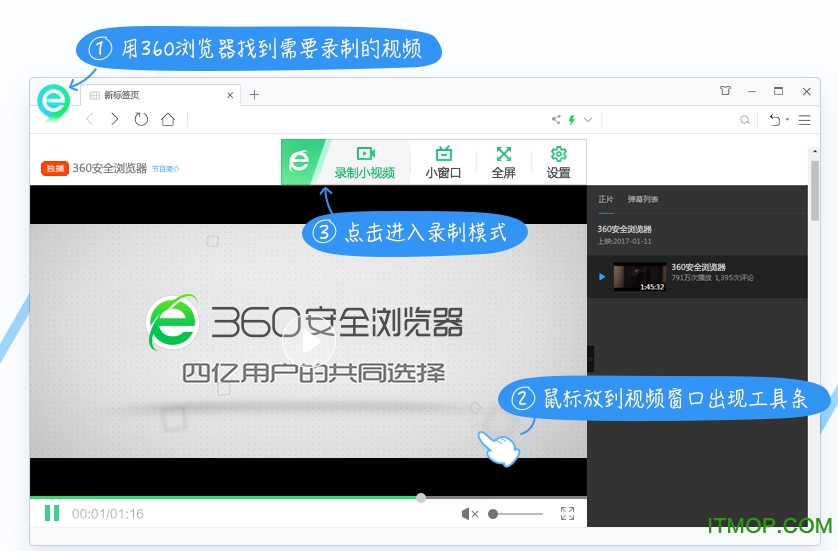
1.功能簡介:在線錄制小視頻是基于360安全瀏覽器錄屏模塊的一個在線錄制功能,可以實現對瀏覽器中觀看的視頻進行邊播放邊錄制。
2.所需設備:360安全瀏覽器(為了您的**體驗,建議更新下載最新版本瀏覽器):https://browser.360.cn/se/
3.快剪輯:瀏覽器錄屏后會自動喚起快剪輯對視頻進行剪輯操作,如不需要進行編輯,可以到錄屏文件保存的相關路徑直接使用錄制好的視頻文件。
4.錄制格式:目前支持錄制到本地的視頻格式為MP4格式。
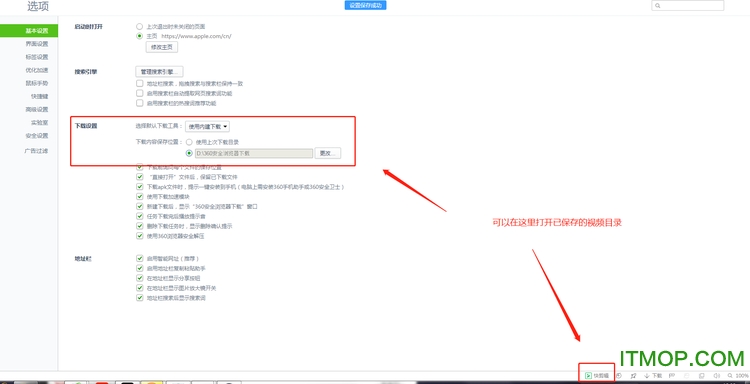
5.錄制視頻的保存位置:錄屏文件默認保存在您在360安全瀏覽器中最后一次下載文件所選擇的保存文件夾中,可以在瀏覽器狀態欄開啟本地視頻的目錄,或者到瀏覽器設置中的目標路徑查看視頻和更改保存路徑:
6.具體操作:
(1)用360安全瀏覽最新版本訪問視頻網站播放視頻
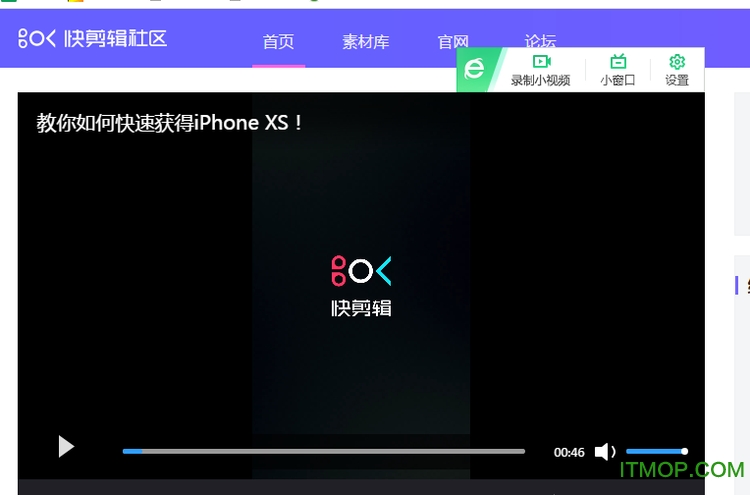
(2)當鼠標挪到視頻播放器附近時,右上角會出現圖中紅框所示的工具條點擊錄制小視頻就可以進入錄制界面啦。
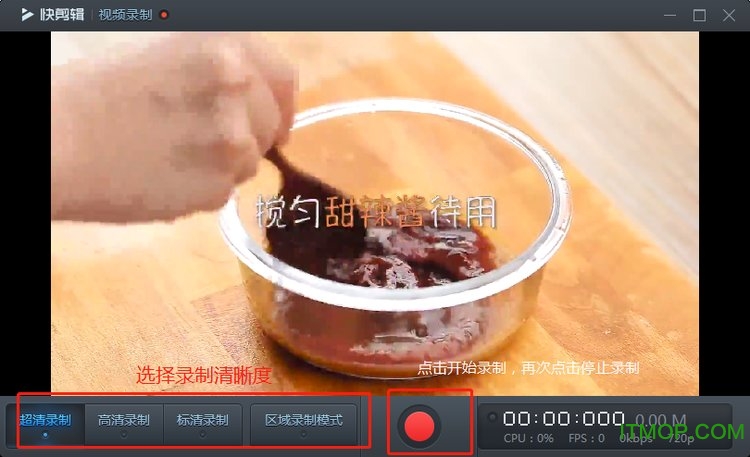
(3)進入錄制界面之后,點擊紅框里的大紅按鈕,就可以開始錄制小視頻,再點一下,就可以結束錄制
常見問題
Q1:使用快剪輯有什么樣的配置要求?
A:快剪輯是一款可以用較低配置就能剪輯視頻的軟件,為了使您體驗到最好的視頻剪輯和瀏覽器錄制體驗,我們建議您在這樣的配置環境下安裝和使用最新版本快剪輯——i5及以上或同類處理器,4G及以上RAM內存。
Q2:我已經安裝了快剪輯,怎樣查看版本號,如何檢查更新?
A:您可以在如下位置查看版本號及檢查更新——您可以在快剪輯編輯界面右上角的“小三角”的下拉列表種找到“檢查更新”或“關于”中更新和查看目前版本
Q3:快剪輯支持哪些視頻格式?
A:快剪輯支持常規的視頻格式如MP4、AVI、MOV、WMV、FLV 和 GIF 動圖等


Q4:如何調整素材時長?(圖片停留時間加長,視頻剪輯)
A:您可以通過拖拽視頻/圖片兩端的滑塊來調整素材在時間軸上停留的時間

Q5:如何添加音頻?
A:您可以從音樂庫/音效庫添加音樂,也可以添加本地音頻,以下分別是專業模式和快速模式音頻添加方法


Q6:快剪輯免費嗎?
360:免費使用的
Q7:視頻中會加入廣告嗎?
360:沒有廣告
Q8:會有軟件自帶的logo或者水印嗎?
360:可以加自己的logo
Q9:是否可單獨導出音頻?
可以。目前快剪輯支持設置導出視頻、GIF、音頻三種。
Q10:錄屏畫面卡,怎么解決?
無論是錄制視頻還是剪輯視頻都需要硬件配置相對較好的電腦才能保證操作流暢。推薦您在臺式機或非超薄的筆記本上安裝使用快剪輯。同時最好擁有i5以上的CPU和4G以上的內存。
如果您在錄制高清視頻的過程中感受到明顯卡頓,或錄制出的視頻中有缺幀、白屏等現象,可以嘗試切換到標清錄制以降低對系統性能的要求。
(補充說明:如果您的cpu型號結尾有U、Y等字樣,代表著cpu性能可能較差,無法完成高清視頻的錄制。)
Q11:導出時間慢,怎么破?
導出視頻也是一種對電腦性能要求較高的操作,一般跟視頻的質量和時長成正比。如果剩余導出時間較長,您可以考慮降低一下輸出文件的質量以換取更快的導出速度。
Q12:瀏覽器錄制小視頻,錄制后只有畫面,沒有聲音,怎么破?
檢查更新,升級最新版本瀏覽器(360se9.1.0.422 版本及以上),即可解決錄制視頻“只有畫面沒有聲音”的問題啦~
更新日志
1、兼容更多視頻文件,更少的花屏,更好的畫質
2、視頻下載功能支持同時使用多個pac文件
3、提升了一下版本號,并且修復了一些老板不知道的bug