EasyRecovery數(shù)據(jù)恢復(fù)軟件是一款功能非常強大的硬盤數(shù)據(jù)恢復(fù)軟件,能幫助用戶恢復(fù)丟失的數(shù)據(jù),這樣所有的重要文件也不害怕被丟失了,所有的文件數(shù)據(jù)和系統(tǒng)文件,都可以很完美的保存下來,有興趣的用戶可以來下載體驗!
官方介紹
EasyRecovery不會向你的原始驅(qū)動器寫入任何東東,它主要是在內(nèi)存中重建文件分區(qū)表使數(shù)據(jù)能夠安全地傳輸?shù)狡渌?qū)動器中。你可以從被病毒破壞或是已經(jīng)格式化的硬盤中恢復(fù)數(shù)據(jù)。該軟件可以恢復(fù)大于 8.4GB的硬盤。支持長文件名。被破壞的硬盤中像丟失的引導(dǎo)記錄、BIOS參數(shù)數(shù)據(jù)塊;分區(qū)表;FAT 表;引導(dǎo)區(qū)都可以由它來進行恢復(fù)。這個版本使用新的數(shù)據(jù)恢復(fù)引擎,并且能夠?qū)?ZIP 文件以及微軟的 Office系列文檔進行修復(fù)!Professioanl (專業(yè)) 版更是囊括了磁盤診斷、數(shù)據(jù)恢復(fù)、文件修復(fù)、E-mail 修復(fù)等全部 4 大類目 19 個項目的各種數(shù)據(jù)文件修復(fù)和磁盤診斷方案。
EasyRecovery深度掃描以恢復(fù)桌面遺失數(shù)據(jù)的方法分享
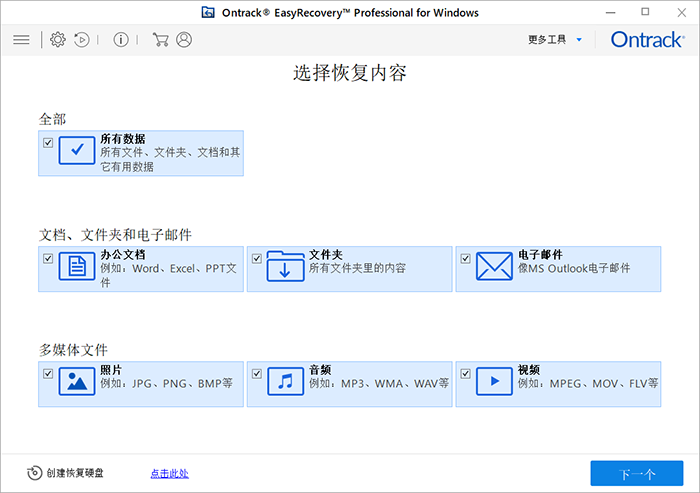
第一步:打開EasyRecovery,首先看到的是軟件的第一個界面:“選擇恢復(fù)內(nèi)容”。

第二步:想要更大程度地恢復(fù)桌面數(shù)據(jù),那么點擊EasyRecovery最上方選項“所有數(shù)據(jù)”。然后點擊右下角:“下一步”。
第三步:進入“從恢復(fù)”界面,點擊“共同位置”中的“桌面”,從桌面恢復(fù)數(shù)據(jù)。
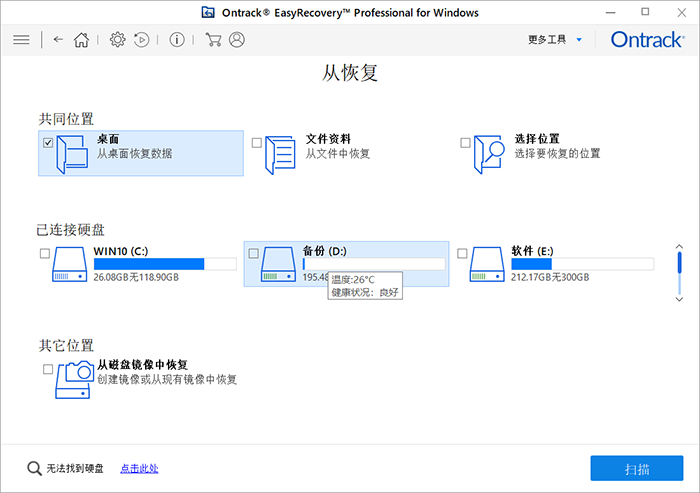
第四步:點擊右下方“掃描”,成功完成掃描后點擊窗口底部“深度掃描”。
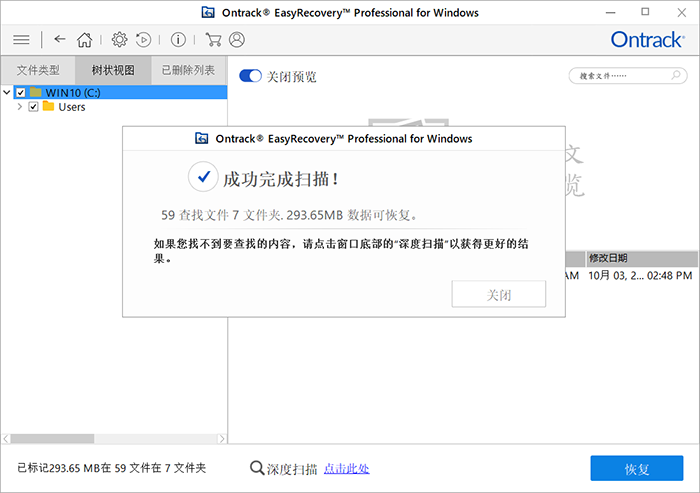
第五步:進入深度掃描查找文件和文件夾階段,與快速掃描不同的是,深度掃描共有五個階段,耗時較長,需要耐心等待。
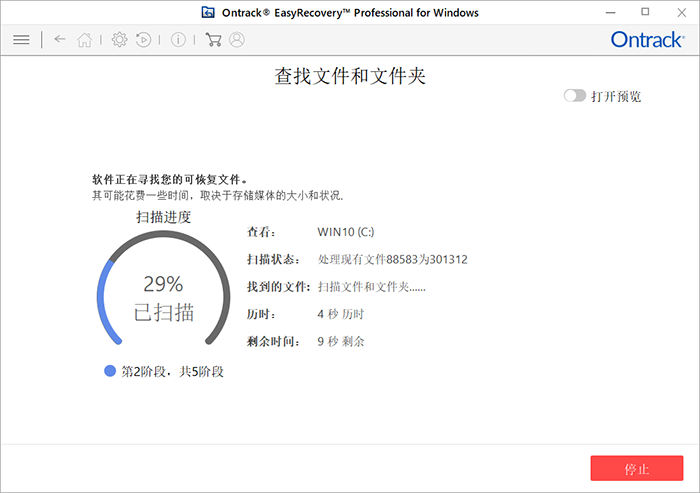
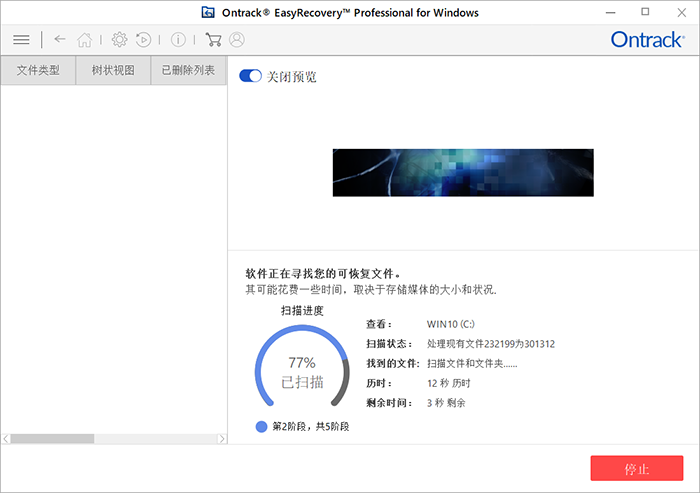
如果需要預(yù)覽EasyRecovery查找的文件內(nèi)容,了解深度掃描進度,可以點擊頁面右上角的“打開預(yù)覽”。
第六步:成功完成深度掃描,點擊頁面右下角“恢復(fù)”,就能夠恢復(fù)桌面遺失文件了。
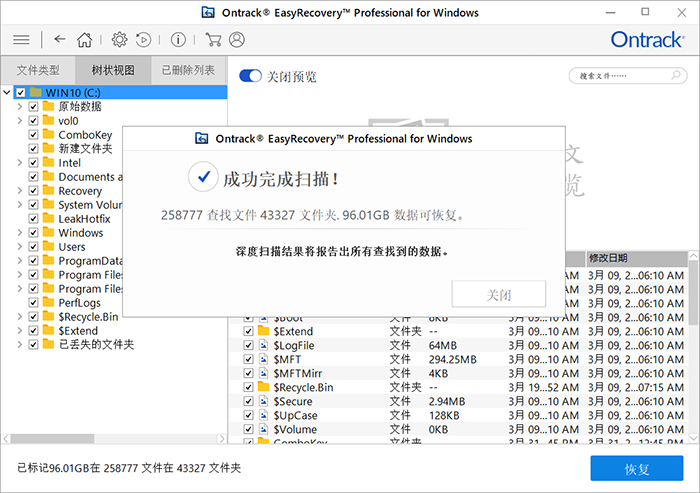
可以看出,和快速掃描相比,EasyRecovery在深度掃描查找可恢復(fù)文件時,能夠被查找并恢復(fù)的文件大大增加。想要更大限度地恢復(fù)遺失的桌面文件,就試試用深度掃描來恢復(fù)吧!
注意事項
1、因程序有自校驗,制作引導(dǎo)盤的功能無法漢化。
2、使用時請在16位色以上的系統(tǒng)中運行。不支持16色及256色。
3、感謝gnatix提供的 RTF規(guī)范文檔,得以解決報告的亂碼問題。
4、精簡內(nèi)容如下:去掉了多語言包以及多語言的幫助文件,去掉了在線更新功能,去掉了屏幕低彩狀態(tài)下的外觀文件。
5、此漢化無捆綁。