你是否還在擔心存儲在iPhone、iPad上的文件容易丟失?一次手誤刪除、手機格式化、恢復出廠設置、病毒入侵手機、不正當的操作以及在iOS系統升級過程中產生的各種未知錯誤等,都可能成為文件丟失的原因。
不用擔心,今天給大家帶來的是ApowerRescue官方版,這是一款功能強大的蘋果數據恢復軟件,可以幫助你快速恢復丟失的重要文件,無論是照片、聯系人、短信、通話記錄還是其他重要文件,只要通過ApowerRescue進行掃描和恢復,就能夠輕松找回丟失的數據,讓你的設備重新煥發活力。
除了常見的數據類型,ApowerRescue還支持找回微信和QQ等社交應用中已刪除的聯系人、聊天記錄、微信群、公眾號和微信附件等內容,不管是不小心刪除了重要的聊天記錄,還是意外丟失了珍貴的照片和視頻,ApowerRescue都能夠幫助你找回這些寶貴的數據,歡迎有需要的用戶朋友下載使用。
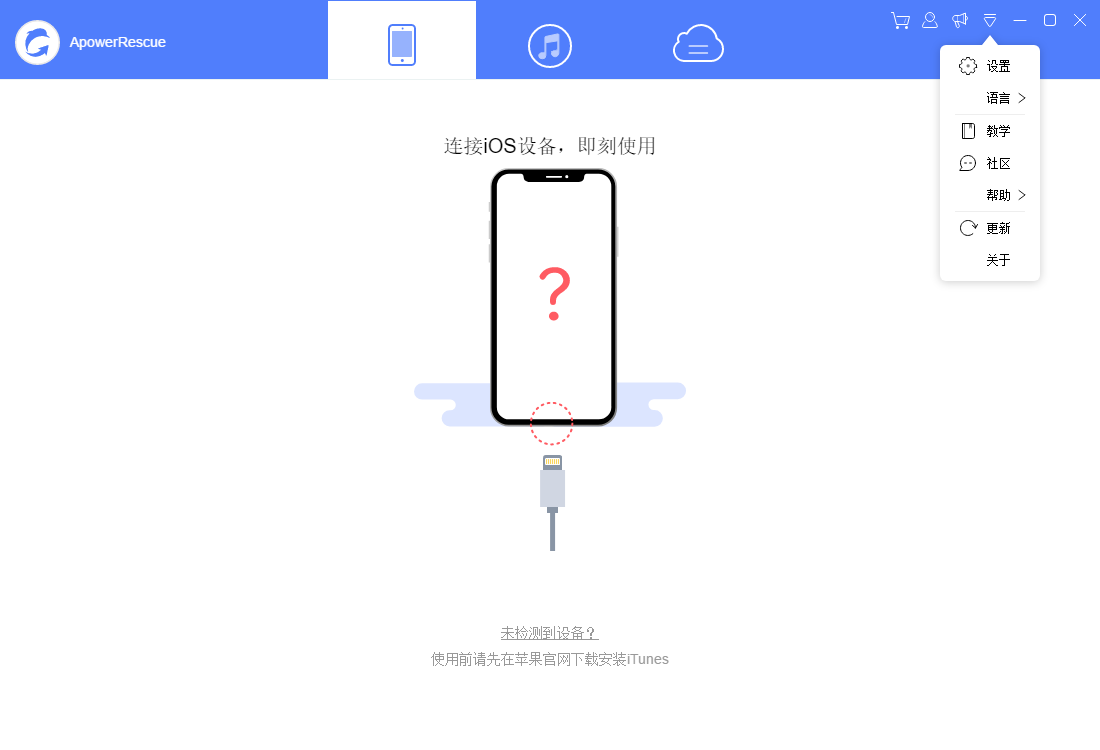
ApowerRescue官方版怎么使用?
一、恢復iOS設備中刪除的文件
1、使用USB數據線將iOS設備與電腦相連。

2、在主界面中,點擊“全選”就可以恢復所有刪除的文件了。也可以選擇想要恢復的指定模塊,如照片、視頻、信息、通訊錄、備忘錄等。
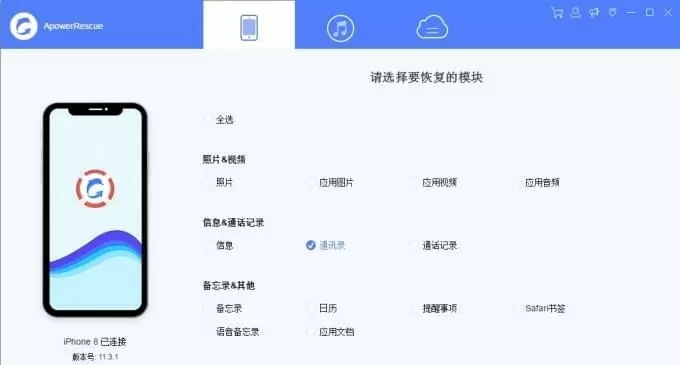
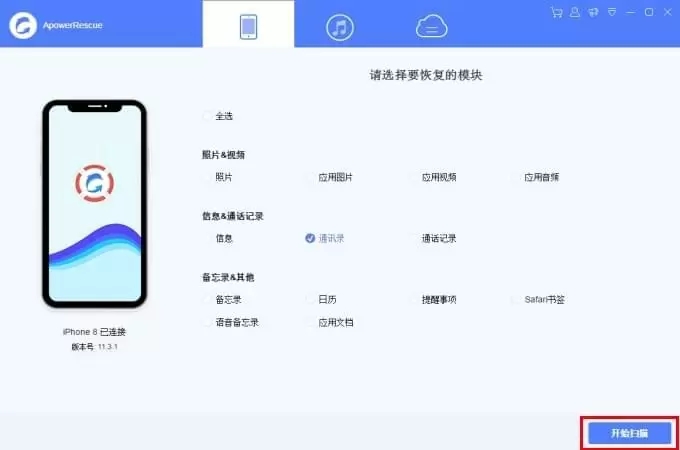
3、點擊“開始掃描”按鈕,稍等片刻,ApowerRescue馬上為你分析及掃描iOS設備。
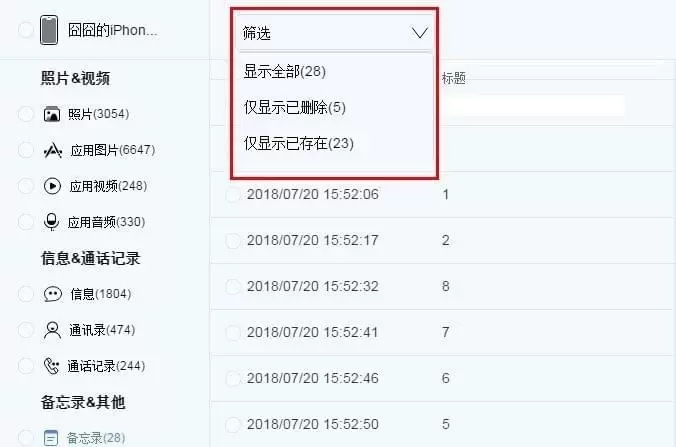
4、點擊“篩選”按鈕,在下拉菜單中選擇“僅顯示已刪除”。
5、可查看左側所有分類,也可以選擇某一個分區來預覽。點擊“恢復至電腦”按鍵將其恢復。
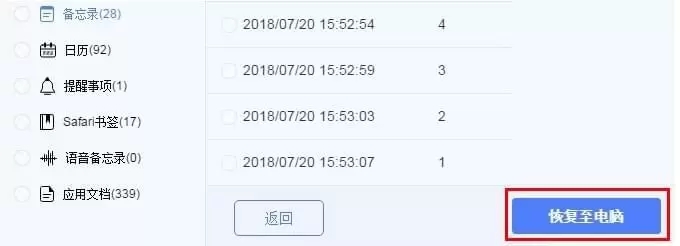
6、選擇好想要保存的文件夾。
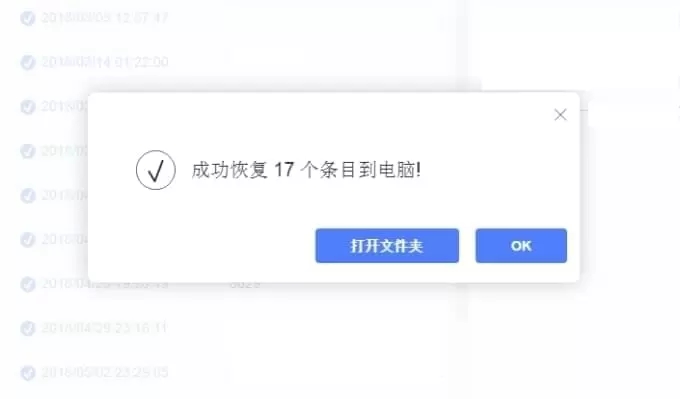
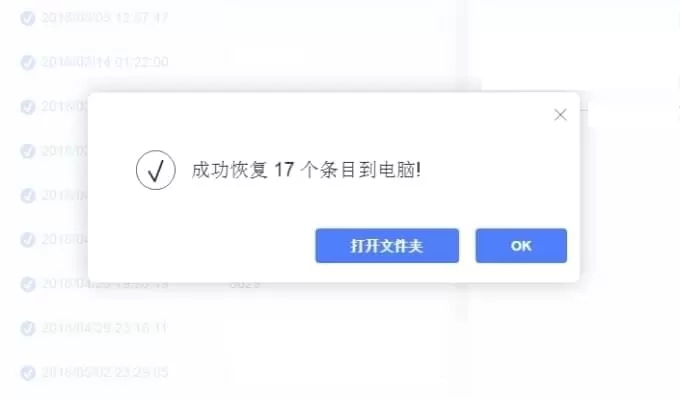
7、傳輸完成后,可在彈窗中點擊“打開文件夾”就能查看恢復出來的文件了。點擊“OK”就能關閉窗口了。

二、從iTunes備份中恢復數據
1、在ApowerRescue中選擇預覽區域中的iTune備份。

注:也可以點擊“選擇”按鍵,從其他文件夾中導入iTunes備份。
2、點擊“開始掃描”按鈕,靜待幾分鐘ApowerRescue掃描iTunes備份。
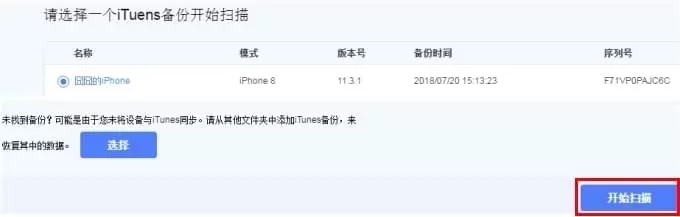
3、點擊“篩選”按鈕,在下拉菜單中,選擇“僅顯示已刪除”按鍵。
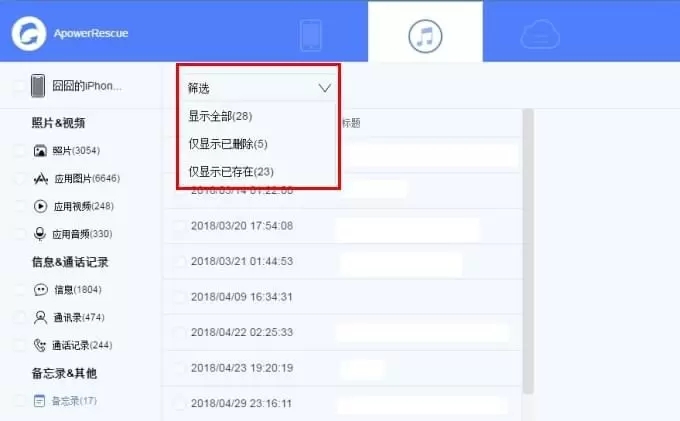
4、在左側可查閱所有分類,也可以在預覽區域選擇置頂文件。點擊“恢復至電腦”即可將這些文件恢復到電腦中。
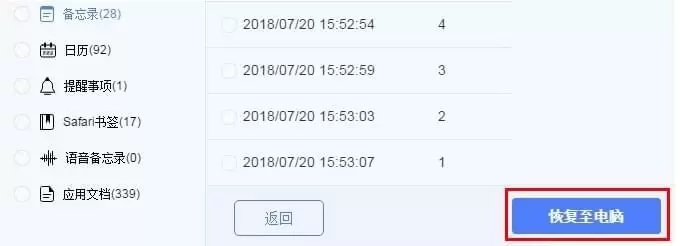
5、選擇好想要保存的文件夾。
6、傳輸完成后,可在彈窗中點擊“打開文件夾”就能查看恢復出來的文件了。點擊“OK”就能關閉窗口了。
三、從iCloud備份中恢復數據
1、登錄iCloud賬號。
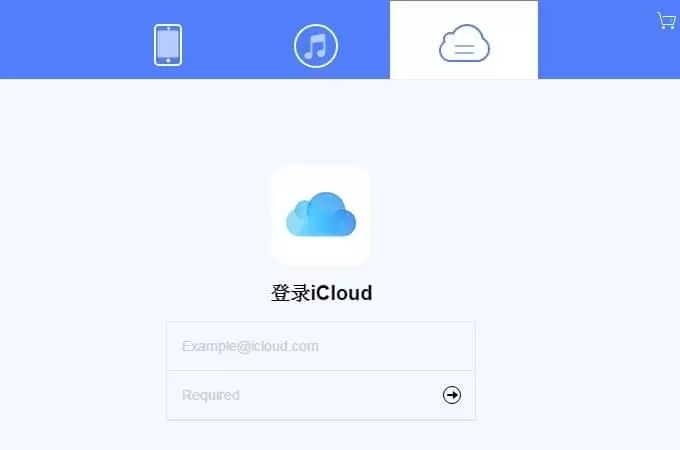
注:為防iCloud備份被更新或覆蓋,在恢復iPhone數據期間,請勿將設備與電腦連接。
2、iCloud備份會出現在預覽區域。
3、點擊“下載”按鈕,將iCloud備份下載到電腦中。
4、點擊“開始掃描”,并選擇想要恢復的文件。
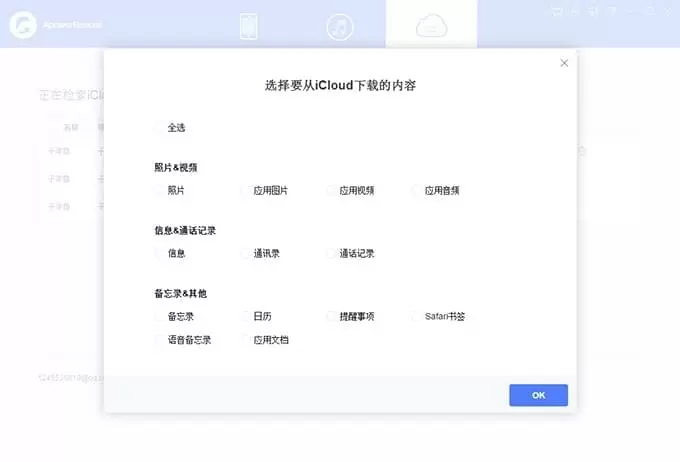
5、靜待ApowerRescue 掃描iCloud備份。
6、點擊“篩選”按鈕,在下拉菜單中,選擇“僅顯示已刪除”按鍵。
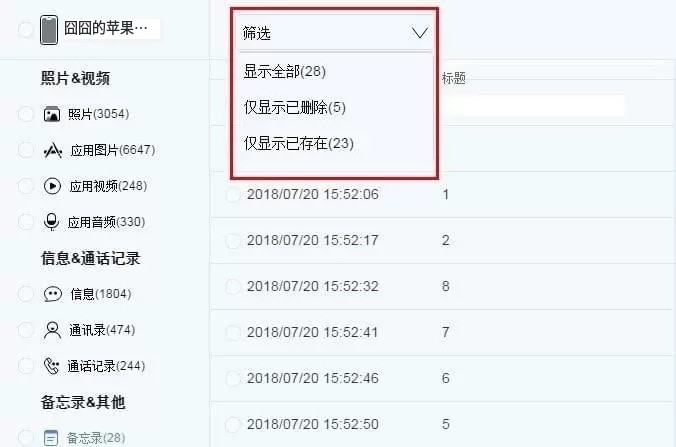
7、在左側可查閱所有分類,也可以在預覽區域選擇置頂文件。點擊“恢復至電腦”即可將這些文件恢復到電腦中。
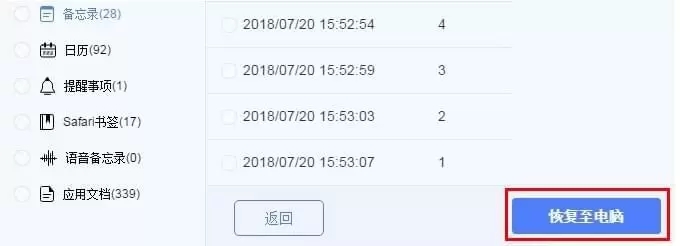
8、選擇好想要保存的文件夾。
9、傳輸完成后,可在彈窗中點擊“打開文件夾”就能查看恢復出來的文件了。點擊“OK”就能關閉窗口了。
軟件功能
【從設備中恢復數據】
連接手機快速掃描進行恢復,對手機數據全盤掃描,可選擇性恢復需要的數據。
【從iTunes備份中恢復】
直接掃描iTunes備份的數據文件,可單獨預覽勾選需要恢復的數據,無需全部恢復。
【數據類型廣泛】
易得蘋果數據恢復軟件官方版可恢復的數據類型包括微信聊天記錄、圖片、通話記錄、Safari搜索記錄、備忘錄等數據。
【文件類型多】
幾乎可以恢復所有文件類型,無論是音頻、視頻、文檔、壓縮文件、系統文件都可以恢復。
【界面簡單,操作便捷】
簡單三步操作,稍微動動手指就可以將蘋果手機數據進行恢復。
軟件特色
1、使用這款蘋果數據恢復應用,你能夠預覽到手機設備或iTunes備份數據里刪除的媒體文件,對于iPhone照片恢復來說,尤其有幫助。
2、蘋果數據恢復能夠自動篩選iPhone、iPad上現存的所有數據,自動搜索出已刪除的文件。不需要過多復雜的程序和步驟,就能毫不費力地找到你想要恢復的數據啦!
3、此iPhone數據恢復軟件同時也為用戶提供一個簡潔、高效的使用界面:全面的用戶使用指南、一目了然的文件分類以及簡易的操作按鈕。整體人性化的界面能夠讓你感受到最贊的用戶體驗。
ApowerRescue官方版軟件亮點
1、簡單操作專業恢復
第一時間強力恢復,支持通訊錄、備忘錄、短信等17種數據恢復與備份,再也不懼短信等數據的丟失。
2、三種模式全面保障
支持從iOS設備恢復誤刪的數據內容,同時支持從iTunes備份以及從iCloud賬戶恢復可用數據。
3、極簡備份一鍵恢復
全面支持蘋果iPhone/iPad/iPod設備關鍵數據的快速備份,一鍵恢復,兼容所有Windows平臺。