必應輸入法應用開發工具能夠幫助個人用戶自己開發輸入法插件應用,通過本工具制作成的必應輸入法好玩有趣,而且你還能將你的成果上傳到官方網站與他人分享。
軟件功能:
必應輸入法應用開發包(SDK)是一組幫助工具。 此工具幫助您快速開發,調試和打包必應輸入法的本地應用擴展。
使用方法:
現在就下載我們的SDK,跟隨我們的幫助文檔,體驗您的輸入法應用開發之旅!
第一步:什么是輸入法應用
第二步:了解開發輸入法應用所需要的技術
第三步:安裝SDK
第四步:創建您的第一個輸入法應用
第五步:調試您的輸入法應用
第六步:打包和發布您的應用
第一步:什么是輸入法應用
您一定已經熟悉什么是App。我們可以為Windows開發App,也可以為Winphone開發App。現在,您也可以為輸入法開發App了。您開發的輸入法應用可以被成千上萬的輸入法使用者下載和使用。和其它類型應用不同的是,由于其平臺——輸入法的特殊性,對于一個非英語用戶來說,您的應用會伴隨著其信息化生活的方方面面。其快捷的調用方式和靈巧的展現效果是任何應用都無法比擬的。
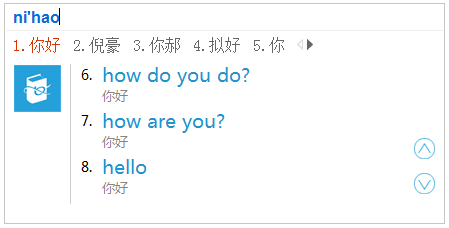
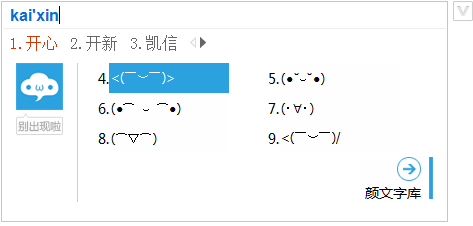
目前必應輸入法已經預置了一些有趣的應用,例如必應字典,顏文字等供用戶使用。現在,您也可以利用我們的SDK,充分發揮您的想象力和技術功底,開發出屬于您自己的輸入法應用!
第二步:了解開發輸入法應用所需要的技術
開發必應輸入法應用非常簡單。您只需要具有較好HTML和JavaScript技能,并且了解XSLT技術即可。您可以把輸入法想象成一個小的網頁瀏覽器,輸入法會把您的應用通過XML+XSLT將結果通過網頁的形式展現在用戶面前。在網頁中您可以引用圖片,使用JS特效,捕捉鼠標事件,調用輸入法API,您甚至可以使用JQuery等主流腳本庫!
第三步:安裝SDK
您只需要在我們的官方網站上下載SDK的安裝包,運行并且安裝即可。我們推薦您在windows 7或者windows 8的操作系統中安裝并使用我們的SDK。同時,如果您想使用SDK的全部功能,我們建議您在安裝有Visual Studio 2010或者Visual Studio 2012的環境中安裝本SDK。本文以下內容都將默認您的機器中安裝有最新版本的Visual Studio。
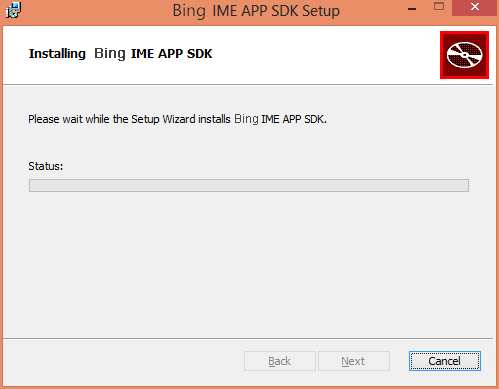
注意:您必須使用高級管理員賬戶運行SDK安裝程序,安裝過程中可能會有一到兩次用戶賬戶控制(User Account Control )的提示信息,請您全部點擊允許。否則可能造成在您的Visual Studio中無法找到IME App模板。安裝過程中可能會在右圖界面停頓3到10分鐘,請不要在這段時間內取消安裝或者使用Visual Studio的創建新項目功能!此時SDK是在向您的Visual Studio中添加并刷新必應輸入法應用的項目模板,安裝結束后您就可以正常使用Visual Studio并且可以直接在您的Visual Studio中創建輸入法應用了。
第四步:創建您的第一個輸入法應用
如果您已經成功的安裝了SDK。那么您可以開始您的必應輸入法應用之旅了!
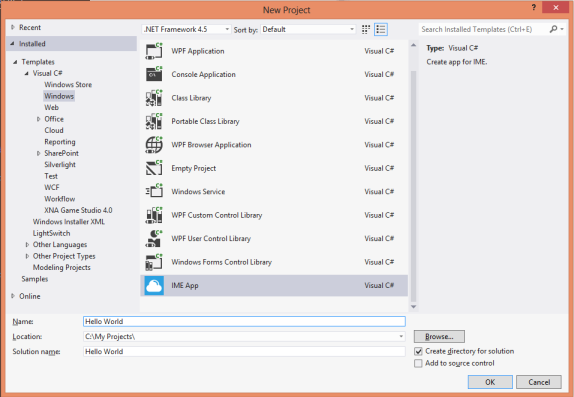
1.啟動Visual Studio,通過選擇“文件 | 新建項目”菜單命令來創建一個新項目。將顯示“新建項目”窗口。
2.展開已安裝的“Visual C#”模板,然后選擇 Windows 模板。
3.在Window 模板中,選擇IME App 模板。
4.在“新項目”窗口的底部,輸入“Hello World”作為項目的名稱。單擊確定。
5.此時,您已經創建了一個可以直接運行的Hello World項目。我們已經為您預置了一些基本的配置和代碼。它可以實現根據輸入的網址名,幫助用戶輸入完整的URL地址。
6.本篇教程的目的僅限于讓您快速熟悉應用的開發過程和SDK的使用方式,我們將在后續的教程中通過一些簡單的案例向您介紹如何編寫一個強大和高效的應用。
第五步:調試您的輸入法應用
1.生成解決方案。
2.通過按F5或者通過選擇“調試|開始調試”菜單命令運行應用。這會打開我們的輸入法調試器并自動加載該應用。
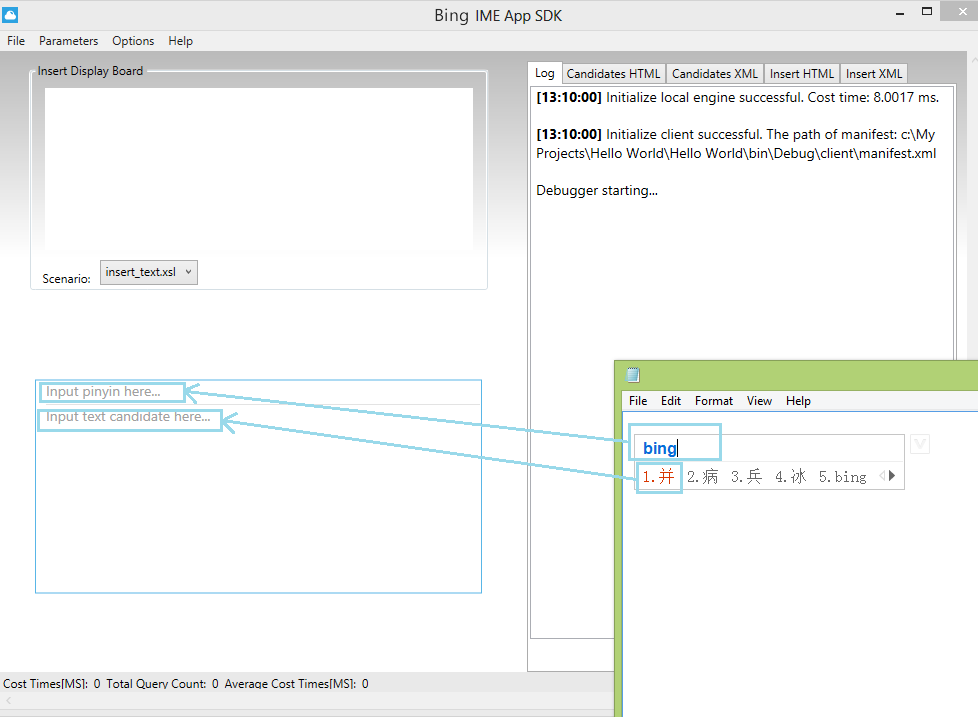
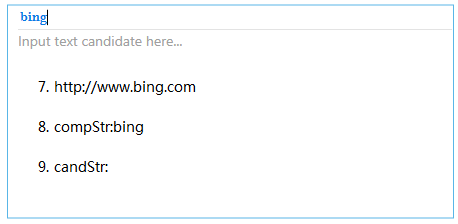
3.您可以在下圖所示的調試器中標有"Input pinyin here..."的區域輸入您要模擬的用戶拼音輸入。在"Input text candidate here..."區域輸入輸入法的第一個候選結果。
4.在Input pinyin here... 區域輸入bing,然后您將會看到在輸入法模擬器中出現了三個候選項。按數字鍵7,您的結果將會輸入到Insert Display Board(輸入展示板)上。
5.您可以通過Options(選項)菜單來設置您的調試器:
Deferred Time(延遲時間):延遲執行的時間。如果設置為0,則您每輸入一個字母,都將運行一次您的應用。如果您設置為0.5秒,則代表只有文本框的內容保持不變超過0.5秒以后,才會執行您的應用。
Log HTML(記錄HTML):設置在日志中是否記錄每次展現的HTML代碼。
Language(語言):設置調試器的語言。注意,語言的修改會在下次啟動調試器時被執行。
6.您可以通過Paramerters(參數)來查看和設置輸入法傳給應用的參數。目前輸入法傳給應用的參數還非常有限,僅有count(返回結果的條數)和text cadidate(輸入法候選項)兩個參數起作用。今后的更新中我們會逐漸將更多的參數添加進來。
7.如果您希望調試器加載其它的應用,您可以點擊File(文件)下的Manifest(配置文件)按鈕。選擇其它應用的manifest文件即可將其加載到調試器中。例如您可以打開您的必應輸入法安裝路徑,進入Shared\Plugins\Emoticon文件夾中,選中manifest.xml文件,則會將必應輸入法內置的顏文字應用加載進來。
8.若要停止調試,您可以在Visual Studio中選擇"調試|停止調試"菜單命令。
第六步:打包和發布您的應用
接下來讓我們開始打包和發布您的應用。
1.在調試器中點擊File(文件)下的Package App(打包應用)按鈕。
2.在彈出的對話框中,選擇您的應用安裝包存儲路徑。點擊保存后,SDK將會自動將您的應用打包成一個可以使用輸入法App。

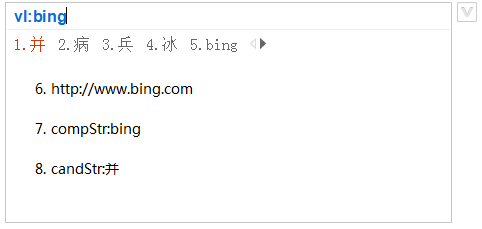
3.如果您的計算機中安裝有我們最新的輸入法,您甚至可以直接雙擊你剛剛生成的安裝包,將您的應用直接安裝到您的輸入法中。打開必應輸入法,按vl:,您將看到我們的hello world 應用出現在了您的輸入法中。
4.您可以隨時把您的測試應用從輸入法中刪除,打開必應輸入法設置,選擇擴展-應用。然后找到Hello World,將其刪除。
5.如果您已經開發了一個有趣的應用,并且已經通過了xp,win7,win8操作系統的測試,您可以隨時打開我們的上傳頁面,把您的應用上傳給我們。我們會將您的應用發布給成千上萬的必應輸入法用戶,讓大家一同分享您的技術成果!
必應輸入法應用上傳地址:
》》進入官網上傳通道