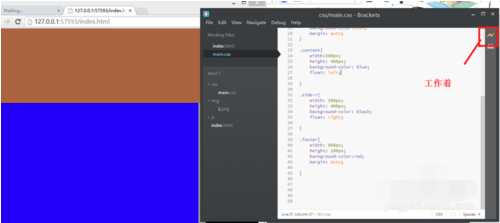
 Brackets中文版支持Windows,Mac以及Linux操作系統,內置HTML、CSS、以及JavaScript編碼,可以用于編寫HTML,CSS以及JavaScript。Brackets中文版為網頁設計師和開發人員,其中的Live Preview功能可以在瀏覽器預覽和源代碼之間輕松切換,可有效提高網頁編輯速度。
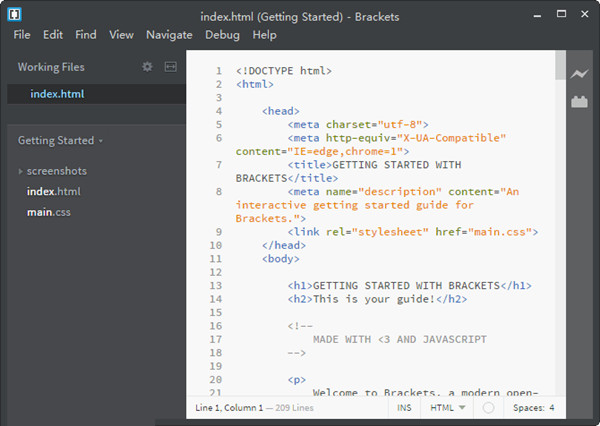
Brackets使用界面
相關軟件 | 版本說明 | 下載地址 |
|---|---|---|
| Sublime Text | v3.3083 | 查看 |
| Notepad++ | 中文版 | 查看 |
| Visual Studio Code | 官方版 | 查看 |
| Editplus | v4.0.0.522 | 查看 |
軟件簡介
Brackets是由Adobe公司推出的一款免費、開源且跨平臺的HTML/CSS/JavaScript集成開發環境 (web前端開發工具)。Brackets官方版當前為Mac, Windows以及Linux (Debian/Ubuntu)提供最新穩定版的二進制發布, 源代碼托管在GitHub上,Adobe Brackets的聯機編輯器無需彈出窗口或輔助標簽就可以在一些特定的代碼上運行。
用戶還可以下載、并使用擴展插件(比如Git整合,JSHint支持,等)添加功能,以支持自己的工作流程。
Brackets中文版沒有很多的視圖或者面板,也沒太多花哨的功能,Brackets中文版的核心目標是減少在開發過程中那些效率低下的重復性工作,例如瀏覽器刷新,修改元素的樣式,搜索功能等,Brackets中文版是專門針對 WEB 前端開發而生,這一點和其他通用代碼編輯器不一樣,同樣優秀的還有HBuilder哦。
軟件對比
brackets、sublime text3、vscode這三個都是比較好的編輯器。
首先brackets是adobe出品,最簡潔,js提示最舒服,而且現在已經支持多標簽了,插件還算豐富,該有的功能都能找到,現在用的版本是1.8貌似不能寫jade。
sublime text是我最先接觸的編輯器,非常快,功能非常齊全,是大部分人的主力編輯器。
vscode則是微軟使用electron編寫的開源編輯器,上手速度最快,現在已經很強大,打開幾十兆大文件秒sublime atom 和brackets,未來一定會更強大,更新速度也很快,是我目前的主力編輯器。
功能介紹
Ctrl/Cmd + Shift + H 可以呼出與關閉文件樹
Ctrl/Cmd + Shift + O 快速打開文件
Ctrl/Cmd + E 快速預覽/編輯 css樣式/javascript函數
Ctrl/Cmd + +/– 放大縮小編輯區字體大小
Ctrl/Cmd + 0 重置編輯區字體大小
Ctrl/Cmd + Alt + P 打開即時預覽功能
Ctrl/Cmd + / 注釋
Ctrl/Cmd + Alt + / 塊注釋
FAQ
問:Brackets怎么編譯java?
答:1、打開軟件,左邊的是工作空間Ctrl/Cmd+Shift+H可以呼出與關閉。
2、左鍵點擊文件夾的名字,就可以打開Open Folder,
3、只要添加好了后綴java,當進行java軟件編寫的時候,就可以實現自動補全和編譯功能。
安裝步驟
1、雙擊打開下載的文件,雙擊
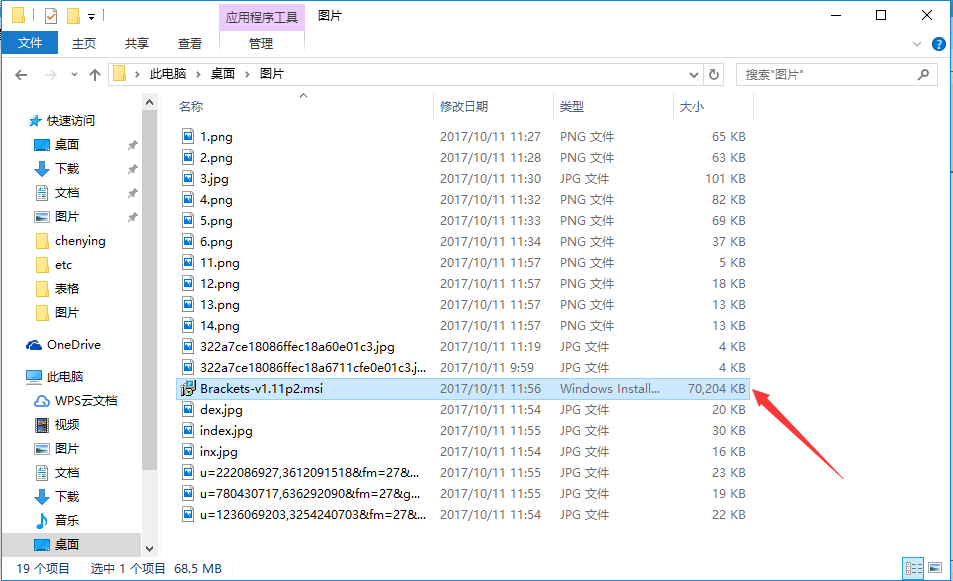
2、對許可證協議選擇我接受后點擊下一步
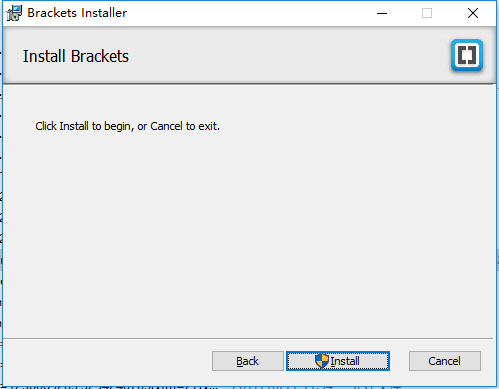
3、選擇合適安裝位置后點擊安裝
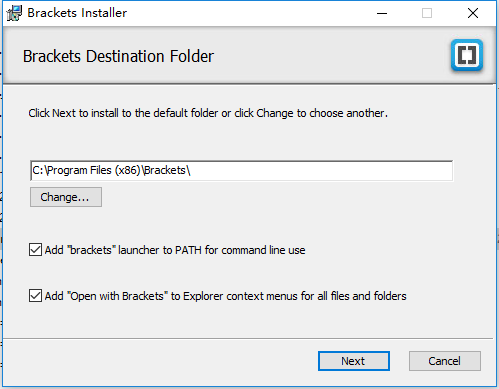
4、安裝完成
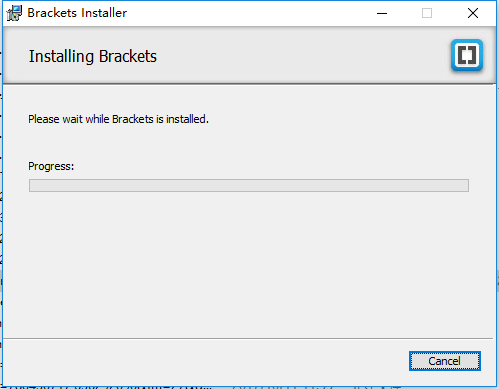
使用技巧
打開軟件,就能看到下面的界面。左邊的是工作空間Ctrl/Cmd+Shift+H可以呼出與關閉。
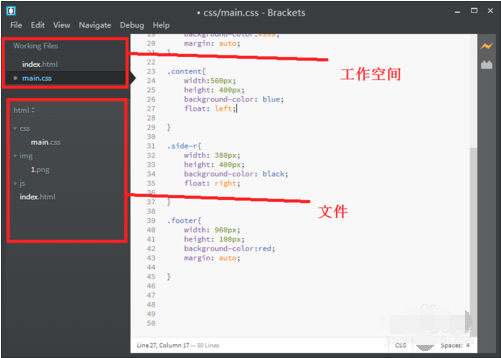
左鍵點擊文件夾的名字,就可以打開Open Folder,我們就可選擇或者新建一個文件夾作為網站站點。
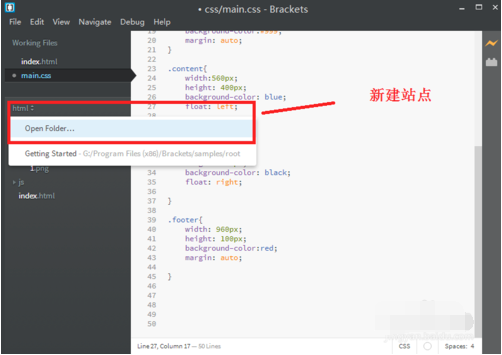
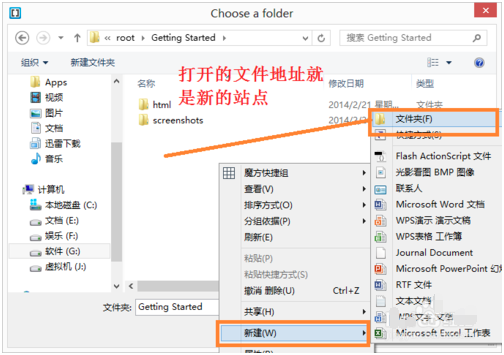
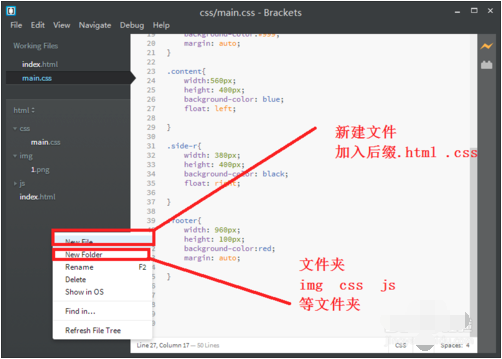
接下來就是文件的新建,和編寫了。只要你添加好了后綴,當你進行編寫web的時候,他就自動關鍵字補全,很方便的。
實時瀏覽:又點會有一個“三點”的符號,點擊打開,他就會默認打開谷歌瀏覽器,實時刷新,更加方便。
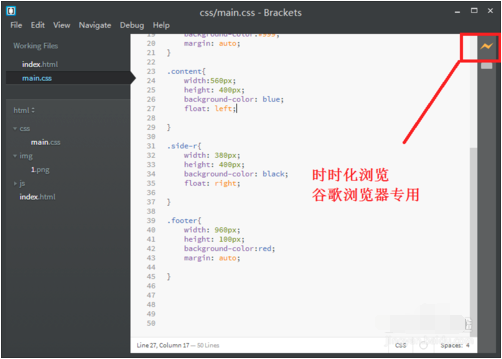
效果如下,一邊寫代碼,一邊就能夠看效果。