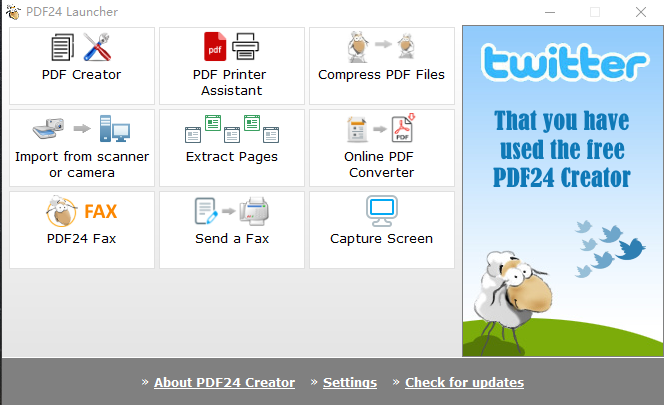
 PDF24 Creator PDF轉換器官方版是款簡單易用,功能獨特的一款pdf文件制作工具,可以將其他格式的文件轉換成PDF格式,再利用虛擬打印機打印出來。甚至可以將截圖下來的圖片,保存成為PDF文件。這款軟件能夠讓你自己來創建pdf文檔,任何支持打印的文檔都可以變成pdf格式,整個軟件帶有中文界面,也能為pdf添加簽名、水印,還有截圖功能。
相關軟件 | 版本說明 | 下載地址 |
|---|---|---|
| 迅捷pdf編輯器 | v1.7.0 | 查看 |
| 福昕閱讀器 | 官方版 | 查看 |
| 迅捷ocr文字識別軟件 | 官方版 | 查看 |
| pdf轉換成word轉換器 | 免費版v2018 | 查看 |
相關APP
相關APP | 版本說明 | 下載地址 |
|---|---|---|
福昕閱讀器 | Android版 | 手機點此直接下載 |
福昕閱讀器 | iPhone版 | 手機點此直接下載 |
WPS Office | Android版 | 手機點此直接下載 |
WPS Office | iPhone版 | 手機點此直接下載 |
軟件特色
PDF24助理
包含了通常于PDF虛擬打印機在創建PDF文件時的功能(保存,顯示,編輯,通過電子郵件發送)
可以用自己的商標進行個性化設置,使用特性檔案,分配到創建的PDF而讓工作流程更迅速
PDF24編輯器
自動轉換您的文件到PDF的格式
自動轉換如Word、Excel和圖像文件到PDF的格式
PDF24熒幕載屏
從畫面內容創建PDF文件
從整個畫面、特定熒幕工作區域、活動窗口、活動窗口、用戶定義的熒幕區域、Windows剪貼板等等創建PDF文件
支援TWAIN接口
從支持TWAIN接口的掃描儀,數碼相機,攝像頭等設備導入圖像
允許您根據數碼相機內的圖像來創建PDF圖像地圖
PDF24的Windows任務欄圖標
包含PDF熒幕載屏功能
包含一些其他有用的功能
功能介紹
創建PDF文件:
可以使用PDF24 Creator將各種電子文檔轉換為PDF格式,如Word、Excel、PPT、HTML等。
編輯PDF文件:
提供了豐富的編輯功能,如添加水印、簽名、加密、壓縮等,方便用戶對PDF文件進行個性化處理。
合并與分割PDF文件:
可以使用PDF24 Creator將多個PDF文件合并成一個文件,或從一個大文件中分割出多個小文件,提高文件管理效率。
提取和保存PDF頁面:
可以輕松提取或保存PDF文件中的任意頁面,支持多種保存格式,如JPEG、PNG、BMP等。
預覽與比較PDF文件:
提供了預覽功能,使用戶能夠快速查看PDF文件的內容,同時支持比較兩個PDF文件的差異。
集成截圖功能:
在系統托盤中顯示一個圖標,用戶可以在圖標的右鍵菜單中發現截圖功能,由于QQ截圖還不能夠直接把截圖保存成pdf格式,所以可以使用這個軟件替代。
自定義設置:
用戶可以根據自己的需求自定義轉換前后的PDF文件的質量、尺寸等參數,提高文件處理效率。
多平臺兼容性:
支持Windows、Mac和Linux等多個操作系統平臺,方便用戶在不同設備上使用。
FAQ
1、PDF24 Creator怎么自動轉換文檔到PDF格式?
PDF24 Creator包含能把不同的文檔和圖像轉換為PDF的組件 。要轉換文件,先打開PDF24 Creator,再把文件從資源管理器綜合拖放到右邊的窗口區域。PDF24 Creator會將這些文件轉換為PDF格式。
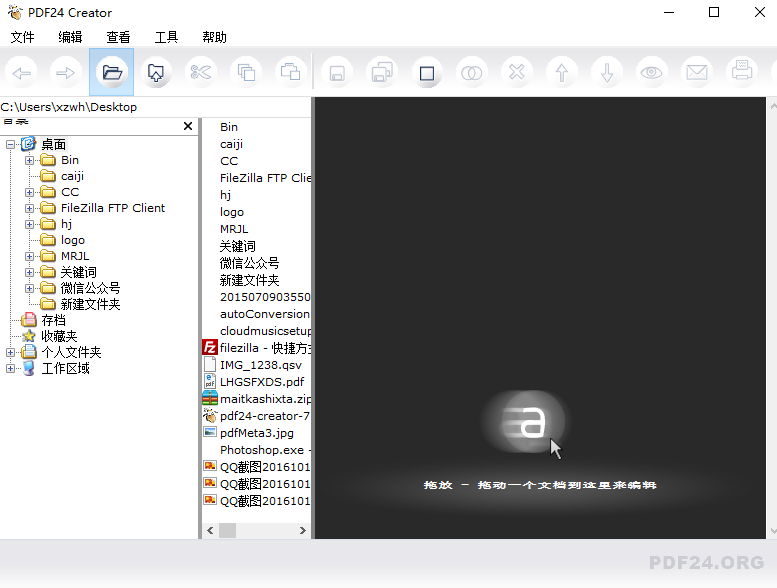
2、PDF24 Creator怎么設置、更改文件屬性,如作者和PDF文件的標題?
打開PDF24 Creator,拖放文件到右側窗口區域中,打開文件的上下文菜單,以右鍵點擊選項名稱并在那里直接選擇需更改的屬性。
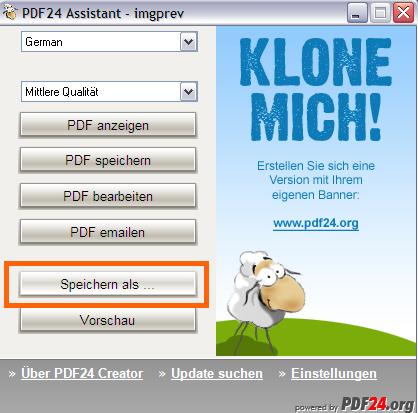
3、PDF水印和印章怎么操作?
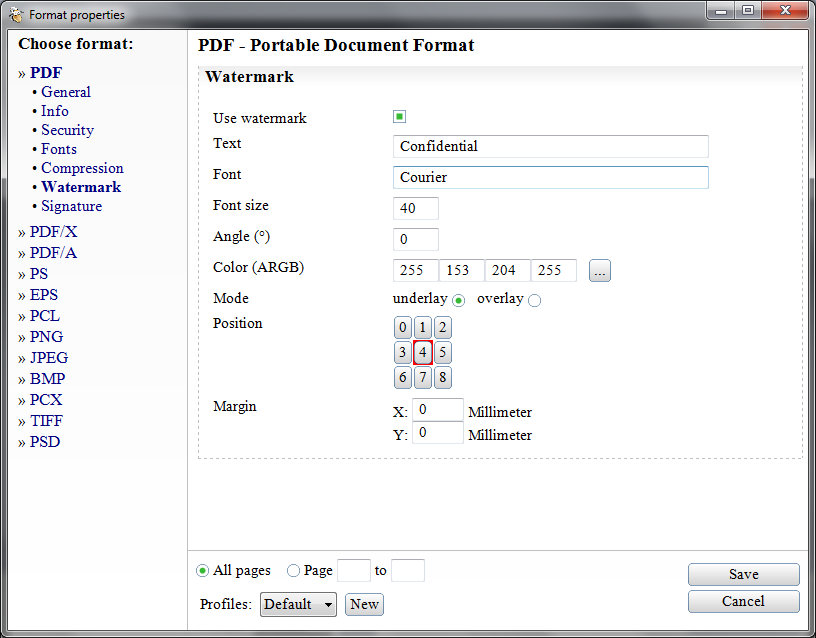
新功能可讓您添加水印到PDF文件上。這新功能位于另存為對話框內。先在助手框里點擊另存為,您將看到新的菜單項。這里有很多讓您配置水印的選項。您可以設定文字,字體,字體大小,角度,顏色,模式和版面邊界等等。所有的選項都可以被保存到特性檔案。這個新功能也可作為一個壓模。選擇疊加模式,文本將被打印在頁面內容的上層。
安裝步驟
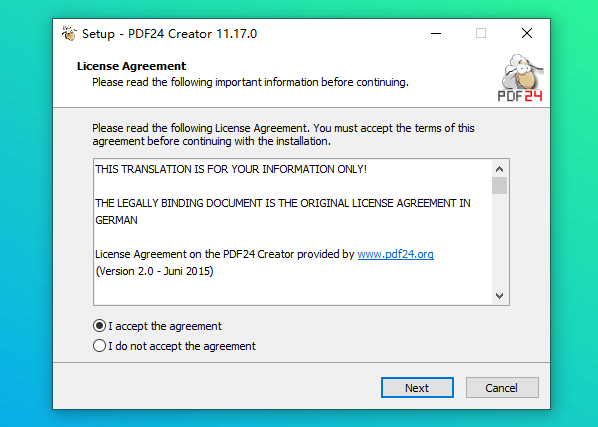
一、在本站下載最新版的PDF24 Creator安裝包,雙擊運行。
二、點擊【下一步】,然后可以選擇軟件的安裝位置,如下圖。
三、設置完畢,點擊開始【安裝】,耐心等待軟件安裝完成。
四、安裝完畢會有提示,點擊完成就可以啦。
使用技巧
1、使用查看軟件打開需要轉換的文檔。
2、選擇查看軟件中的打印功能(你也可以直接使用CTRL+P這個快捷鍵)。
3、在跳出的打印界面中選擇PDF24 Creator。
4、之后就會跳出轉換前的設置界面。
5、最后就可以保存為pdf、進行編輯之后再保存、直接使用郵件發送,或者保存為其他格式。