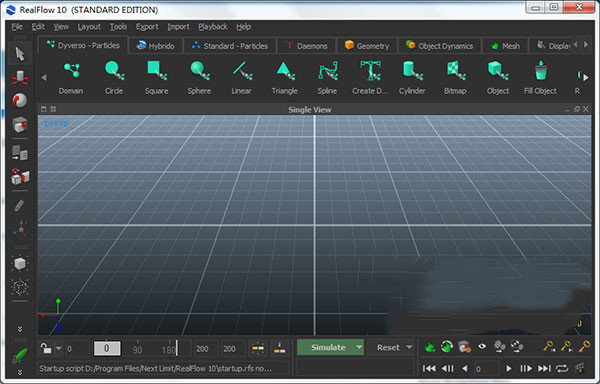
Realflow10漢化破解版是一款專業的流體動力學軟件,它的頁面簡潔,功能強大,用戶可以在軟件內制作相關的影視特效,其涉及領域十分廣泛,能夠制作水、海浪等元素,功能全面深受用戶歡迎,有需要的朋友可以下載體驗。
軟件特色
1、模擬質量更出色。所有新DYVERSO動力學和GPU加速的加入,不僅可以加速模擬,而且允許藝術家構建分層網格平滑,使模擬結果比以往更真實。
2、在程序里就可以直接渲染RealFlow模擬仿真。這個選項允許用戶導入場景,加入液體,并直接渲染出來,RealFlow使用最先進的基于實物的渲染引擎,Maxwell渲染?。
3、新工具,讓用戶完全控制他們的模擬。一個增強的用戶界面,新樣條函數節點、文本工具,daemons,crown daemon,和電子表格添加一個額外的可控制性,RealFlow模擬允許用戶實現設計他們想要的,他們想要的方式。
4、與以前的版本相比更強大的加速。DYVERSO動力學的結合(c4dsky獨家整理)和快速OpenVDB網格,允許用戶在很短的時間內取得優異的成績,讓你的模擬和融合時間快10倍。
5、RealFlow仍然是創造完**真模擬的權威性工具,并已用于生產一些最突破性的視覺效果,像阿凡達,第9區,2012,特種部隊和返老還童的電影,以及廣告,電視節目以及游戲動畫。
軟件功能
1、【DYVERSO:速度改進】
DYVERSO解算器架構已重新設計,以充分利用現代GPU和多核CPU。
GPU 2-8x(超過CPU)
GPU CUDA 3x(超過RealFlow 2015)
GPU OpenCL 3x(通過RealFlow 2015)
CPU 2x(超過RealFlow 2015)*
(*)Core TM i7-3930K CPU 3.20GHz,3201MHz,6個核心,12個邏輯處理器NVIDIA Quadro K6000GPU,2880個NVIDIA CUDA并行處理核心。
2、【顆粒皮膚】
守護進程的主要目的是將粒子運動和動畫(作為整個粒子系統)傳遞到幾何對象。實際上,粒子功能就如幾何圖形換皮的骨架。
3、【FALLOFF對象模式】
對象可以用來淡化守護進程的力量,并精確控制它們應該如何消失。
4、【工作流】
K VOLUME對象模式
任何物體都可以用來去除里面的顆粒
5、以更視覺化、更輕松的方式管理您所有的項目
有一個完全改良過的新版本項目管家,讓你可以快速找到場景,并動動手指就可獲得學習材料。
6、【輸出面板】
每個節點現在都有自己的輸出面板,其中所有與緩存相關的參數都可以進行操作,避免通過導出中心工具編輯它們的更長且更直觀的任務。
7、【參數組】
具有額外子參數的參數現在可以折疊、展開,從而提供更清晰的方式查看參數。
8、【場景節點樹】
現在,場景節點樹表示場景的變換層次結構,這是一種更直觀的方式來查看節點的關系。
9、【打包和移動】
移動場景,確保您始終包括所有外部資源。
10、保存增量】
一鍵自動版本化您的項目。
11、【快速訪問工具】
快速訪問任何RealFlow命令。
12、【場景信息】
您可以使用帶有圖像的富文本向場景中添加注釋,標簽也可以用于在項目管理器中快速查找場景。
13、【可選嵌入】
您可以決定是否將模擬數據包括在場景中。
14、【工作流程優化】
添加了項目工程管理器
每個節點都有自己的導出緩存面板
添加了參數組功能
添加了場景節點樹列表窗口
提供了打包當前工程成一個壓縮包的功能
添加了增量保存功能
添加了快速插件節點功能(類似于nuke的tab鍵的那個功能)
添加了給當前工程添加相關的描述的功能
添加了可以直接將模擬數據的保存到工程文件中的功能
快捷鍵
1、文件菜單
Ctrl / Cmd + N新項目
Ctrl / Cmd + O打開項目...
Ctrl / cmd + S保存項目
Ctrl / Cmd + Shift + S另存為...
Ctrl / Cmd + R還原
Ctrl / Cmd + Shift + U重新加載當前幀
Ctrl / Cmd + U更新SD場景
Ctrl / Cmd + Shift + I摘要信息...
2、編輯菜單
Del 刪除
Ctrl / Cmd + Z撤消
Ctrl / Cmd + Y重做
W時
e旋轉
R標
Ctrl / Cmd + D克隆選中
Ctrl / Cmd + B.
回來剔除選擇
K Transformation Key(為節點選擇添加新位置,旋轉和縮放鍵)
Ctrl / Cmd + Shift + H設置選定的可見
Ctrl / Cmd + H設置選定的隱藏
3、查看菜單
7綁定框
8線框
9平面陰影
0平滑陰影
Ctrl / Cmd + Alt + F紋理
1頂視圖
2前視圖
3側視圖
4透視圖
5相機視圖
F Fast View
G顯示網格
Alt + D禁用(啟用)視口
4、布局菜單
Ctrl / Cmd + Alt + Shift + 0應用布局(默認)
Ctrl / Cmd + Alt + Shift + n應用布局(自定義布局; n =布局編號)
Ctrl / Cmd + Shift + Backspace清除消息
F2單視圖
F3四視圖
F4節點
F5關系編輯器
F6 Maxwell Interactive
F7節點參數
F8曲線編輯器
F9消息
F10批處理腳本
Ctrl / Cmd + F2模擬流程
Ctrl / Cmd + F3電影播放器
Ctrl / Cmd + F4