《錄屏王》官方版是一款投屏錄屏工具,可以把手機等移動設備進行投屏,轉換為多種格式導出,還可以對視頻進行簡單的快速編輯,非常適合長時間的錄播視頻,覺得有需要就來下載吧。
軟件簡介
《錄屏王》官方版是一款功能十分強大的能夠將安卓手機屏幕實時投放到電腦的軟件,通過現在安卓手機的Chromecast技術,可以實現無線投影。操作方便快捷,通過軟件內置的格式轉換器,視頻還可轉換為其它多種格式,包括常用的AVI、MP4、FLV、SWF等等。
軟件特色
1、全面支持AVI、AMV、MKV、MP4、WMV、3GP、FLV、SWF、DVD等格式;
2、支持YouTube、Apple、Android、Sony等音視頻格式;
3、自帶的視頻轉換器以及視頻編輯功能。
使用方法
1、選擇一個錄制模式
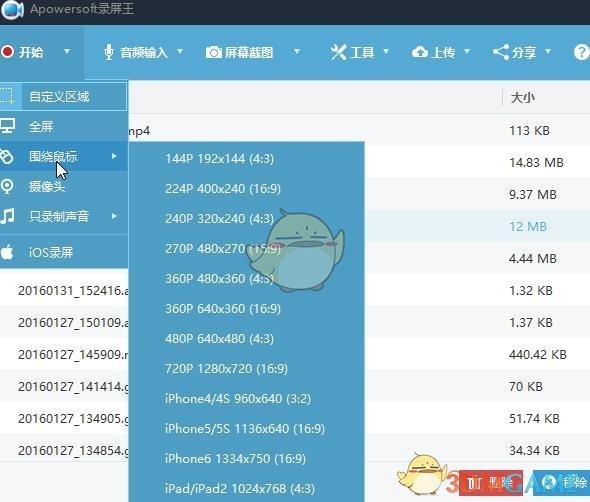
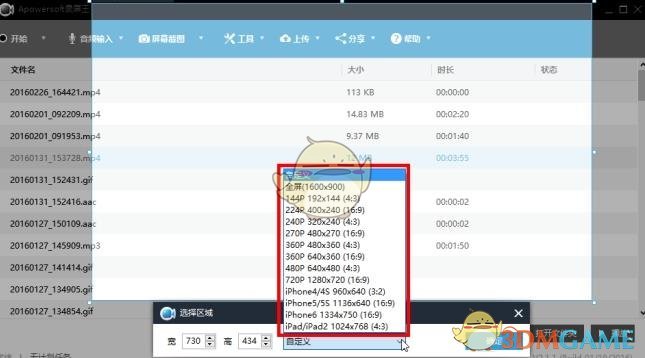
使用這款軟件你既能錄制屏幕上的畫面,還能錄制電腦中輸入輸出的一切聲音。一共有六種格式供你選擇:自定義區域、全屏、圍繞鼠標、攝像頭、只錄制聲音以及iOS錄屏。點擊“錄制”旁邊箭頭然后選擇你需要的一種方式開啟錄制。
2、開啟錄屏
如果你選擇了“自定義區域”的模式,只需要通過簡單的按住鼠標左鍵后拖拽出一個區域,在拖拽的過程中注意一下大小比例,然后松開鼠標就好了,當然你還可以直接選用軟件推薦或者固定的分辨率比例。如果確定了這個區域之后,只需要再點擊一下“確定”這個按鈕,程序就會立即開始錄制。
3、錄屏的時候移動錄制框
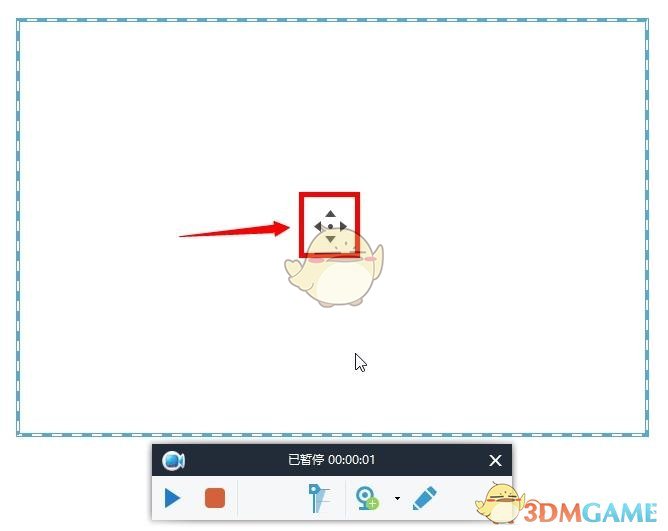
在最新的版本當中,已經允許用戶在錄制的過程中隨時移動錄制框,這是一項十分方便的功能,而實現該項操作的話,有兩種方式。
第一種就是不需要暫停就能夠移動錄制框,但是你需要在錄制之前就進行相應的設置,在前文所提到的“錄屏”設置的“高級視頻設置”中,你需要勾選“允許在錄制過程中改變區域”,然后你就能夠在錄制的過程中將鼠標防止在錄制框的任意一邊的邊框上,通過按住鼠標左鍵就能夠實現移動。而第二種方法則是需要先暫停,然后在錄制框的正中間會出現一個十字標記,拖動這個標記就能讓整個錄制框隨之移動。第二種方法不需要提前進行任何設置。
4、錄制過程中添加注釋
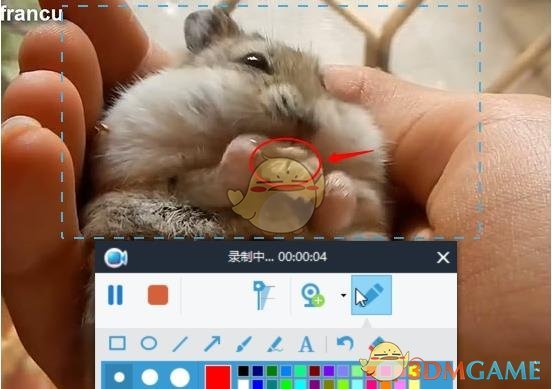
錄屏王除了能夠流暢的錄制視頻,同時還能在錄制的過程中添加一些編輯注釋。可以加入直線、箭頭、圓圈、矩形以及文本等等。而開啟這項功能十分簡單,你只需要點擊鉛筆形狀的圖標,然后就會彈出一系列的編輯工具。除此以外,如果你有需要的話,通過點擊攝像頭的圖標,你可以在錄制的同時加入攝像頭的畫面一起錄制。
5、視頻錄制完成
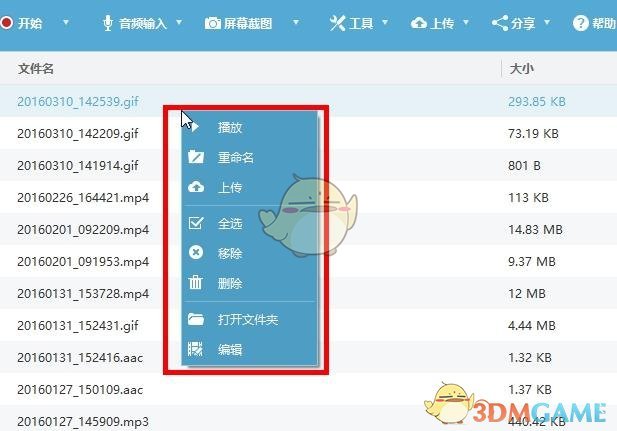
當內容錄制完畢后,點擊紅色的停止按鈕,錄制就會結束,然后稍等片刻待程序處理完視頻后,你就能夠在文件列表中看到這個視頻文件,點擊鼠標右鍵,你能夠對視頻進行如下操作:播放、重命名、移除、刪除或者是上傳等等。
軟件截圖