WPS空白頁刪除方法一:
1、如下圖,我們可以看到這篇等級表有兩個頁面,其實一個頁面就要中以了,可后面多出來了一頁空白頁,按下(Backspace)退格鍵也刪除不了;
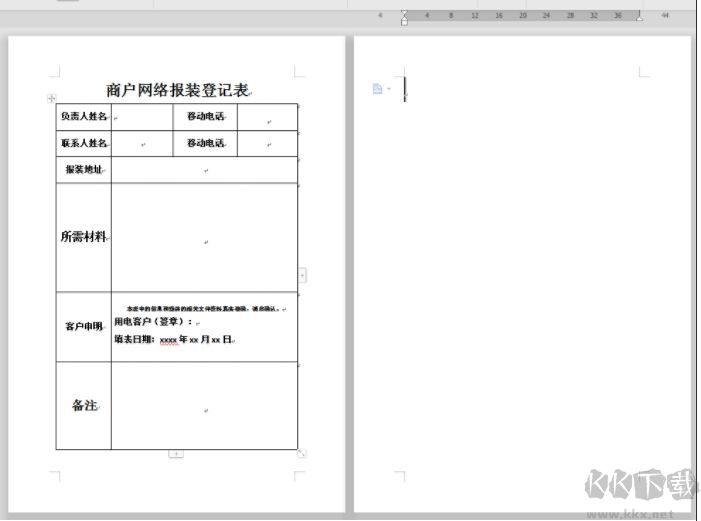
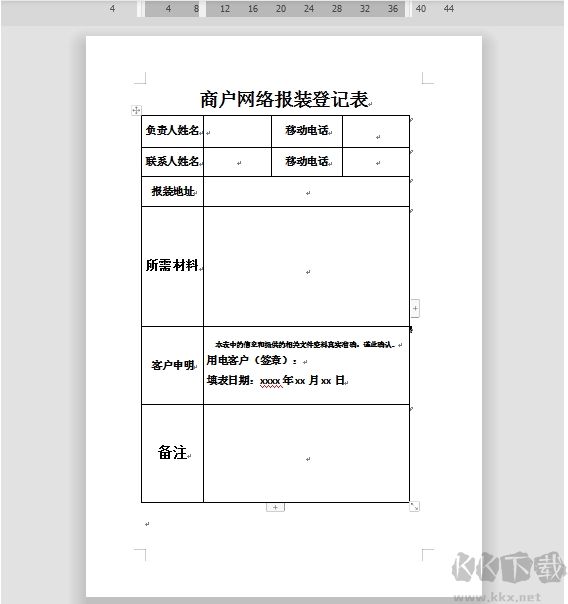
2、這時我們可以調整一下表格的大小,那個空白頁就自動刪除掉了,由此可見,是表格硬撐多出了一個頁面。
WPS空白頁刪除方法二:
1、再來看看下面這個簡介文檔,也出現了空白頁,可能會有很多張,這是由于分頁符導致的,不過默認是不可見的,我們在在“開始”菜單欄中點擊“顯示/隱藏編輯標記”,選擇“顯示段落標記”,就可以發現分頁符了!
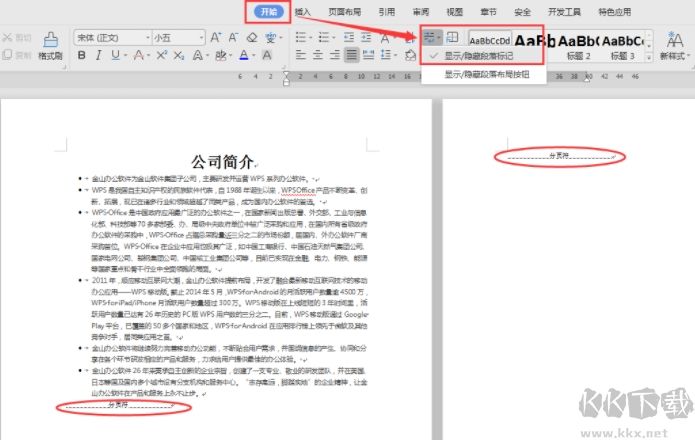
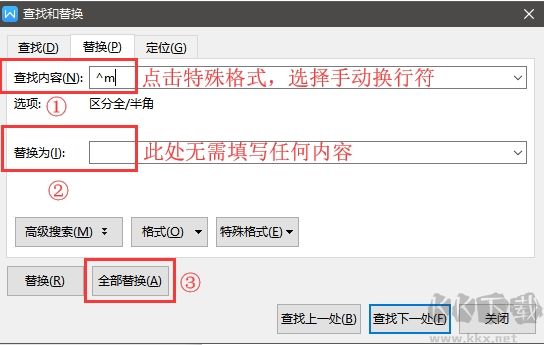
2、這時我們可按住“Ctrl+H”調出查找替換框,點擊“查找內容”選擇下方的“特殊格式”,選擇“手動分頁符”(^m),“替換”項不輸入內容,點擊“全部替換”,所有的空白頁就都刪除掉了。
WPS空白頁刪除方法三:
1、再來看看還有一種是由于回車符過多導致的空白頁,一個個按退格鍵刪除也會顯得麻煩。
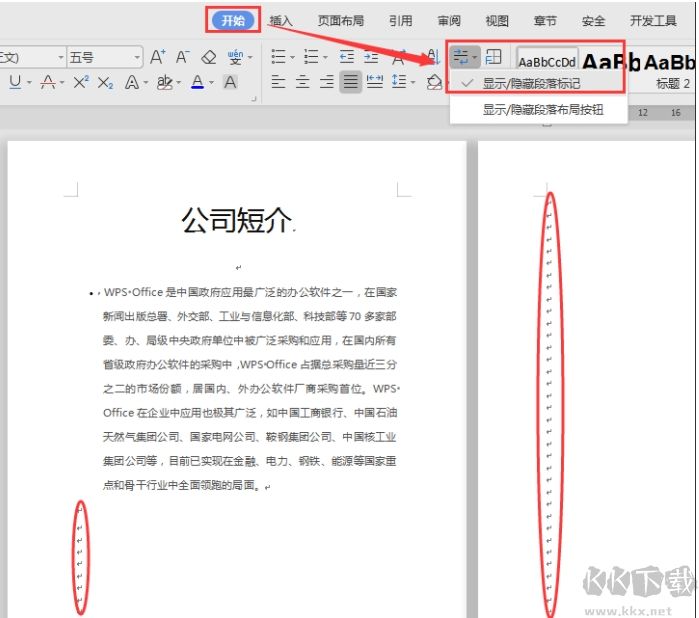
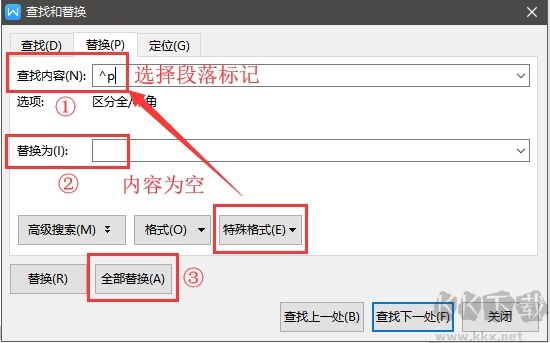
2、此時我們按住“Ctrl+H”調出查找替換框,光標定位到“查找內容”-點“特殊格式”,選擇段落標記(^p),“替換”項不填寫內容,點擊“全部替換”,即可將所有用回車符創建的空白頁都刪除掉了。
大多情況下WPS空白頁都是由以上三種問題導致的,也可以使用相應的方法來刪除掉空白頁,大家學會了嗎!請持續關注KK下載站,學習更多技巧。