通用PE工具箱是一款簡單的啟動盤制作系統工具,幫助和簡化安裝系統流程,這個版本是裝機+UEFI在線版,從事網管裝機人員使的不可多得的WinPE系統維護工具箱,目前已經更新到內核10版本了。
軟件說明
它基于Windows PE制作,支持USB 2.0/SCSI/Netcard等設備,操作簡便,界面清爽。您可以使用它進行磁盤分區、格式化、磁盤克隆、修改密碼、數據恢復、系統安裝等一系列日常應急維護工作。相比同性質的DOS系統維護工具,PE工具箱更容易操作、更容易上手。并且它有體積小,啟動超快等特點,相信它能提高您的維護效率。
軟件介紹
通用peu盤啟動盤制作工具是一款以打造快速制作萬能啟動U盤,一鍵解決系統問題的電腦重裝好幫手!是裝 系統和維護電腦不可或缺的工具,支持GHOST與原版系統安裝,方便快捷,還兼容多種機型。
功能特點
①一盤兩用
移動硬盤無需重新分區,一鍵安裝到分區,平時當硬盤用,需要時就是修復盤,啟動速度快
②寫入保護
嚴防病毒入侵,防范于未然。通用pe引導盤采用寫入保護技術,徹底斷絕病毒通過U盤傳播。
③簡單裝機
沒有任何繁瑣的步驟,一鍵點擊制作,制作 過程簡單、快速,是電腦菜鳥的好選擇!
④無需光驅
不需要任何技術基礎,突破英文障礙和笨重的光驅,菜鳥也能玩轉電腦,一鍵自動完成制作,實現全民普 及電腦技術。
通用pe U盤裝系統教程
系統安裝主要流程:
第一步:制作U盤啟動盤
第二步:將下載的系統鏡像文件復制到U盤GHO文件中
第三步:利用快捷鍵選擇U盤啟動進入通用pe主菜單
第四步:安裝系統
詳細教程:
第一步:制作U盤啟動盤
1、下載通用peU盤啟動制作工具最新版到電腦。(可以下載到電腦桌面,方便找到!)運行安裝程序之前請盡量關閉殺毒軟件和安全類軟件,本軟件涉及對可移動磁盤的讀寫操作,部分殺軟的誤報可能會導致制作失敗! 通用peU盤啟動盤制作工具下載地址
2、下載完成之后Windows XP系統下直接雙擊運行即可,Windows Vista或Windows7/8系統請點右鍵以管理員身份運行。
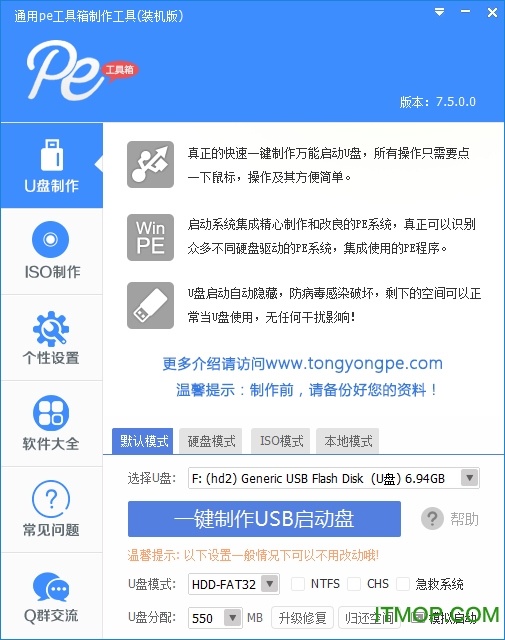
3、插入U盤/SD卡等可移動設備,在磁盤列表里會自動列出當前電腦中所有的可移動磁盤的盤符、型號、容量等信息。點擊一鍵制作USB啟動盤 按鈕即可(注意制作U盤啟動盤會刪除U盤內的所有數據)
制作過程根據電腦配置和U盤芯片的不同耗時長短也不同,請耐心等待。為了驗證U盤啟動制作是否成功,可以運行模擬啟動。 注:模擬啟動僅供測試U盤啟動是否制作成功,不可用于測試內部DOS和PE系統。
第二步:將Ghost系統鏡像包復制到U盤GHO文件夾內
將您自己下載的ISO/GHO文件復制到U盤“GHO”的文件夾中,如果您只是重裝系統盤不需要格式化電腦上的其它分區,也可以把ISO或者GHO放在硬盤系統盤之外的分區中。
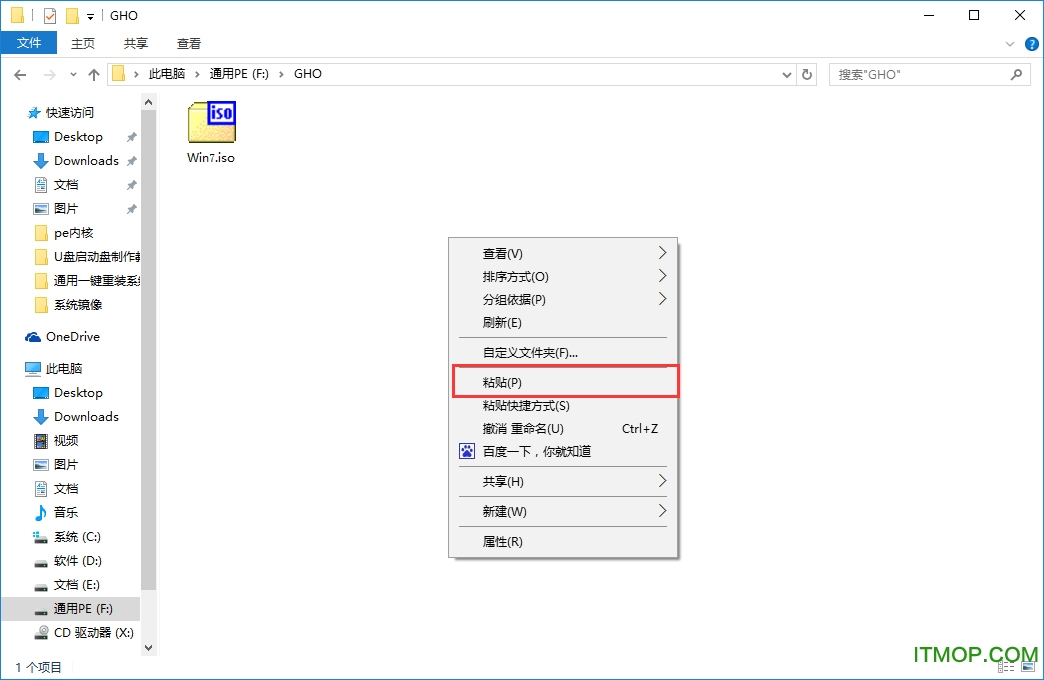
第三步:利用快捷鍵選擇U盤啟動進入通用pe主菜單
重啟電腦,在開機畫面出來的時候按"快捷鍵"直接進入快速引導菜單選擇U盤啟動。(注意:通過鍵盤的上(↑)下(↓)按鍵選擇好相應的菜單項后,直接回車即可進入)
點擊進入:快捷鍵教程
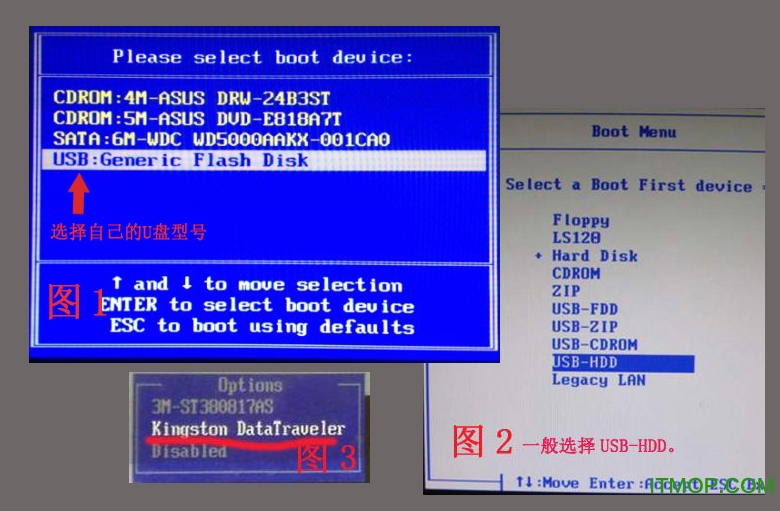
第四步:安裝系統
當我們利用按快捷鍵選擇您的U盤啟動進入到通用pe主菜單后,按上下↑↓方向鍵選擇到"【01】 運行通用pe Win8PEx86精簡版"
然后按下"回車鍵",將進入通用pe Win8PE系統,如下圖: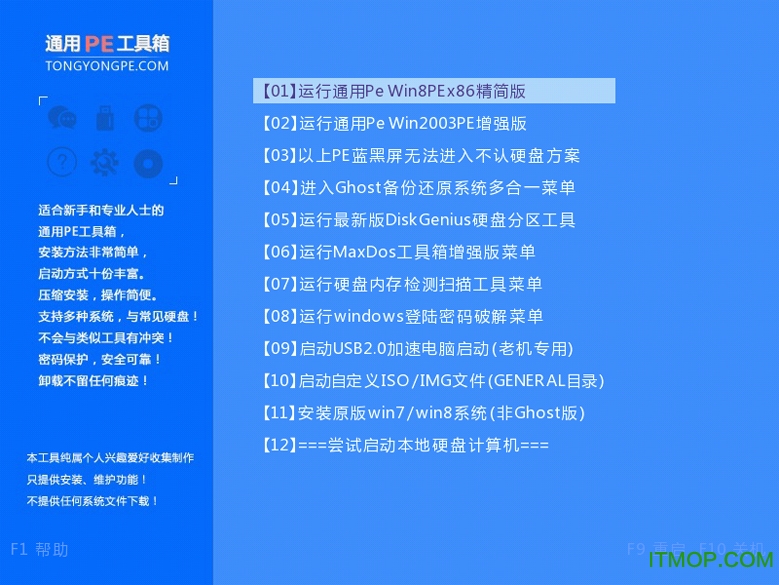
②當選擇到"【01】 運行通用pe Win8PEx86精簡版"后,按下車鍵進入winPE系統的界面,如下圖:
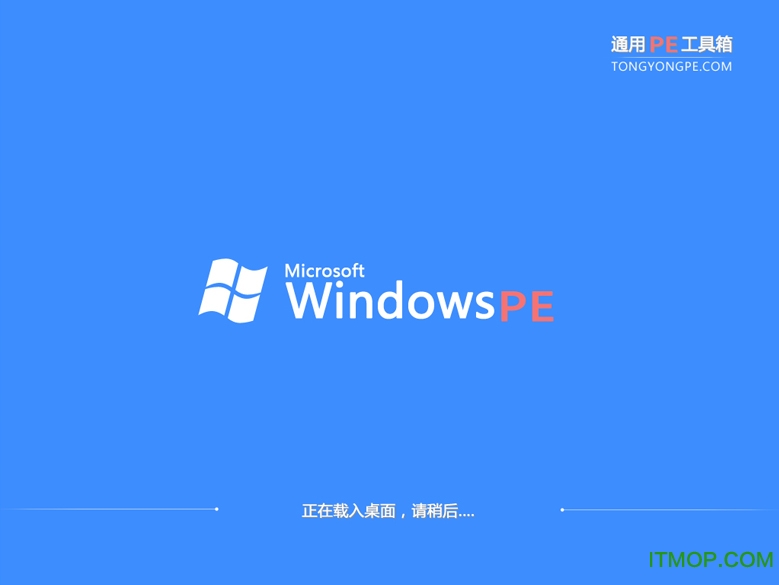
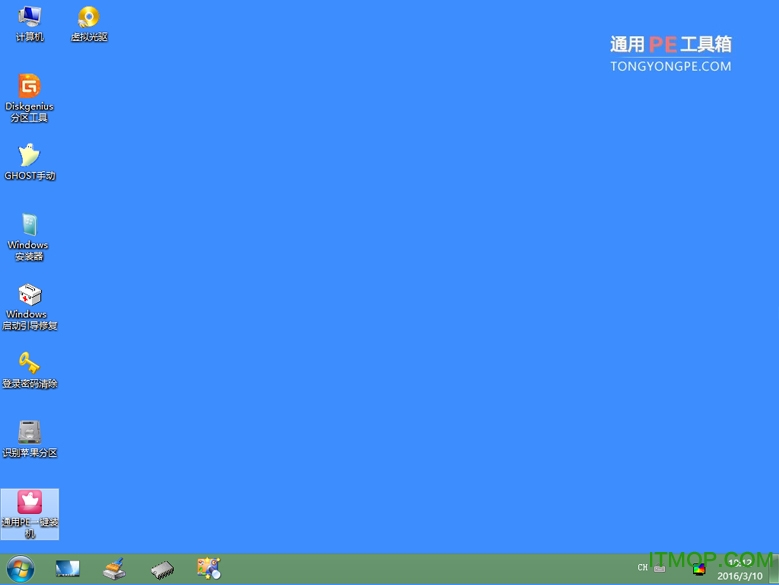
③進通用pe Win8PE系統后,要是"通用PE一鍵裝機"工具沒有自動運行的話,我們就手動雙擊該軟件運行它即可!如下圖所示:
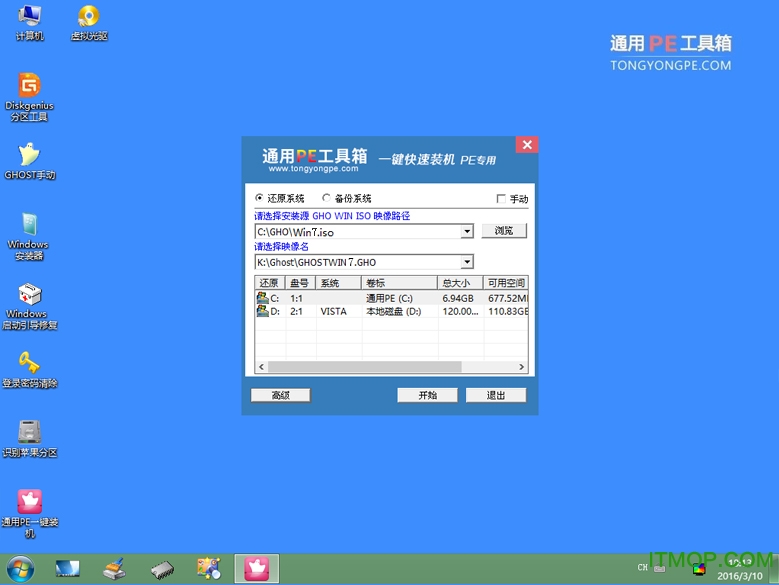
④運行"通用PE一鍵裝機"工具后,該軟件會自動識別ISO鏡像文件(即剛才我們下載復制到U盤GHO文件夾里面的那個ISO鏡像包),并自動提取里面的GHO文件。我們只需點擊"確定(Y)"按鈕即可!如下圖所示:(如果你有多個系統,可以自行進行選擇)
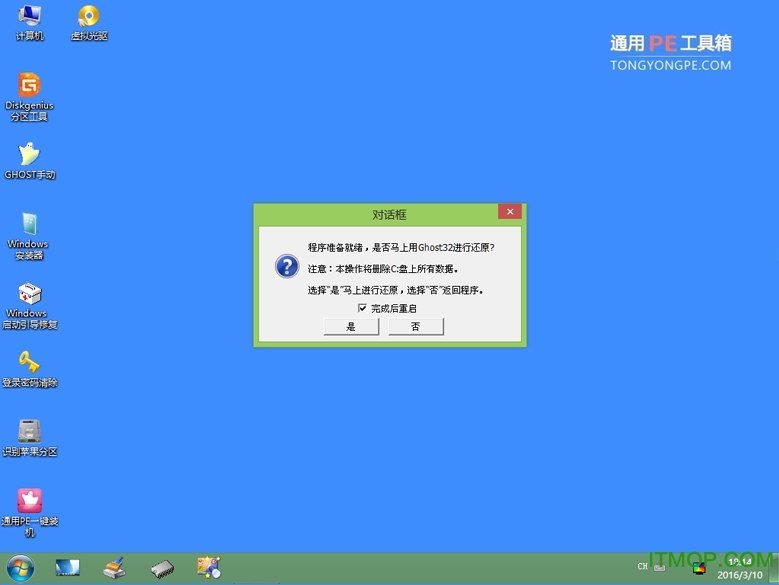
⑤當點擊"開始(Y)"按鈕后會彈出一個小窗口,我們只需繼續點擊該彈出窗口的"是(Y)"按鈕即可,如下圖:
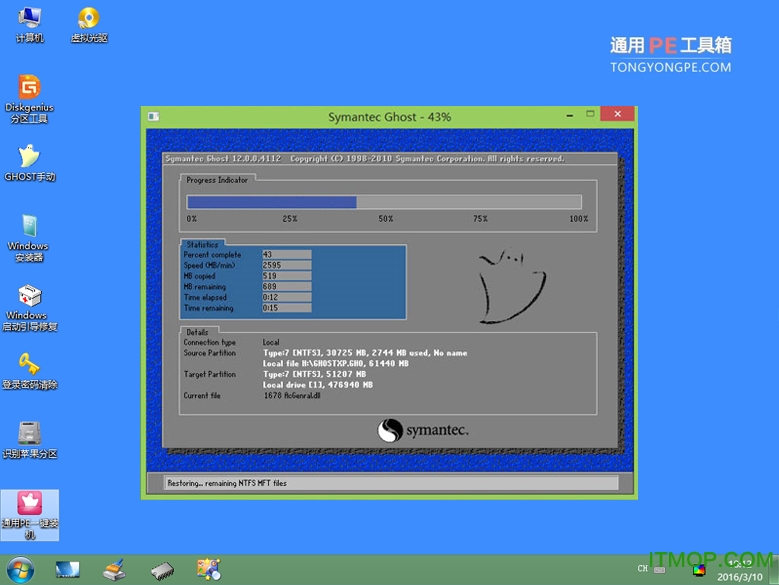
⑥接下來會出現一個正在解壓GHO的窗口,該窗口有進度條,此時我們無需做任何操作,只需耐心等待其完成即可,如下圖所示:
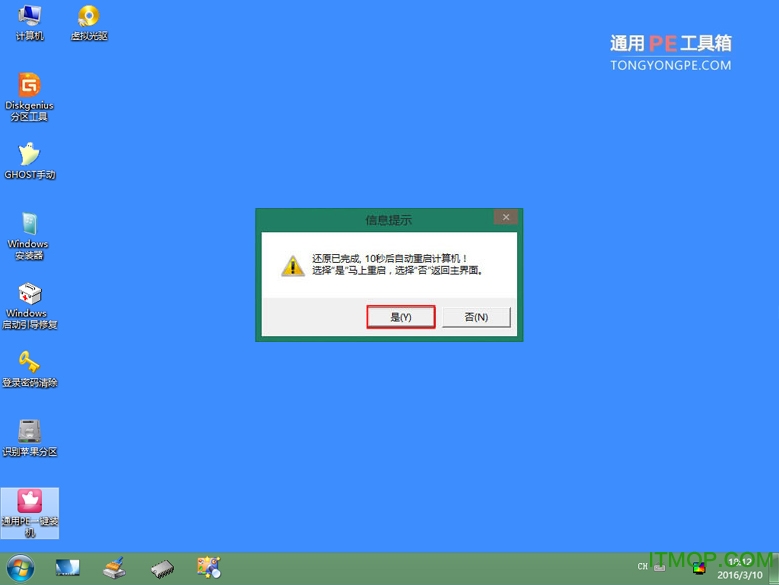
⑦等待解壓GHO文件的進度條完畢后會自動彈出是否重啟電腦的窗口,我們現在只要點擊"是(Y)"按鈕即可,然后它就會自動重
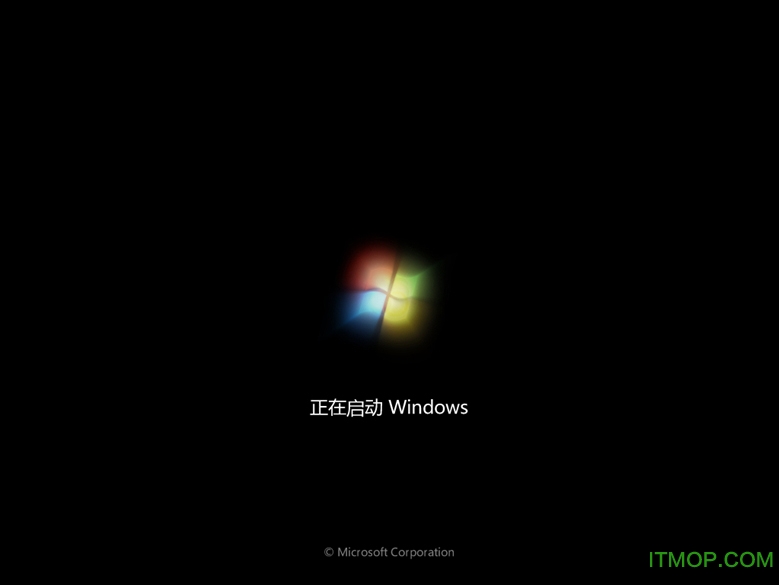
啟電腦,重啟的時候我們把U盤從USB插口處拔出來,最后電腦將會自動安裝系統,直到進入電腦桌面為止那就表示ghost系統安裝完畢了,如下圖: