Office Lens安卓版是一款由微軟公司精心打造的多功能圖片識別掃描軟件。其簡約的設計風格完美地保持了微軟產品一貫的風格,整體界面十分清爽細膩,UI圖標友好輕便,運行過程也異常穩定。該軟件可以用來拍照掃描文檔、白板、照片,并且能夠識別其中的文字,將圖像轉換為Word、PowerPoint和PDF文件。其中文檔可以自行剪裁大小,照片則會保留全部,白板也會自動識別并剪裁。這就像一個袖珍型掃描儀,實用性極高,并且非常易于使用。如果您需要這樣的工具,歡迎在本站下載使用。
軟件特色
1、采用“白板”模式,Office Lens 可執行剪裁,消除眩光和陰影。
2、采用“文檔”模式,Office Lens 可完美對圖像進行剪裁和著色。
3、掃描的圖片可保存到你選擇的任意位置,包括 OneNote、OneDrive 或設備本地存儲。
4、”名片“模式可提取聯系信息,將其保存到你的通訊錄和 OneNote 中。這項功能在處理英語、德語和西班牙語名片時表現出色更多語言支持即將推出。
5、選擇將圖像轉為 Word、PowerPoint或 PDF文件,轉換后的文件將自動保存到 OneDrive。
office lens怎么用
1、首先在該頁面下載此應用軟件,下載安裝完之后點擊進入,這里有白板、文檔、名片和照片的選項,你可以根據你所需要掃描文件類型來選擇,還可以點擊左邊圖片logo在你的手機本地相冊里選擇你需要掃描的東西,選擇完之后點擊右下方的紅色尖括號。
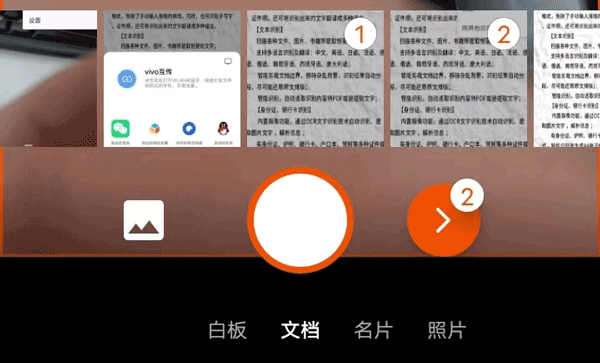
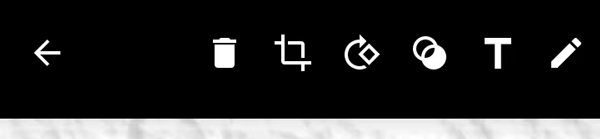
2、然后在這里對你所需要上傳的圖片進行編輯,在這里你可以對圖片進行裁剪、旋轉、添加文字和畫圖讓你的圖片更加清晰和完善,提高掃描辨識率。
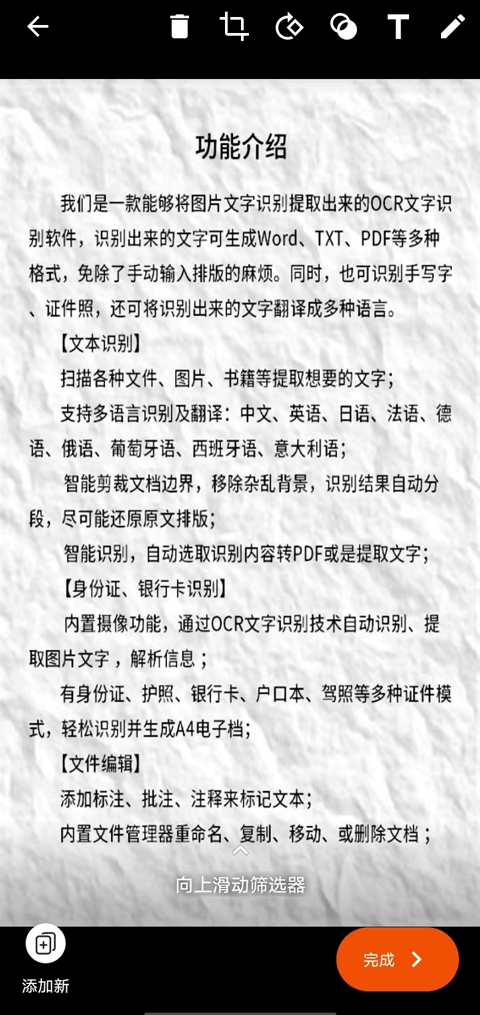
3、對圖片進行編輯完之后,點擊完成圖標。
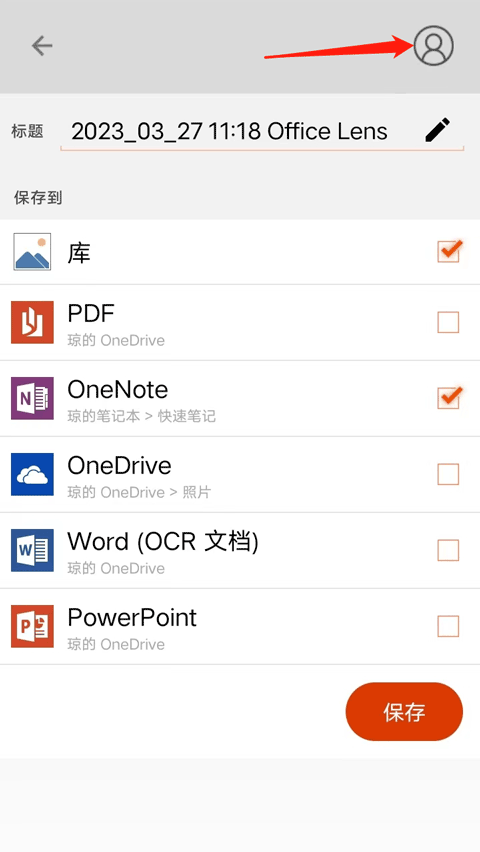
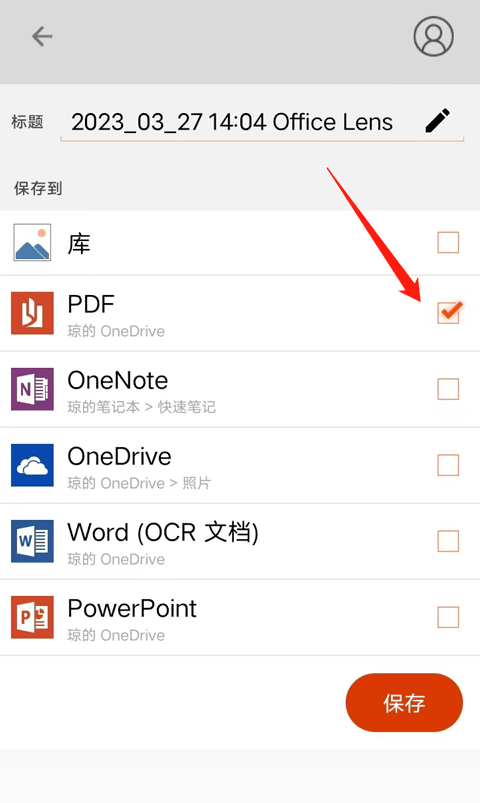
4、之后這里可以修改標題,可以選擇保存到庫、PDF、OneNote、Word(OCR文檔)、OneDrive和PowerPoint,這是一個多選格式,你可以同時保存到多地,注意記得先點擊右上角頭像先登錄。
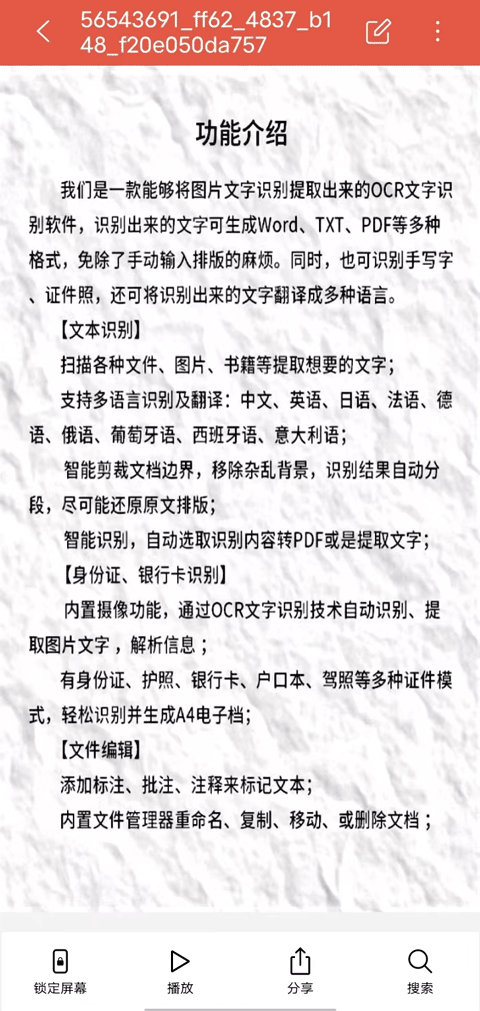
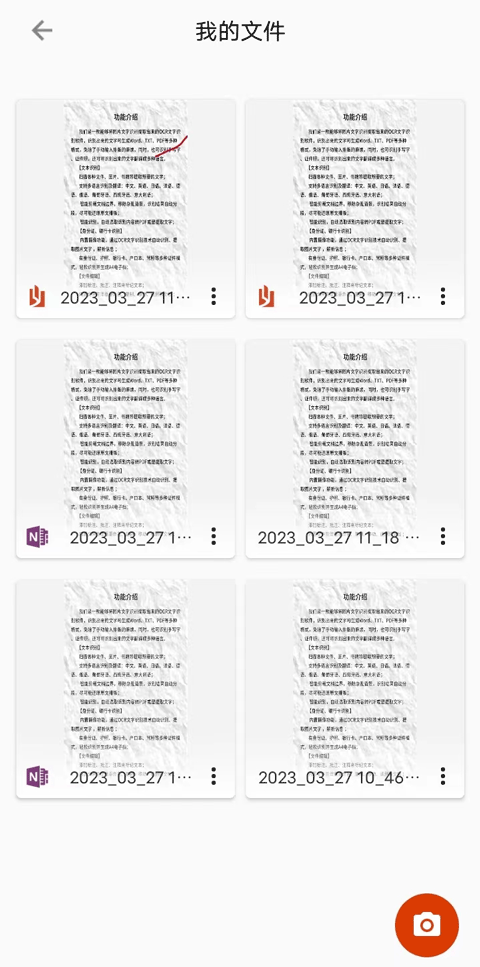
5、保存完之后,你會進入我的文件頁面,在這里可以選擇點開你想查看的文件,進入文件之后,點擊右上角的三個點會出來打印、投屏、縮率圖、設置和用其他應用打開的功能,要根據你的實際情況運用這些功能。你還可以點擊編輯,對文件進行編輯,還有底下的鎖定屏幕、播放、分享和搜索功能。
office lens怎么掃描成PDF
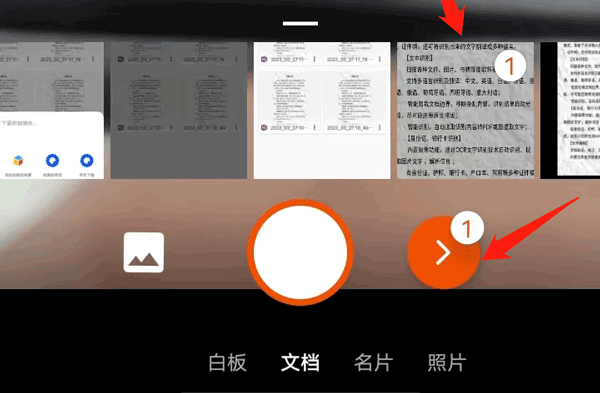
1、在這個頁面下載安裝完軟件后,點擊進入該應用,選擇底下的文檔選項,點擊拍攝你要轉成PDF的文件,或者在圖片中直接選擇拍攝好的文檔,可以多選,再點擊快門鍵的右側圖標,
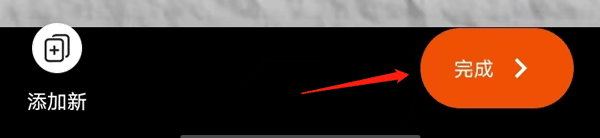
2、之后進入圖片編輯頁面,你可以左右滑動圖片,來查看你的文檔,保證文檔清楚和文檔文字完全后,點擊右下角完成。
3、再然后,在【保存到】選項下勾選PDF,點擊保存,注意進行保存的時候要先保證是登錄狀態。
4、這樣就可以在【我的文件】中看到掃描成PDF的文檔。
office lens常見問題
一、怎么掃描身份證正反面?
先拍攝好身份證的正反面保存在相冊,然后進入該軟件選擇這兩張圖片,進行掃描就好了。
二、怎么轉文字?
打開你保存的文件,點擊編輯,點擊右下角的三個點的圖標,在更多選項里面點擊識圖功能,最后點擊提取文字就好了。
三、office lens怎么下載?
在這個頁面點擊安卓版下載,下載完之后雙擊安裝包進行安裝,安裝完之后注冊登錄就可以使用了。
四、怎么調分辨率?
打開該軟件后,選擇右上角的圖標然后點擊分辨率,應用默認的分辨率是3.7M(2560*1440)。用戶可自行設置分辨率。
軟件功能
【照片】此模式非常適合拍攝風景或人物照片。
【文檔】 此模式有助于充分利用頁面上的短單詞和詳細信息。 它非常適合海報、傳單或餐廳菜單等。
【白板使用此模式來捕獲筆記。 Office Lens 將調整圖像,使背景不會過于明亮,且文字更易于閱讀。 這也是用于黑板和草圖的理想設置。
【名片】此模式有助于提取聯系人信息并將其保存到手機聯系人和 OneNote 中。 此功能當前最適用于英語、德語、西班牙語和簡體中文的名片。
軟件亮點
【Word】可識別文本(手寫或打印)和文檔布局。 它創建的 Word 文檔中的所有文本、格式和布局都是完全可編輯的,正如你在辦公桌前進行撰寫一樣。
【PowerPoint】所有手寫線條和筆劃都將轉換為可重新著色、調整大小、移動和編輯的 PowerPoint 圖形對象。 還可刪除繪圖背景,從而使其更易于在其他演示文稿中重復使用。
【PDF】Office Lens 將抽取文本信息。 您可以使用 PDF 閱讀器應用程序搜索包含文本的文件的內容,并突出顯示或復制頁面的部分內容。
更新日志
v16.0.18526.20136版本
小錯誤修復和改進。安裝或更新到最新版本來檢查它!