惠普deskjet1111驅動適配惠普DeskJet1111彩色噴墨打印機的驅動程序,安卓非常簡單,按照操作步驟即可快速安裝使用,解決打印無法識別的問題,有需要的用戶趕緊來IT貓撲下載吧~
安裝說明
1、下載解壓后,選擇“exe”文件運行。
2、根據提示,一步步操作即可
3、安裝完成后,可選擇打印機端口,可以在控制面板中添加或更改打印機連接。
產品介紹
1、黑色激光打印機,最大打印幅面為A4,黑白打印速度為20ppm,彩色打印速度為16ppm,最高分辨率為1200×1200dpi
2、支持手動雙面打印,但不支持網絡打印
3、標配內存為256M,處理器1200MHz
4、該打印機月打印負荷為1000頁,接口類型采用USB2.0接口
5、打印語言采用HP PCL3 GUI語言,采用集成式打印內存
6、惠普1111打印機在耗材方面采用了一體式墨盒,它可打印普通紙、相紙、宣傳冊紙等介質,進紙容量為60頁,出紙容量為35頁
惠普hp deskjet 1111打印機墨盒怎么裝
IT貓撲網提供的本套教程適用于 HP DeskJet 1110、1111、1112、1210、1212、1255、DeskJet Ink Advantage 1115、1118、1216 和 1275 打印機。
使用新的原裝 HP 墨盒更換墨水量不足的所有墨盒或空墨盒。
第 1 步:裝入紙張
先將紙張裝入打印機,然后再更換墨盒并開始校準。
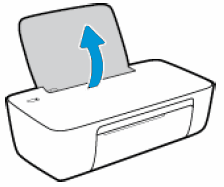
提起進紙盒。
圖片1 : 提起進紙盒
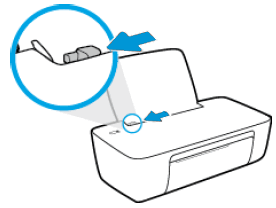
從進紙盒中取出所有與您要裝入的紙張類型不同的紙張,然后將紙張寬度導板盡可能滑到左側。
圖片2 : 將紙張寬度導板滑至左側。
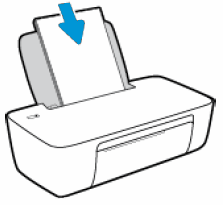
將一疊 U.S. letter、A4 或 legal 尺寸紙張裝入進紙盒,短邊朝下,打印面朝上。 向前推動紙疊,直至其停止。
圖片3 : 將紙張裝入進紙盒
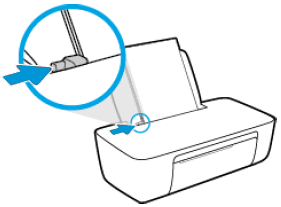
將紙張寬度導板向右滑動,直至其緊貼紙張邊緣。 不要將紙張導板推入過緊,以免阻塞紙張。
圖片4 : 將紙張寬度導板滑至右側
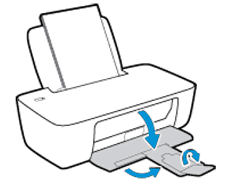
放下出紙盒,然后拉出出紙盒延長板。
圖片5 : 放下出紙盒,然后將出紙盒的延長板拉出。
第 2 步:更換墨盒
更換一個或兩個墨盒。
1、如果打印機尚未啟動,請按電源按鈕啟動它。
2、如果還沒有放下出紙盒,請把它降低。
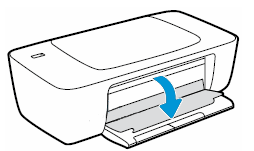
3、伸入打印機內部,抓住把手,并放下墨盒檢修門。
將托盤移動到打印機的中央位置。
圖片6 : 打開墨盒艙門
4、待筆架完全靜止后,再繼續執行操作。
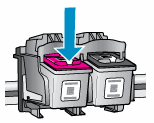
5、向下輕按墨盒,將其松開。
圖片7 : 向下按墨盒
6、將墨盒從插槽中取出。
7、從包裝中取出新墨盒。請注意,只能接觸墨盒的黑色塑料部分。
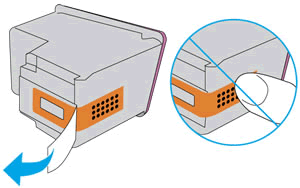
8、撕掉塑料膠帶。
警告:
請勿觸碰銅色觸點或墨水噴嘴。請勿撕下觸點上的保護膠帶。處理這些部件會導致墨水噴嘴阻塞、不噴墨以及電路接觸不良。
圖片8 : 撕掉塑料膠帶
9、握住墨盒兩側,使噴嘴朝向打印機,然后將墨盒插入相應插槽。
將黑色墨盒 ( ) 插入右側插槽。
將三色墨盒 ( ) 裝入左側插槽。
10、滑動墨盒,使其稍微向上傾斜,滑入空插槽中,然后輕輕地向上推墨盒,直到其卡合到位。
圖片9 : 將墨盒推入相應的插槽中
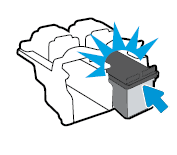
11、如果需要,請重復上述操作,安裝其他墨盒。
12、關閉墨盒檢修門。
圖片10 : 關閉墨盒艙門

裝入紙張后,打印機將自動打印校準頁。
注意: 只有當安裝了新墨盒后,打印機才會自動打印校準頁。
惠普hp1111驅動特色
無需等待。開箱即用,只需進行簡單安裝,就可以開始打印。
本產品結構緊湊節省空間,其設計適用于您的辦公桌、書架或所需的任何位置。
世界一流的打印機品牌搭配HP原裝墨盒,品質可靠。



