nvidia nvflash是一款功能強大的nvidia顯卡bios刷新工具,簡單的說就是:一款更新NVIDIA顯示卡BIOS的工具軟件,能夠支持閃存Ampere、Turing、Pascal和所有較舊的NVIDIA卡上的圖形卡BIOS,支持GeForce RTX 3090系列、GeForce RTX 2080系列、GeForce GTX 1080系列等多個顯卡型號,通過升級顯卡bios,讓你的顯卡性能大幅度的提高。不過需要注意:刷新bios有風險,在bios刷新之前,建議備份當前圖形卡BIOS。
目前nvflash官方版允許設備生產商利用其進行底層的硬件開發(讀/寫/擦除/重分區/再格式化),配備NV Tegra 芯片的設備連接PC后即可進行相關控制,支持AMD、Atmel、ST、Tenx、PMC、SST、MX、WBond等廠商多款型號EEPROM芯片,可以修復eMMC內部錯誤引起的變磚情況。用戶還可以用nvflash來備份或者還原Tegra 啟動配置表,bootloader,分區表,內核,recoveries,各種其他的分區,有需求的用戶請下載支持。

軟件功能
1、刷新BIOS到芯片中。
2、保存顯卡BIOS(在刷新新版BIOS前,最好使用此項功能將舊版BIOS備份,以便如果刷新出現問題后,進行恢復)。
3、比較顯卡的BIOS版本(可以將目前正在使用的BIOS與將要刷新BIOS進行對比)。
4、升級TV數據。
5、顯示BIOS版本(能夠顯示目前正在使用的BIOS版本,以及將要刷新的BIOS版本)。
6、顯示BIOS的字節數。
7、檢測BIOS是否可支持刷新。
8、為BIOS加上寫保護。
9、為BIOS去掉寫保護。
nvidia nvflash刷Bios教程:
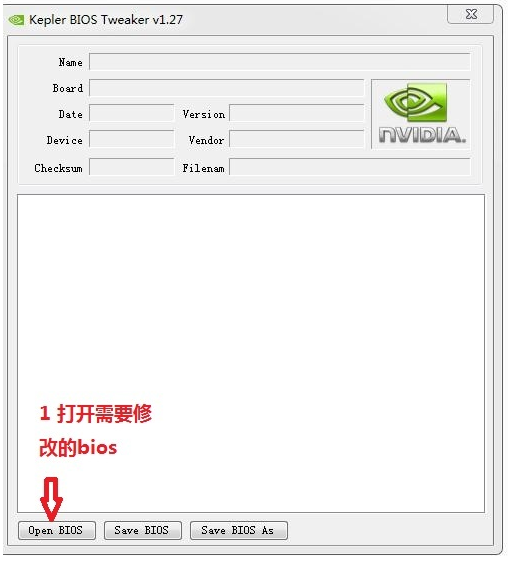
1、首先使用KeplerBiosTweaker軟件修改BIOS,導入要進行修改的BIOS
2、就像Z-CPU一樣,相關BIOS的詳細信息將在軟件上呈現,非常的詳細,下圖將介紹幾個關鍵的詳細說明
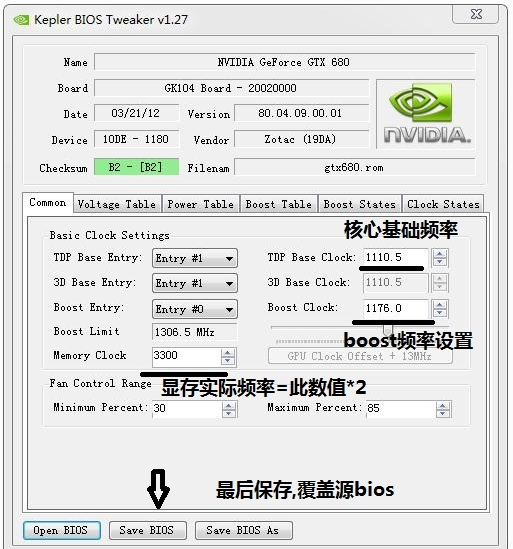
3、修改完畢后我們點擊保存,如果你不放心,回到第一步再進行操作一遍,驗證一下我們修改是否成功!
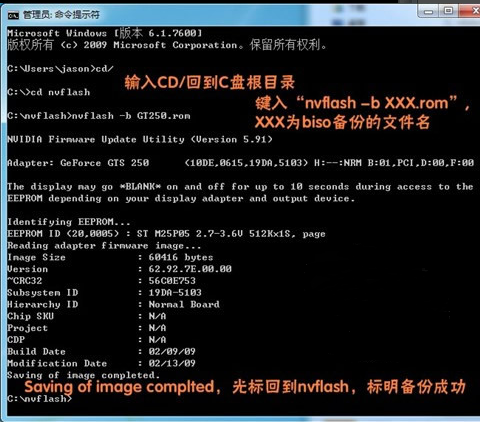
4、備份在什么時候都是需要的,為了防止意外的發生,備份是非常重要的,按照下圖進行相關操作就顯得尤為重要了!
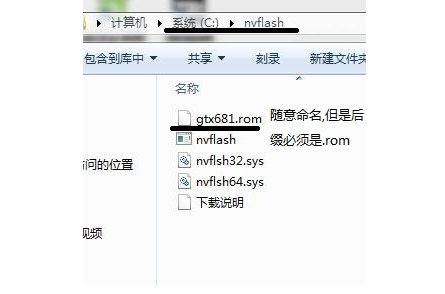
5、務必把nvflash文件夾里面的全部文件放在C盤根目錄(注意是系統盤根目錄下面,因為有的朋友系統盤符可能不是C)
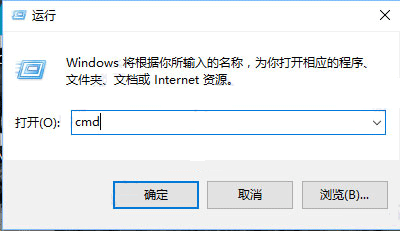
6、直接同時按下鍵盤的微軟徽標鍵+r,出現這個對話窗口輸入cmd,然后按回車Enter鍵,打開命令提示符對話框
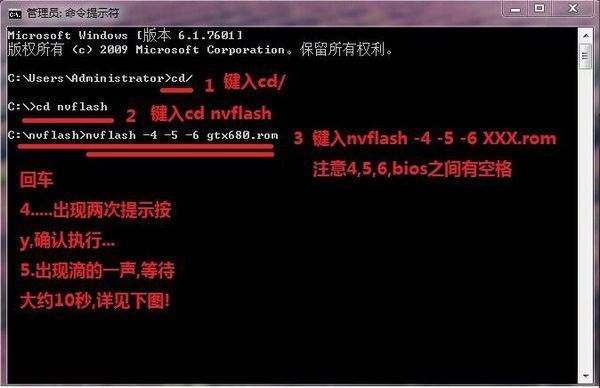
7、依次鍵入cd/;
鍵入cd flash;
鍵入nvflash -4 -5 -6 XXX.rom,
回車
( 注意-4 -5 -6XXX.rom之間有空格)
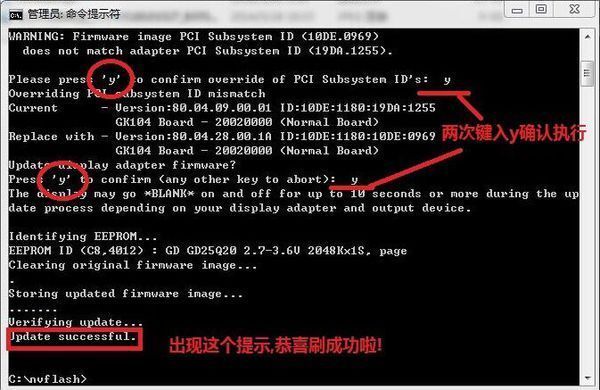
8、其間會出現兩次y確認提示,按照提示鍵入y,再回車;
出現滴的一聲,約10秒鐘,
如果出現jpdate successful驗證刷bios成功;
重啟電腦,使用KeplerBiosTweaker重復欄目一操作進行驗證,以確保刷入成功
NVFlash操作指令大全
1、升級BIOS:nvflash --filename。
2、保存BIOS文件:nvflash --save filename。
3、對比顯卡BIOS版本:nvflash --compare filename。
4、升級TV數據:nvflash --tv filename。
5、顯示BIOS版本:nvflash --version filename。
6、顯示BIOS字節數:nvflash --display。
7、開啟寫保護EEPROM:nvflash --protecton。
8、關閉寫保護功能:nvflash --protectoff。
9、設置IEEE 1394標識:nvflash --guid。
10、顯卡適配器列表:nvflash --list。
支持的顯卡列表:
NVFlash支持NVIDIA顯卡上的BIOS閃爍:
GeForce RTX 3090、RTX 3080、RTX-3070、RTX3060 Ti、RTX 3060
GeForce RTX 2080 Ti、RTX 2080RTX 2070、RTX 2060、GTX 1660、GTX 1650
GeForce GTX 1080 Ti、GTX 1080、GTX 1070、GTX 1060和GTX 1050
以及更多,包括BIOS在舊的NVIDIA GPU上閃爍。
在閃爍之前,使用以下命令備份當前圖形卡BIOS:nvflash--save backup.rom
要更新圖形卡GPU VBIOS,請使用:nvflash bios.com
更新日志
1、支持Ada Lovelace GeForce/RTX 4090