InDesign CS4綠色版是一款功能十分強大的排版軟件,這款軟件由網友制作而成,你可以無限制的使用,而且用起來更加流暢方便,不需要激活破解,有需要的用戶趕快來IT貓撲下載體驗吧!
InDesign CS4 介紹
adobe InDesign CS4 軟體打破了線上與離線出版之間的藩籬。建立吸引人的印刷版面,使用 Adobe Flash Player 播放身歷其境的內容,以及互動式 PDF 文件。在出版界中, 您的公司依賴效率、引人入勝的內容、設計競爭力和高品質的輸出。Adobe InDesign 系列產品提供適合各種設計或編輯工作流程的可擴充解決方案,是您印刷和數位媒體動態出版的基礎。InDesign 屬於 InDesign 系列產品,InDesign 為現今和未來的動態出版工作流程提供了多功能基礎。
安裝破解步驟
在本站下載并運行Adobe InDesign CS4的安裝包。
點擊“安裝”,開始安裝Adobe InDesign CS4,等待幾分鐘,也許電腦會有些卡,沒關系,讓它繼續安裝。
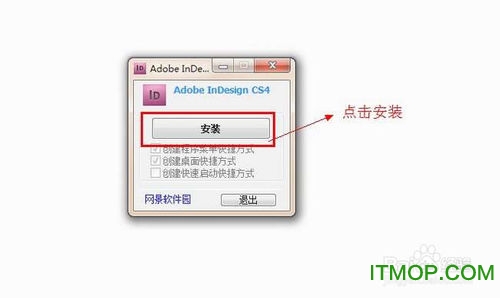
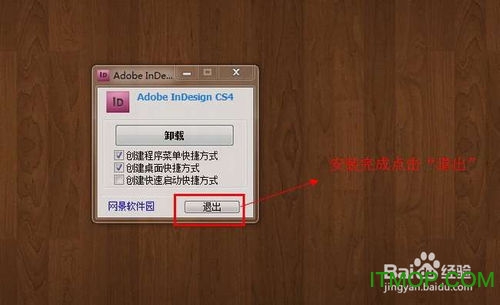
等待的時間過去了,Adobe InDesign CS4安裝完成,點擊“退出”。
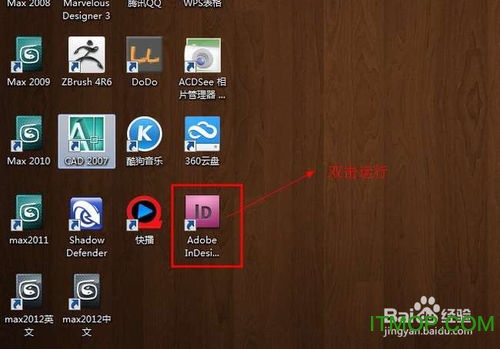
桌面雙擊Adobe InDesign CS4桌面快捷方式,啟動軟件。
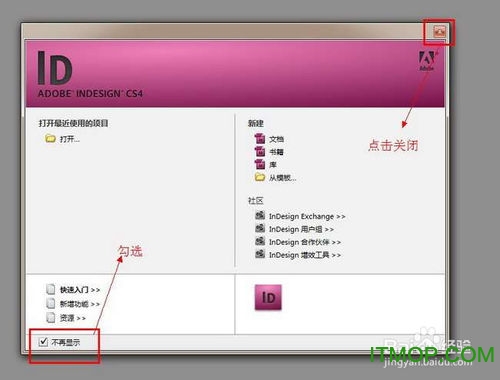
勾選“不再顯示”,再點擊右上方的關閉。
成功安裝破解完成。
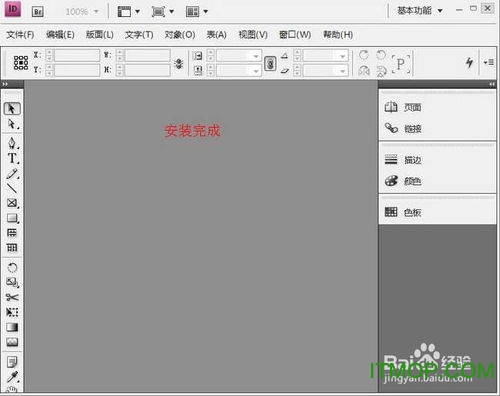
綠化/使用說明:
在 Ansifa 制作的 Adobe InDesign CS4 完美者特別版 基礎上綠化制作;主要特點是:
使用完美者精品論 Adobe InDesign CS4 官方簡體中文版制作,此版本免激活破解,by Ansifa;
保留了所有模板、樣本、預設、增效工具;
綠色版保留了英文、簡體中文、繁體中文顯示組件,并支持切換;
綠色版恢復了 File Info (文件信息)組件和幫助組件;
綠化腳本全部采用批處理實現,關于各批處理文件的作用請參考說明文檔;
Adobe InDesign CS4新功能簡介
實時印前檢查 在設計時進行印前檢查。連續的印前檢查會發出潛在生產問題的實時警告,以便您快速導航到相應問題,在版面中直接修復它并繼續工作。
可自定義鏈接面板在可自定義的鏈接面板中查找、排序和管理文檔的所有置入文件。查看對于工作流程最重要的屬性,如縮放、旋轉和分辨率。
SWF和PDF文件中的頁面過渡將卷起、劃出、溶解、淡化等頁面過渡應用于個別頁面或所有跨頁,并輸出到SWF或PDF.在應用頁面過渡前進行預覽,嘗試過渡速度和方向以提高設計控制力。
條件文本從一個InDesign源文件為不同用戶提供一個文檔的多個版本。無需依賴圖層即可在段落、單詞甚至字符級隱藏文本。其余文本和定位對象會自動重排到版面中。
導出為Adobe Flash CS4 Professional(XFL)將文檔導出為XFL格式并在Adobe Flash CS4 Professional中打開它們,可保持原始InDesign版面的視覺保真度。使用Flash將精細的交互內容、動畫和導航添加到復雜版面,創造出引人入勝的閱讀體驗。
交叉引用借助靈活而強大的交叉引用簡化長文檔的編寫、生產和管理,它們在內容發生變化或在文檔中移動內容時會動態更新。
智能參考線借助動態參考線為一個或多個對象快速對齊、設置間距、旋轉和調整大小。參考線、對象尺寸、旋轉角度以及x和y坐標將動態顯示,以便您將對象邊緣或它的垂直/水平中心快速對齊到版面中的其它對象或頁面邊緣。
使用SWF文件導出實現交互式文檔設計無需通過Adobe Flash創作環境即可將頁面版面變換為動態SWF文件。借助交互式按鈕、超鏈接和獨特的頁面過渡創建數字文檔,以便在Adobe? flash player運行時中回放。
跨頁旋轉無需轉動顯示器即可臨時旋轉跨頁視圖。實現90度和180度的全面編輯能力,將非水平元素輕松融入設計中。
智能文本重排 當文本溢流時,可以使用這個全新首選項在文章、選定內容或文檔結尾處自動添加頁面。智能文本重排與條件文本配合使用,因為隱藏或顯示文檔中的條件文本時會自動刪除或添加頁面。
常見問題
怎么插入圖片?
首先打開InDesign,新建文檔,點擊“確定”。
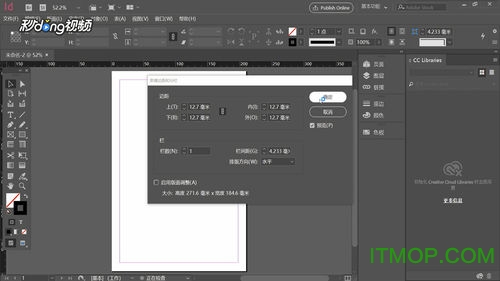
點擊左側工具欄的“矩形工具”。
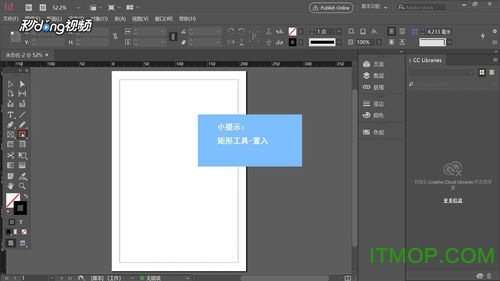
然后選擇好圖片插入的位置,應用矩形工具放起來。
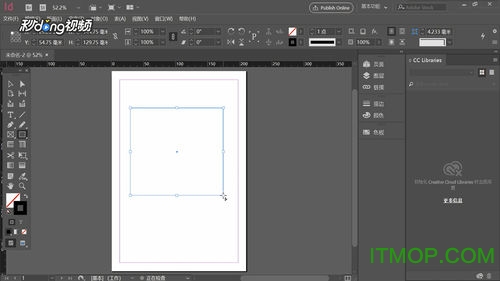
接著點擊菜單欄“文件”—“置入”,選擇圖片,點擊“打開”即可。
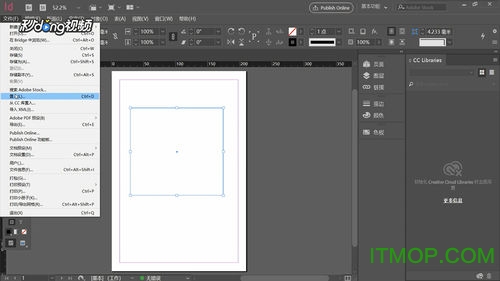
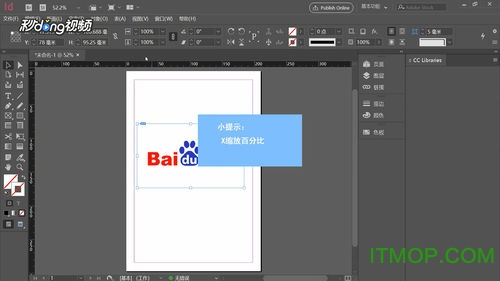
如何快速縮小置入的圖片?
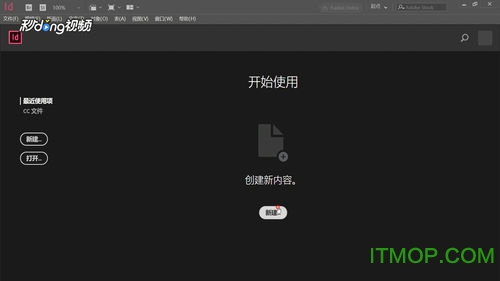
首先打開InDesign,點擊新建文檔。
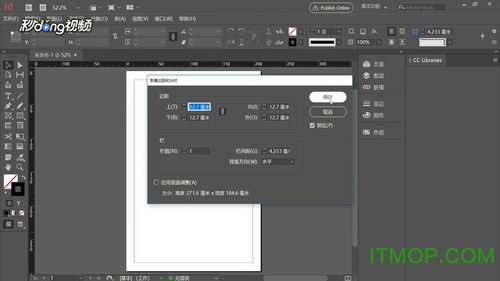
在彈出的對話框中修改好新建文檔的參數,點擊“確定”。
然后拖入圖片。
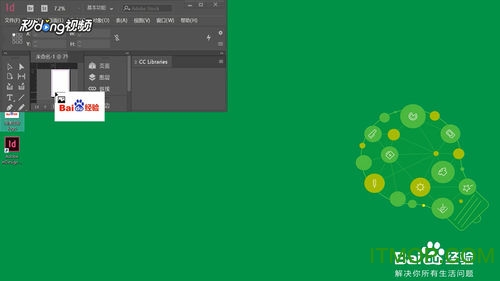
接著更改X縮放百分比即可。
特別說明:
該綠色版經測試能夠與 Adobe illustrator CS4 完美者特別版 及 Adobe photoshop CS4 Extended 完美者特別版、Adobe Fireworks CS4 完美者特別版 等 Adobe 軟件和平相處;不過,目前已知該 InDesign CS4 綠色版會與 Acrobat 9 及 Adobe Encore CS4 完美者特別版 發生注冊信息沖突,也可能會影響到其他 Adobe 軟件和其他版本的 InDesign 或 InDesign CS4 綠色版會被其他 Adobe 軟件所影響,所以為了不影響您的工作,請綠化 InDesign CS4 前自行備份 C:\Program Files\Common Files\Adobe 目錄下的 Adobe PCD 文件夾,以便必要時候能夠恢復
indesign cs4安裝方法:
下載文件后解壓縮后請先運行“快速安裝.exe”即可。
indesign cs4注冊序列號使用方法:
1.安裝完成之后,注冊前請先斷網進入C\WINDOWS\system32\drivers\etc\hosts
必須先在hosts文件中添加這一行
127.0.0.1 activate.adobe.com
127.0.0.1 practivate.adobe.com
127.0.0.1 ereg.adobe.com
127.0.0.1 activate.wip3.adobe.com
127.0.0.1 wip3.adobe.com
127.0.0.1 3dns-3.adobe.com
127.0.0.1 3dns-2.adobe.com
127.0.0.1 adobe-dns.adobe.com
127.0.0.1 adobe-dns-2.adobe.com
127.0.0.1 adobe-dns-3.adobe.com
127.0.0.1 ereg.wip3.adobe.com
127.0.0.1 activate-sea.adobe.com
127.0.0.1 wwis-dubc1-vip60.adobe.com
127.0.0.1 activate-sjc0.adobe.com
保存為只讀
vista的要先以管理員權限運行記事本,再用記事本打開hosts 這之后就可以使用了~
小編特別提醒:本站下載的InDesign CS4為免序列號綠色精簡版無需輸入序列號