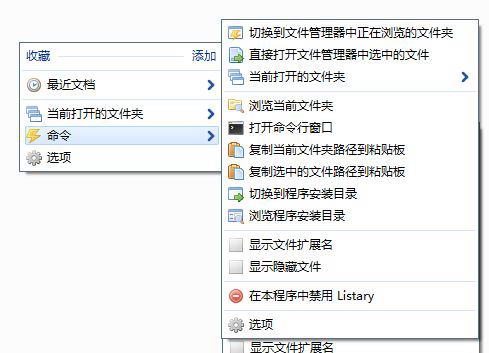
 Listary中文版是一個常用的電腦系統(tǒng)增強(qiáng)工具,Listary綠色便攜版運(yùn)行在瀏覽器中。Listary能給“我的電腦”加上許多智能命令,含有收藏文件夾,快速打開最近瀏覽的文件夾,快速顯示/隱藏文件擴(kuò)展名等等實用功能。能給你日常的收藏和整理文件提高效率。
相關(guān)軟件 | 版本說明 | 下載地址 |
|---|---|---|
| EF Process Manager Pro | 中文版 | 查看 |
| JP Software TCC | 官方版 | 查看 |
| Super Productivity | 官方版 | 查看 |
| Reg Organizer | 官方版 | 查看 |
Listary新增的功能會優(yōu)化文件管理工作流。善用此軟件,以后只需鍵盤輸入幾行字母就能輕松定位文件,操作文件。這種方式會節(jié)省大量的鼠標(biāo)移動和點(diǎn)擊,極大的提升文件操作效率。
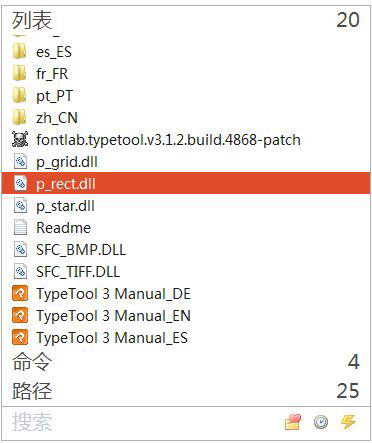
Listary是一款系統(tǒng)加強(qiáng)即時搜索軟件,Listary綠色便攜版可提高文件瀏覽體驗,當(dāng)開始輸入文件名字時,將顯示結(jié)果列表,彌補(bǔ)了系統(tǒng)搜索人性化的不足之處。可以從打開/保存文件對話框,文件管理器和其他應(yīng)用程序即時訪問最喜愛的文件夾和最近的文檔。該軟件有簡體中文,使用無語言障礙。
主要特點(diǎn)
-最喜歡的和最近的文件;
-快速切換;
-Total Commander的集成;
-從任何地方訪問;
-SMART命令;
-輸入查找;
-更改目錄。
使用方法
Listary最簡單的使用方法就是打開“我的電腦”,按下默認(rèn)的快捷鍵 Win+W 打開 Listary
工具欄。它的工具欄包括包括收藏、最近文檔、智能命令以及搜索框。用默認(rèn)快捷鍵Ctrl+1、2、3可以快速打開收藏、最近文檔、智能命令。其中每項功能都可以自定義快捷鍵。另外,Listary
還可以與第三方程序集成,比如著名的 Total Commander,Listary
可以直接調(diào)用它進(jìn)行更復(fù)雜的文件管理,直接取代傳統(tǒng)低效的“打開/保存”對話框。
使用說明
查找你輸入的內(nèi)容
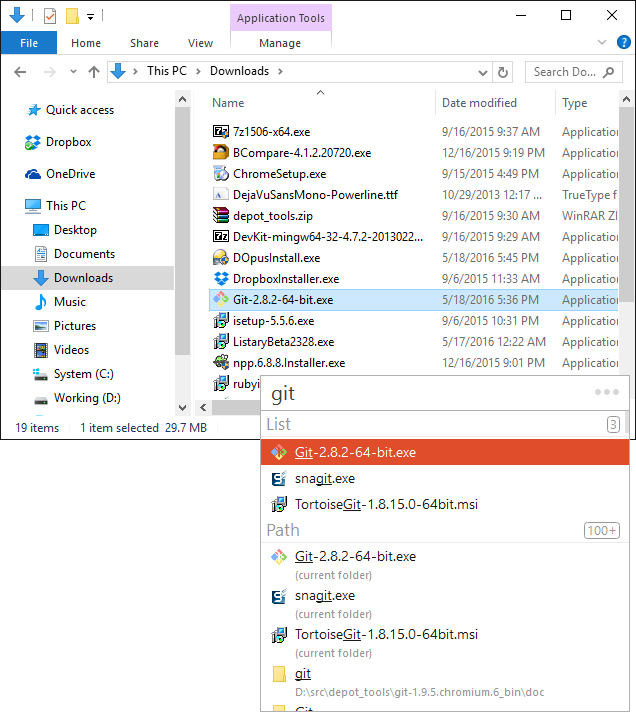
你可以在Windows資源管理器中直接輸入 (不需要按熱鍵!) 以使用Listary進(jìn)行搜索。
listary使用類似谷歌的關(guān)鍵字搜索。要搜索多個關(guān)鍵字,請用空格分隔它們。例如,如果要搜索ListaryDemoVideo.mp4,你可以輸入listary
demo, demo listary 或者 listary video. 查詢高級搜索語法.
啟動應(yīng)用程序
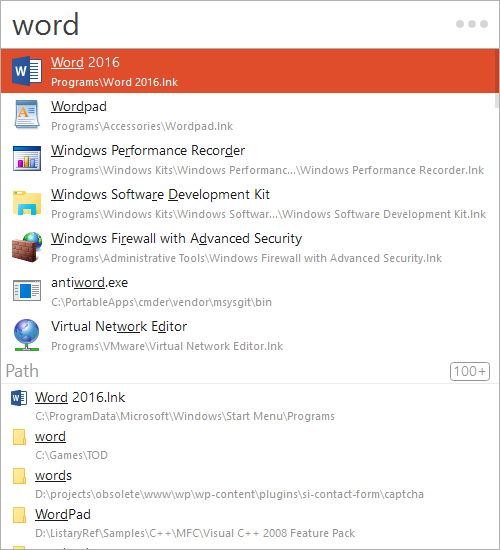
您可以隨時按Ctrl兩次來激活listary來搜索您的所有應(yīng)用程序和文件。
當(dāng)搜索查詢不包含空格時, listary首先列出應(yīng)用程序。如果只搜索文件,只需在搜索查詢中的任意位置添加一個空格。
常見問題
listary索引不了網(wǎng)絡(luò)驅(qū)動器?
答:首先,確保可以在Explorer和其他應(yīng)用程序中訪問Z:。
350k文件可能需要更長的時間,具體取決于網(wǎng)絡(luò)狀況。等待幾分鐘,然后重試。
你也可以給Listary 6一試
listary打開文件夾速度慢?
解決辦法:選項常規(guī)設(shè)置,如果“以管理員權(quán)限運(yùn)行”被替換的話,取消選擇,保存設(shè)置然后重新啟動Listary。
Listary跟Wox啟動程序采用的應(yīng)該是Windows下最標(biāo)準(zhǔn)準(zhǔn)的那種方式。
麻煩試下先退出Listary,然后右鍵單擊Listary圖標(biāo),選擇“以管理員身份運(yùn)行”,再測試下打開文件夾速度如何。
快捷鍵
快捷鍵激活Listary
雙擊Ctrl (推薦,適用于所有Windows版本)
雙擊Ctrl (Windows 10)
Win + G (Windows 8)
Win + S (Windows 7 / XP)
您可以在列表選項 – 快捷鍵中更改它。
搜索快捷鍵結(jié)果
您可以使用這些快捷鍵來導(dǎo)航搜索結(jié)果。在列表選項 – 快捷鍵中更改它們。
按鍵盤↓ 或 Ctrl + N:選擇下一個項目。
按鍵盤↑ 或 Ctrl + P: 選擇上一個項目。
→ 或 Ctrl + O: 輸入所選搜索結(jié)果的“操作”菜單。
Esc: 隱藏列表搜索欄/退出操作。
命令快捷鍵
以下快捷鍵在以下情況下工作:
可以看到列表搜索欄或菜單。您可以直接在文件對話框中使用這些熱鍵,因為默認(rèn)情況下可以看到列表搜索欄。
或者,在列表選項 –
當(dāng)前應(yīng)用程序的應(yīng)用程序設(shè)置中選中“啟用列表熱鍵”設(shè)置。默認(rèn)情況下會對Windows資源管理器進(jìn)行檢查,因此您可以直接在資源管理器中使用這些熱鍵,而無需先激活Listary。
Ctrl + G: 讓文件對話框?qū)Ш降劫Y源管理器中的當(dāng)前文件夾。
Ctrl + Shift + C: 將Explorer中所選文件的路徑復(fù)制到剪貼板。
Ctrl + Shift + R: 打開當(dāng)前文件夾的命令提示符。
Ctrl + Shift + X: 顯示/隱藏文件擴(kuò)展名。
Ctrl + Shift + H: 顯示/隱藏隱藏文件。
Ctrl + Shift + O: 讓文件對話框在資源管理器中打開所選文件。
Ctrl + Shift + E: 打開當(dāng)前文件夾的新資源管理器窗口。
您可以在列表選項 – 菜單 – 命令中更改這些熱鍵(從下拉菜單中選擇它)。
動作快捷鍵
在Listary中選擇搜索結(jié)果后,您可以使用以下快捷鍵:
Ctrl + Enter: 打開此搜索結(jié)果的父文件夾。
Ctrl + Shift + C: 將此搜索結(jié)果的路徑復(fù)制到剪貼板。
Ctrl + C: 將此搜索結(jié)果復(fù)制到剪貼板(文件格式)。
Alt + S:打開發(fā)送到菜單以獲取此結(jié)果。
Alt + O: 為此結(jié)果打開打開菜單。
新增功能
-Disk
Search,增加全盤搜索能力,支持everything索引。Listary的搜索非常智能,會自動記憶輸入過的搜索字,按搜索歷史對結(jié)果排序。也就是說,使用Listary搜索越多,搜索的結(jié)果越準(zhǔn)確。Listary綠色便攜版從此可以作為文件啟動軟件,在一定程度上可以替代everything,find
and run等工具。
-第三方文件管理器支持加強(qiáng),新版本為XYplorer等流行文件管理器添加Find as you type功能,并支持Total Commander
8.x的整合。
-Delphi列表控件支持加強(qiáng)。
-自動展開文件夾,以前需要鼠標(biāo)點(diǎn)擊才能展開子文件夾,現(xiàn)在鼠標(biāo)移動到相應(yīng)位置Listary會自動展開文件夾,節(jié)省鼠標(biāo)操作。
-搜索算法加強(qiáng),新版本的搜索結(jié)果比以前要準(zhǔn)確不少,但文件的排名算法不能定制,希望以后版本加強(qiáng)。
軟件特別說明
解碼密碼:www.downza.cn