DisplayMate是一款專業級的顯示器調整測試軟件。它不僅可以測試顯示器,還能告訴你如何最優化你的顯示系統。DisplayMate測試軟件除了進行質量分析測試之外,還可以用這個軟件設置顯示器的亮度和對比度。顯示器的色溫設定為9300K,或是比較接近的數值。通過專門測試圖像,DisplayMate可以幫助我們判斷各臺顯示器的色彩還原、色彩/灰度過渡、高亮度區域的推尾和交錯閃爍現象,真正的專業級顯示器調整、測試軟件完整版。
DisplayMate是目前最專業的顯示系統測試軟件,在國際上屢獲大獎,它是美國DisplayMate Technologies公司推出的專業級顯示系統測試/調試軟件,目前最高版本為1.25,本站為大家提供的DisplayMate for windows下載,是有需求的朋友請下載體驗。
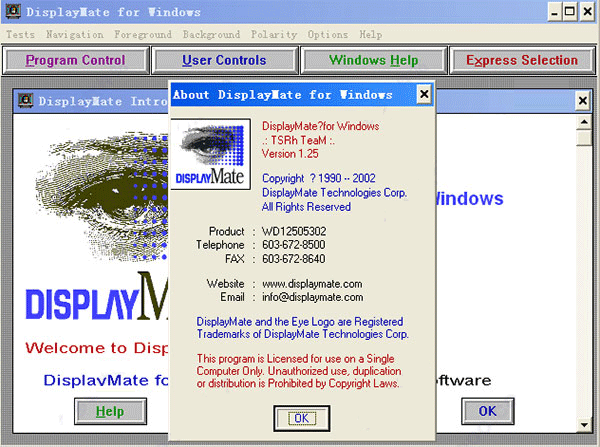
DisplayMate調節顯示屏的各項參數
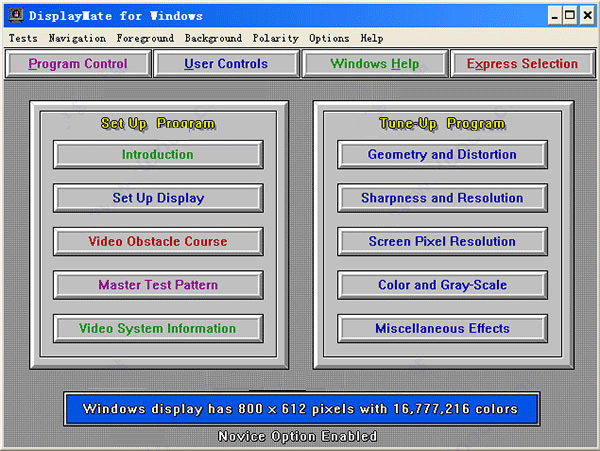
下載軟件壓縮包文件,我們點擊“DMW.EX”即可運行程序,DisplayMate的主界面如下圖所示,主界面左邊的“Set Up Display”就是教你如何調整顯示器的模塊了,具體參數如下:
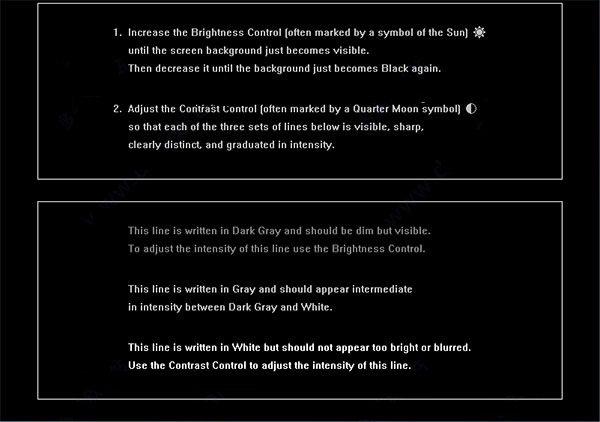
1、亮度、對比度調節(Brightness and Contrast Adjustment)
怎樣看測試圖案:
實際測試圖片在屏幕上包含具體的操作方法,第一屏只是做一個粗略的調整,要求并不嚴格。但是,有幾個地方是需要注意的:
①確保在正常的室內光照環境下進行調節,不要把燈關閉然后設置黑標準。
②決定背景是中度灰還是真正黑色的**位置是屏幕邊緣。向上調節亮度以使你能夠看到光柵的邊緣,如果看不到它可以臨時調節一下水平位置以便在屏幕上出現光柵邊緣。
③確保對比度沒有設置得太高以免白標準過度以至于顯示器好像聚焦不準。
④向上調節亮度直到背景剛好可見(變灰),然后向下調節亮度直到背景剛好變黑。
⑤調節對比度以使下面3段字可見、銳利、清晰(不能讓第三段字太亮或因為對比度設置太高而模糊)并且在強度上均勻過渡。
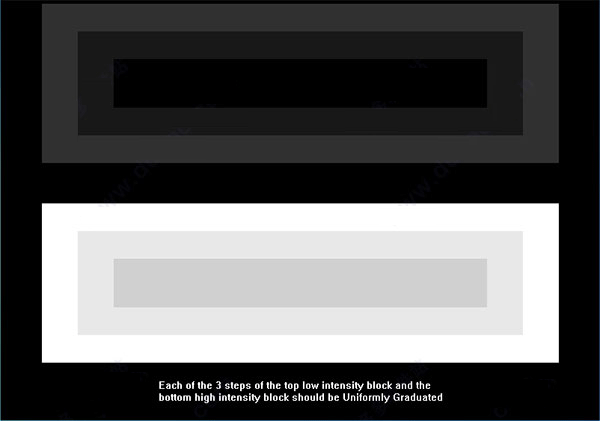
2、強度范圍檢查(Intensity Range Check)
怎樣看測試圖案:
你應該在屏幕上半部分看到一個低亮度的方塊,而在下半部分看到一個高亮度方塊,每個方塊都有3個均勻步進變化的強度范圍。
①上半部分最里面的部分應該是黑色的(也就是說和背景保持一致),中間部分的強度應該大約是外面部分的一半。如果黑標準太低,中間部分和外面部分將看不見或者剛好可見。
②如果白色剛好可以辨別,那么最高強度已被設置得太高,顯示器的白色已經飽和了。
③很多用于手提電腦的LCD和等離子顯示器只能顯示有限的強度范圍,它們可能只顯示每個方塊的1或2個部分。
④如果運行在Windows的16位顏色設置下,你將看到灰色的顫抖圖案而不是固定的。在這種色彩設置下你的顯卡和顯示器只能產生4種純強度,其他強度將由這可用的4種強度通過顫抖的圖案模擬得到。Windows產生64種不同的強度圖案,正好生成64種不同的灰度級別,不過這些圖案在低分辨率下相當明顯。如果可能的話,換到256色下,圖案顫抖的情況將會消失
3、黑標準調整(Black-Level Adjustment)
怎樣看測試圖案:
①調節亮度控制使得能觀察到盡可能多的暗灰色方塊,同時背景保持黑色。
②如果不是很確定**設置,那么寧可設置黑標準低一點失去少量的暗灰色方塊也不要設高而使背景不能保持黑色。
③確認在正常的室內光照環境下進行調節,不要把燈關閉再設置黑標準。
④如果運行在Windows的16位顏色設置下,你將看到灰色的顫抖圖案而不是固定的。如果可能的話,換到256色下,圖案顫抖的情況將會消失。
⑤大多數顯卡只能產生64種灰度級別,因此在該系統下屏幕強度將一次改變4個級別,“真彩”顯卡能產生256種灰度級別。
4、帶色柵的極端灰度色標(Extreme Gray-Scale With Color Bars)
怎樣看測試圖案:
①灰度色標最暗端用來考察黑色附近的黑標準。
②灰度色標最底端用來考察白色飽和度和白色附近的還原能力。
③每一階(Step)都應該是可見的、清晰區分的、在強度上循序漸進的,并且是從左到右輕微地增加。
④尋找每一階顏色間的區別,它們代表不同黑標準下的紅、綠和藍三原色或色彩跟蹤錯誤。
⑤在16位高色彩顯示模式下一共有65536種色彩,強度標比較粗略,增長到每階8個刻度,因此一些階看起來好像完全相同。有一半的階在兩種灰度色階中可能顯現出一種微弱的偏綠色現象,因為綠色通道總共有6位強度標而紅色和藍色只有5位(6+5+5=16)。
⑥一些LCD、等離子和其他平板顯示器受限于硬件缺陷,也許不能精確地還原所有的灰度色標,無論Windows設置了何種色彩模式。一些階可能會丟失,一些看起來會和臨近的階一樣,還有一些包含抖動的像素。
5、像素跟蹤和計時器鎖定(Pixel Tracking And Timing-lock)
怎樣看測試圖案:
①尋找失敗的圖案,定時調整均衡抖動的強度或顏色。
②失敗的圖案通常不穩定并且可能帶有明顯的噪聲波動。
③大多數顯示器都包含一個或者多個調節像素跟蹤和計時器鎖定的控制選項,調節它們以消除或最小化失敗的圖案。
④像素跟蹤有很多別名,例如相位(Phase)或者水平一致性(Horizontal Fine)。
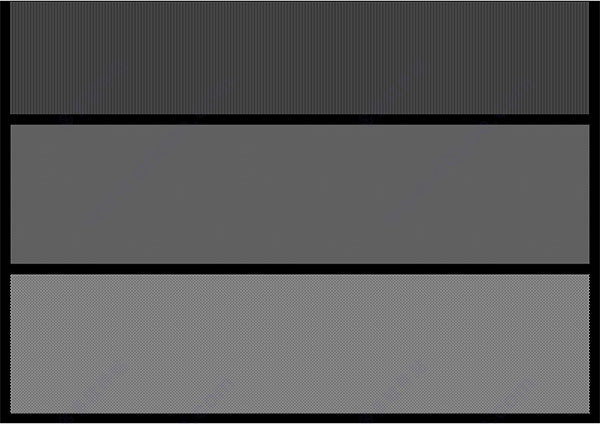
6、散焦、膨脹和暈環檢驗(Dfocusing,Blooming and Halos check)
怎樣看測試圖案:
①對比暗灰色、灰色和白色圖片的銳利度,看看線條間縫隙和字母“O”中間的洞的大小。
②亮一點的圖片在細節上和暗一點的圖片相比多少總有些差距,尋找一個折衷的、可以接受的設置即可。
7、反相顯示對比度檢驗(Reverse Video Contrast Check)
怎樣看測試圖案:
①黑色字體應該都具有銳利的邊緣和均勻的黑色。
②注意一下何種顏色在所有背景下都有好的顯示。
③色彩的對比度也取決于字體尺寸,你可以在“選項”的“字體選擇”對話窗改變測試屏幕的字體尺寸。
④在彩色文本行的四周不應有亮或暗的脊出現。
⑤摩爾紋圖案(在圖片前面重疊的細小波浪)在灰色或暗灰色背景下也許會更顯眼。
8、背景干涉檢驗(Background Interface Check)
怎樣看測試圖案:
①尋找不同時間里平滑背景上的強度波動。
②檢查究竟界面是否影響到色彩質量,按F2、“C”鍵或這點擊控制欄的顏色按鈕即可改變屏幕顏色。
③在這一屏里忽略固定的摩爾紋圖案。摩爾紋圖案看上去是重疊在圖片上的呈漣漪狀、波狀的小范圍波動,摩爾紋的調節是Tune-UP程序里“銳利度和分辨率”選項考慮的問題。如果摩爾紋圖案有移動或擺動的情況,那么就把它們當做外部干涉來處理。
9、黑屏(Dark Screen)
怎樣看測試圖案:
①如果你能在顯示器里看到自己的反射或者屋子里的物件,那么你的顯示就有眩光或反射問題。
②改變顯示器方向,使它垂直于亮光源,例如窗戶和燈。
③減弱房間四周的燈光,使用窗簾或遮光的東西控制外部光線,如果可能的話,將對著顯示器的墻涂黑。
④在顯示器上加一塊防眩光屏。最優質的防眩光屏在正反兩面都有多層光學鍍膜,這和高質量相機鏡頭上用的是同樣方法。防眩光屏還應該包括一個吸收層,主要用圓形偏光鏡、染色玻璃或塑膠制成。圓形偏光鏡最好,因為它使反射變暗但是不會降低顯示器本身顯示圖片的亮度。對染色玻璃和塑膠過濾器來說,染色層越暗,對比度提升越明顯。美中不足的是,染色層同時會使顯示器本身顯示的圖片變暗。
10、原色(Primary Colors)
怎樣看測試圖案:
①如果屏幕有主色標簽,那么你應該看到CRT顯示器用Photoshop所顯示的純色,否則你應該看到主色混合得到的輔色。
②確保所有顏色顯示和描述的相同,注意每種顏色的質量,包括它的色相、強度和飽和度。高飽和度色彩是強烈的、幽深的、鮮活的,低飽和度色彩看起來很柔和。
③需要特別留心屏幕上的白色方塊,它能與帶淺紅的暖白色和帶淺藍色的冷白**分開來,確信你對它的顏色滿意。拿一張白紙放到白色方塊旁邊來對照它的白色是否純正,白紙將反射屋內光線,作為白色的參考。要想得到最好的參照,使用高亮度的優質白紙,例如激光打印紙。
④如果運行在Windows的16位色彩模式下,在一些方塊里你會看到抖動的像素。在該模式下你的顯卡和顯示器只能產生3到4種純強度,其他強度都是通過這幾種強度通過抖動像素模擬來的。在一些情況下抖動圖案會很顯眼,如果可能的話,換到256色模式就不會抖動了。
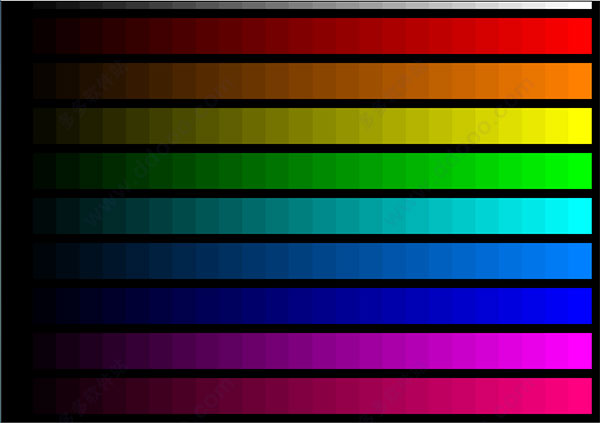
11、色彩(Color Scales)
怎樣看測試圖案:
①每種顏色的強度都應該均勻地從黑到最亮過渡。
②色調不應隨著強度增加而發生變化,要特別留意強度變化時色彩也隨之變化的情況,這是一種色彩追蹤錯誤。
③所有顏色都應該統一地、一致地變黑。
④如果運行在Windows的16位色彩模式下,在一些方塊里你會看到抖動的像素。在該模式下你的顯卡和顯示器只能產生3到4種純強度,其他強度都是通過這幾種強度通過抖動像素模擬來的。在一些情況下抖動圖案會很顯眼,如果可能的話,換到256色模式就不會抖動了。
12、屏幕結構和外觀比率(Screen Framing and Aspect Ratio)
怎樣看測試圖案:
①調整尺寸和位置控制使外框和顯示器邊緣均勻保持1/8到1/4英寸的距離,如果顯示器很平并且沒有可以觀察到的幾何變形的話這個數字可以再小一點。
②如果外框看起來有變形摒棄你的顯示器包含一個或多個糾正幾何變形的控制,先嘗試調節一下,關于這個調節的詳細討論,參考后面的“屏幕線性一致性”。
③里面的正方形看起來應該真正四方而不應該像個矩形。使用標記法,用一條彩帶測量正方形的長和寬,調整尺寸控制直到它們相等。
④里面的圓應該看起來是均勻、平滑、完美的圓形,調整尺寸控制使它最接近真實圓形。
13、枕形/桶形失真(Pincushion/Barrel Distortion)
怎樣看測試圖案 :
①所有外部線段應該是完全平行。
②所有內邊的線都應該是完全直的。
③失真現象通常是左右/上下對稱的,不過有時也會是非對稱的。
④由于CRT顯示屏是彎曲的,圖像接觸顯示屏邊緣的部分也必須是彎曲的。這通常會造成圖片中錯誤的外表,因為圖片邊緣這時候充當了一個參考的角色,一些顯示器邊緣有額外的弧形矯正來矯正這個問題。
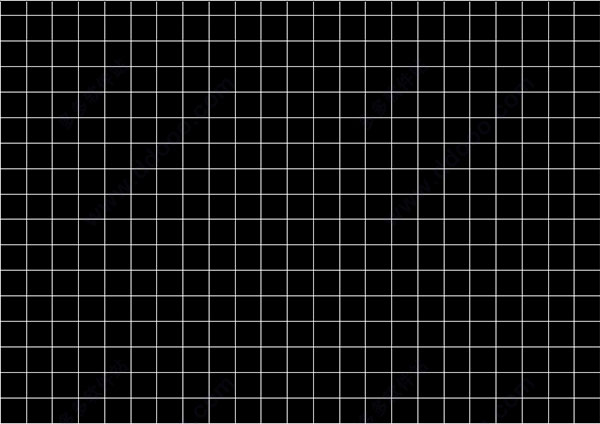
14、幾何線性一致性(Geometric Lineearity)
怎樣看測試圖案 :
①所有圖片里的方格應該是同一尺寸,并且看起來應該完美的直、平行和四方。
②圖片外部邊緣也應該看來直而且四方,如果不是,參考早些的“屏幕結構和外觀比率”步驟來解決。
③由于CRT顯示屏是彎曲的,圖像接觸顯示屏邊緣的部分也必須是彎曲的。這通常會造成圖片中錯誤的外表,因為圖片邊緣這時候充當了一個參考的角色,一些顯示器邊緣有額外的弧形矯正來矯正這個問題。
15、聚焦檢驗(Focus Check)
怎樣看測試圖案:
①首先檢驗屏幕中心圖片的銳利度。在大多數顯示器里,屏幕中心的圖片最為銳利。
②然后對比4個角圖片的相對銳利度,一般邊角不太可能像中心這么銳利。
③考慮使用單個原色圖片來檢驗最優化銳利度,而不是用白色。原因是所有顯示器都存在一定程度上的色彩失真,這會使圖片輕微的模糊,看起來就像聚焦不準的樣子。綠色也許是可用的最好的原色,因為它有最高的視覺敏感度,按F2、“C”鍵或這點擊控制欄的顏色按鈕即可改變屏幕顏色。
16、水平色彩配準(Horizontal Color Registration)
怎樣看測試圖案:
①如果3原色不能在顯示器任何一個位置都恰當的排列,那么多種顏色組成的線將看起來有鋸齒狀。
②不收斂現象通常在顯示器外圍最嚴重,尤其是邊角。
③紅-綠配準是最重要的組合,因為它們最顯眼,紅-藍組合最不重要,因為它們不怎么顯眼。
17、色條測試圖案(Color Bar Test Pattern)
怎樣看測試圖案:
①檢查每種顏色的質量,包括它的色相、強度和飽和度。高飽和度色彩是強烈的、幽深的、鮮活的,低飽和度色彩看起來很柔和。
②需要特別留心屏幕上的白色方塊,它能與帶淺紅的暖白色和帶淺藍色的冷白**分開來,確信你對它的顏色滿意。拿一張白紙放到白色方塊旁邊來對照它的白色是否純正,白紙將反射屋內光線,作為白色的參考。要想得到最好的參照,使用高亮度的優質白紙,例如激光打印紙。
18、總測試圖案(Master Test Pattern)
怎樣看測試圖案:
總測試圖案包含的元素從Set Up Display的很多屏中而來。
①大圓和外框 使用這些元素來調節圖片居中和尺寸。
②交叉陰影圖案 使用交叉陰影圖案來檢驗總體線性,調節任何可用的自定義線性控制,例如枕形、楔形。
③邊角圓和聚焦文本 使用這些元素來檢驗邊角線性和聚焦。
④色條和灰度色標 使用這個面板來檢驗標準色和灰度的外觀。
⑤灰色背景上的黑白色條 使用這個面板來檢驗圖片的條紋和重影。
⑥分辨率線圖案 使用這個面板來檢驗銳利度和分辨率。
⑦點、圓和抖動圖案 使用這些元素來檢驗散焦、膨脹和暈環。
⑧灰色和白色文本 使用這些元素來檢驗文本的銳利度、對比度和可見性。