u盤pe制作工具是由信念論壇出品的一款非常實用的u盤啟動盤制作和u盤裝機工具,這款軟件提供了NT5、NT5擴展、NT6、GRUB4DOS四種設置usb設備系統的引導啟動方式,可支持OSGHOST一鍵備份還原、傲梅分區助手、文件解壓7-zip、文件恢復FinalData、引導扇區維護工具BOOTICE等應用工具,引導用戶快速完成u盤啟動盤的制作與裝機,有需要的朋友不妨下載體驗。
軟件特色
1、方便攜帶,隨時可以出手。
2、無需光驅光盤,不受條件限制。
3、便于更新,有新系統和新軟件可隨時放到U盤。
主要功能
1、OSGHOST一鍵備份還原。
2、XP、WIN7等系統安裝助手。
3、紫光拼音輸入法。
4、截圖工具SnapShot。
5、分區工具DiskGenius。
6、傲梅分區助手。
7、IMDISK虛擬盤。
8、軟碟通UltraISO。
9、迷你虛擬光驅VDM。
10、文件恢復FinalData。
11、WIMTOOL映像處理工具。
12、文件解壓7-zip。
13、諾頓克隆GHOST11。
14、GHO映像瀏覽器GHOSTEXP。
15、WINDOWS引導修復。
16、引導扇區維護工具BOOTICE。
17、快速復制刪除工具FASTCOPY。
20、硬件測試工具Aida64。
u盤pe制作工具使用教程
1、制作U盤啟動盤
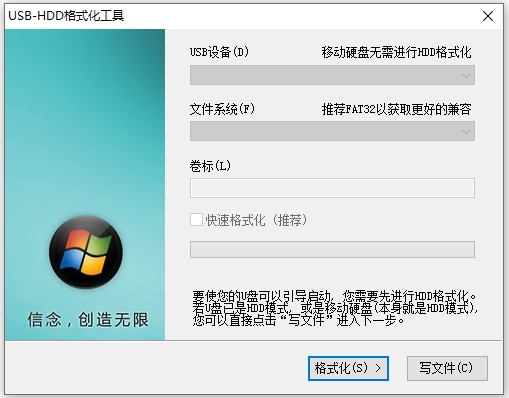
- u盤首次制作需要進行HDD格式化,可根據需要選擇是否進行格式化(如果u盤已經是HDD模式,可跳過此步;移動硬盤本身就是HDD模式,不需要進行格式化;格式化將清除全部數據,請謹慎操作)。
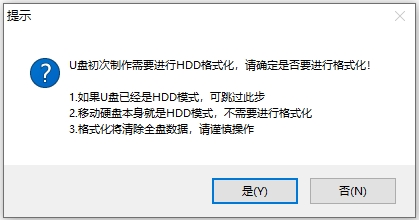
- 進入格式化窗口,選擇usb設備、文件系統及卷標(或點擊“寫文件”跳過此步)。
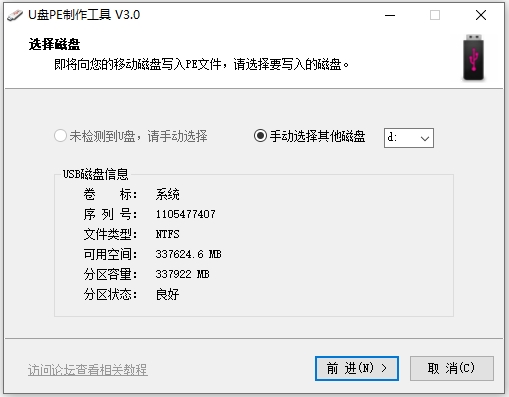
③在選擇磁盤窗口,即將向用戶移動磁盤寫入pe文件,請選擇要寫入的磁盤。
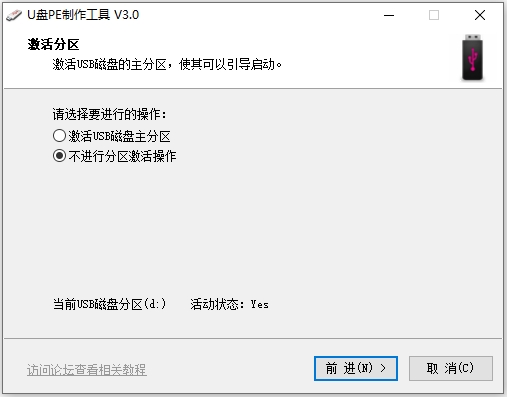
- 在激活分區窗口,選擇激活usb磁盤主分區或不進行分區激活操作。
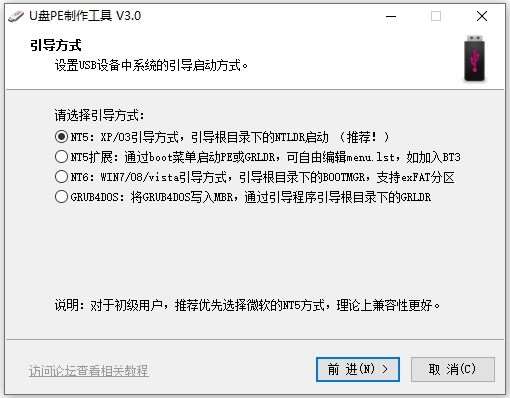
- 進入引導方式窗口,設置usb設備中系統的引導啟動方式(對于新手,推薦優先選擇微軟的NT5方式,理論上兼容性更好)。
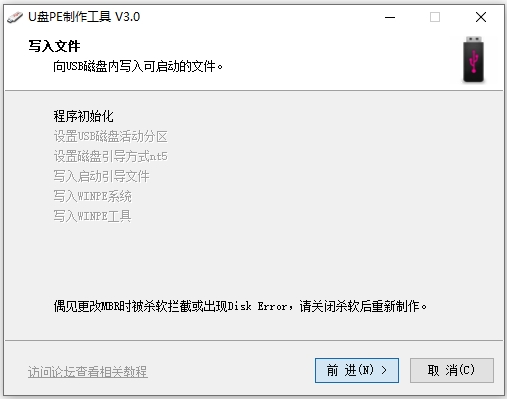
- 開始寫入文件,等待寫入完成即可(如更改MBR時被殺軟攔截或出現Disk Error,請關閉殺軟后重新制作)。
2、使用U盤裝機
- 準備
可啟動U盤,系統(GHO或ISO都可以)。
- 啟動
插U盤開機,根據提示按某個鍵可調出boot菜單,通常為ESC或F12,選擇USB設備就可以從U盤啟動了。
- 裝機
進入PE系統后,解壓或VDM加載要安裝的ISO,運行里面的主菜單,一般為autorun或setup,將系統裝到硬盤,拔下U盤重啟。
更新日志
v3.0版本
1、重寫格式化模塊,制作流程更簡化、更高效、更快速。
2、更新部分PE軟件至最新版,如AIDA64、DG分區、OSGHOST備份還原。
3、更改默認引導方式為G4D,解決部分Thinkpad筆記本無法引導的問題。