bitvise ssh中文版是一款最好用的winsshd,此軟件的原名就叫做winsshd,全新的版本擁有了更多的功能,讓用戶們更加方便的進(jìn)行遠(yuǎn)程訪問.有需要的朋友就來IT貓撲下載吧!
bitvise ssh server簡介
bitvise ssh server,一款SSH服務(wù)器,支持SSH2,SFTP,SCP和端口轉(zhuǎn)發(fā),,可通過控制臺的安全的遠(yuǎn)程訪問(支持vt100、xterm及bvterm等),通過GUI的安全的遠(yuǎn)程訪問(需WinVNC或XP的遠(yuǎn)程桌面連接),利用SFTP和SCP進(jìn)行安全的文件傳輸,安全的TCP/IP連接隧道(端口轉(zhuǎn)發(fā)),還支持Windows的域帳號和公共密匙驗(yàn)證。
安裝和使用說明
下載后文件名為 BvSshServer-Inst.exe,雙擊開始安裝
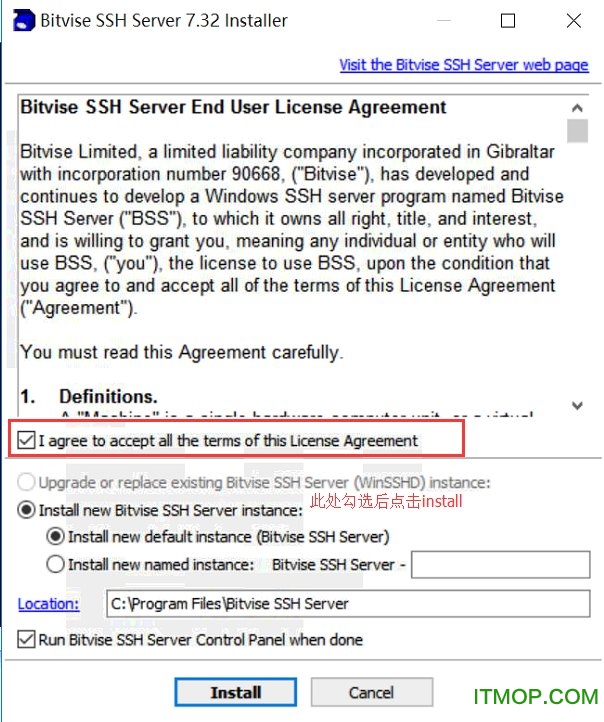
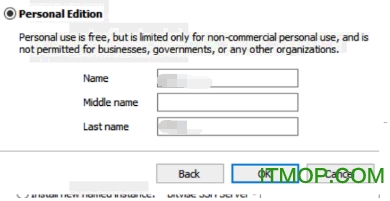
選擇個(gè)人版本
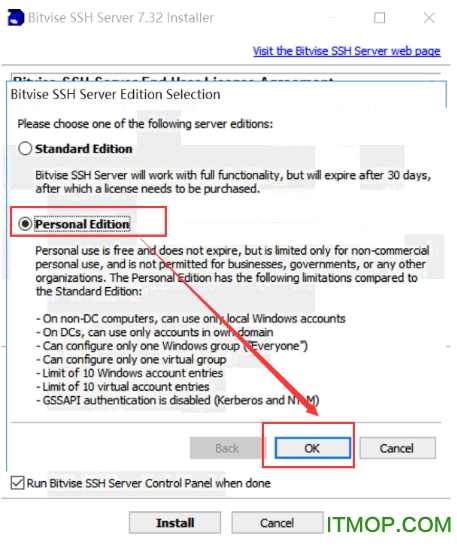
輸入個(gè)人信息,此處的信息不作為scp賬戶。下面會(huì)講到scp賬戶
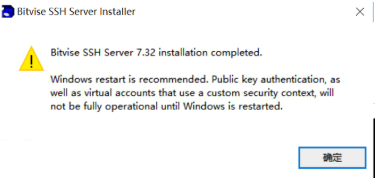
安裝成功提示,點(diǎn)擊確認(rèn)首次啟動(dòng)
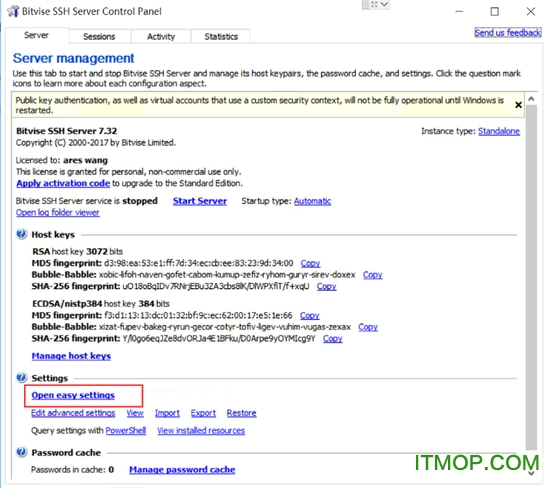
點(diǎn)擊“open easy setting”
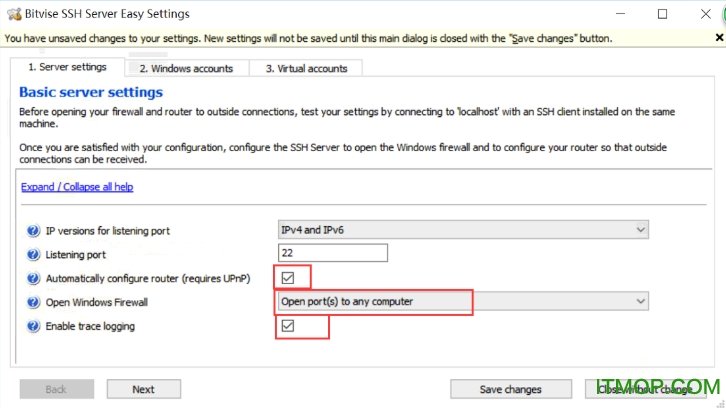
選擇1、server setting,勾選開放防火墻,當(dāng)然為了安全你可以自己設(shè)置僅限局域網(wǎng)
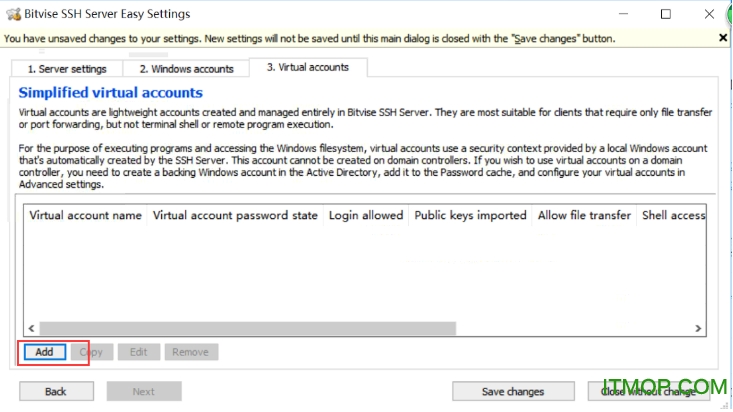
virtual account 設(shè)置,這里就是scp賬戶信息,很重要點(diǎn)擊add
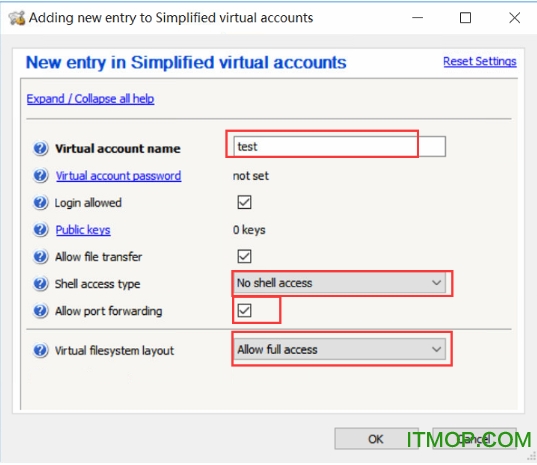
設(shè)置賬戶信息,點(diǎn)擊virtual account password,設(shè)置賬戶密碼
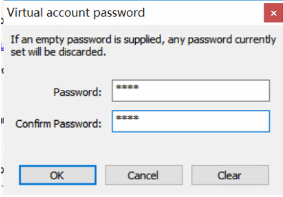
點(diǎn)擊ok返回賬戶設(shè)置界面
這里會(huì)顯示已存在的所有賬戶信息,也就是說對同一個(gè)Windows可以設(shè)置不同的賬戶,用處要看具體用戶環(huán)境。
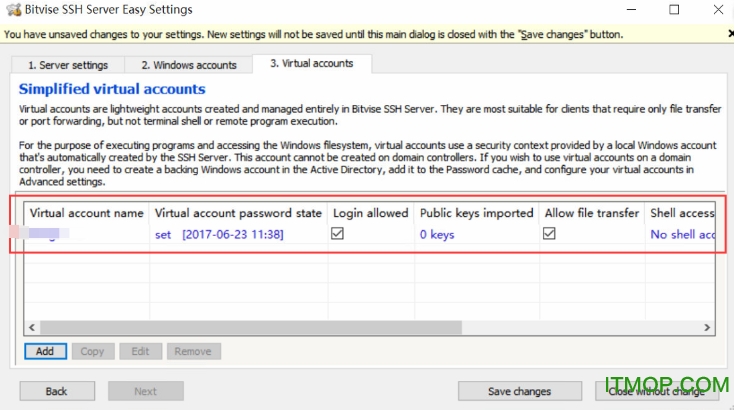
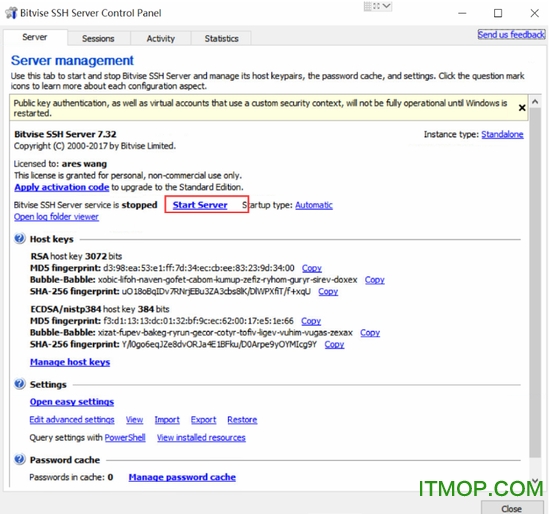
點(diǎn)擊save changes。回到server 界面。點(diǎn)擊? start server ,即可啟動(dòng)ssh服務(wù)。如有殺毒軟件攔截,請點(diǎn)擊全部允許。
測試:
利用BitviseSSH免Root實(shí)現(xiàn)Windows Vs Linux的文件互傳
1、從Linux 獲取Windows文件,
Windows 文件路徑:E:\test\A_common_libs_2.3.2.zip
在Linux端執(zhí)行如下:將遠(yuǎn)程Windows e盤test目錄的zip scp到Linux home目錄
語法:scp virtual_account_name@Windows_ip:/盤符:/目錄/文件名 /Linux目錄,多個(gè)文件請使用*.后綴【exp *.zip】,或者 * 代替全部文件。
第一次scp會(huì)提示接受秘鑰,點(diǎn)擊yes即可,我這里已經(jīng)接受過了。
測試成功,在獲取過程中,Windows客戶端會(huì)收到log信息。
2、從Linux 發(fā)送文件到 Windows 目錄
在Linux端執(zhí)行如下:將當(dāng)前目錄的zip scp到遠(yuǎn)程Windows的d盤根目錄
語法:scp /Linux名目錄/文件名 virtual_account_name@Windows_ip:/盤符:/目錄/
功能特色
安全的TCP/IP連接通道
支持SSH2,SFTP,SCP和端口轉(zhuǎn)發(fā)
安全的TCP/IP連接隧道(端口轉(zhuǎn)發(fā))
通過SFTP或SCP進(jìn)行安全的文件傳輸
通過控制臺安全的遠(yuǎn)程訪問(vt100, xterm及bvterm支持)
通過GUI安全的遠(yuǎn)程訪問(需WinVNC或XP Remote Desktop支持)
更新內(nèi)容
優(yōu)化了更多的內(nèi)容,更加穩(wěn)定
修復(fù)了已知錯(cuò)誤!