Adobe Camera Raw功能特色
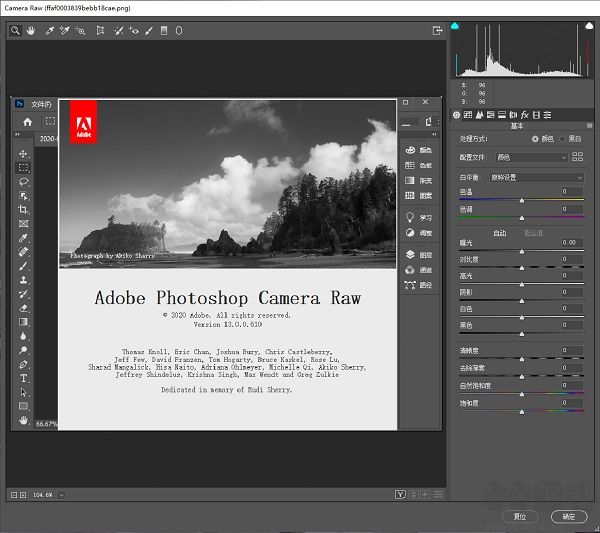
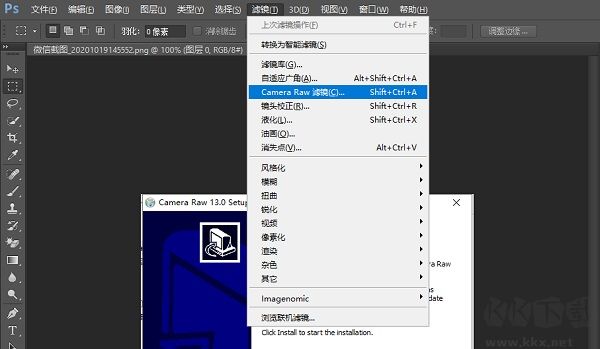
1、Camera Raw.8bi插件是一款簡單的PS圖片處理插件
2、該插件可以幫助用戶對raw格式的圖片進行優化處理
3、支持白平衡調節、色溫調節
4、您可以在軟件中自由設置圖片的美化參數
5、支持設置圖片顯示的比例,顯示的色調
6、支持自動美化圖片,軟件可以幫助您設置標準的效果
7、可以手動設置對比對、曝光、白色、黑色、陰影等
Adobe Camera Raw軟件亮點
1、本**擁有比PS要更快的處理速度
2、針對raw格式的圖片有較好的優化效果
3、可以自動調節參數的變化,也可以輸入參數的數值
4、支持多種圖片的美化效果設置
5、支持一鍵保存處理的圖片
6、可以放大、選擇圖片的顯示方式
Adobe Camera Raw使用說明
1.調整曝光
打開文件。云霧滿盈的山巔是這幅照片的主體,所以我們首先對此進行調整,稍后再處理天空。將曝光設置為+0.30,提高畫面整體亮度,然后將填充亮光設置為+19,顯示遠山的更多細節。
2.調整反差
接下來我們對畫面從暗到亮的整體影調進行調整。首先將黑色設置為10,壓暗前景巖石部分的陰影。然后將對比度設置為+41,提高霧靄亮度,增大其與中間調之間的反差。
3.色彩與細節
將自然飽和度設置為+57,如許做能增強前景中暖黃色秋草及后臺中青山等景物的色彩飽和度,使照片中的不同景致的紋理更加凸起。將色溫滑塊移動至5600,給冷色的后臺適當增添一絲暖調。
4.添加漸變濾鏡
在拍攝時,如果能夠完整反映天空細節,我們需要大幅縮小光圈。但這么做會使得背光的風物漆黑一片。選擇漸變濾鏡,將曝光設置為-2.15,對比度設置為-30。
5.勾勒漸變
在畫面正上方單擊,按住鼠標豎直向下拖動至山頂位置,創建漸變濾鏡。如許做可以起到壓暗天空,還原天空潛匿色彩及細節的目的。此外,如許做還能適當壓暗遠景處的層巒疊嶂,使其在畫面中更加凸起。
6.選擇性調整
從頂部的工具欄中選擇調整畫筆,將曝光設置為+0.35,尺寸設置為6,成仙設置為56。然后,提亮前景的碎石路。如許做能起到指導觀眾視線的感化。需要時,可以利用鍵盤上的“[”、“]”鍵調整筆刷大小。
7.提亮霧氣
在調整畫筆面板中選擇新建選項,將曝光設置為+0.10,然后對遠處的霧氣進行調整,適當提高其亮度。隨著霧氣亮度提高,較暗的山巒顯得愈加凸起。
8.移除感光器污點
選擇縮下班具將畫面放大至100%,然后選擇污點去除工具,半徑設置為4。按住空格鍵拖動畫面,尋找畫面中的感光器污點,在污點位置單擊,利用附近的干凈區域替代污點。
9.收拾垃圾
將污點去除類型設置為仿制,半徑設置為10。在前景石頭路上的垃圾處單擊,生成一個紅色的仿制圓圈。然后將綠色的取樣圓圈拖動至干凈的草地,取樣點中的草地將會籠蓋原先畫面中的垃圾。
10.降低噪點
將畫面放大至100%,如許有助于我們更加有用的判定畫面降噪結果。選擇細節調板,將削減雜色中的敞亮度選項設置為25,移除畫面顆粒。接下來將色彩選項設置為100,移除色彩噪點。
11.調整構圖
從工具欄中選擇拉直工具,沿著地平線從左到右拉一條直線,使畫面平整。然后我們根基調板,將飽和度滑塊設置為+17,對畫面整體色彩進行最后的強化。
12.自然飽和度
利用飽和度滑塊來增強照片RAW圖像的色彩飽和度時,很容易造成畫面過飽和。自然飽和度滑塊只對畫面中飽和度較弱的色彩進行調整,能避免這一問題的泛起。此外,該選項對于風光照中常見的綠色或藍色等色彩控制結果也更為獨到。
13.漸變濾鏡
漸變濾鏡和傳統攝影濾鏡近似,能幫助我們提亮或壓暗畫面中的指定區域。人們在拍攝黑白照片時,每每利用不同色彩的濾鏡放在鏡頭前,對特定色彩明暗進行控制。比如說,紅色濾鏡可以壓暗畫面中的藍色部分,使白云更加凸起。