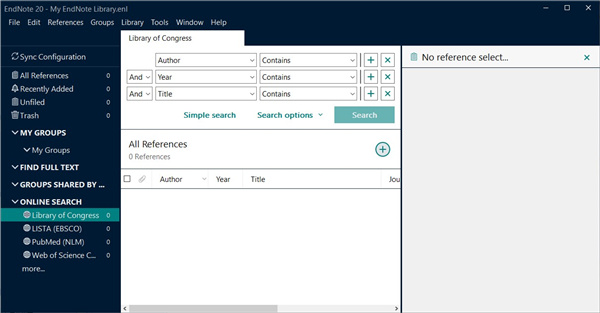
新版本的EndNote 20擁有全新的用戶UI界面,整體功能更加簡潔,操作使用也非常方便。增加了論壇、社交媒體、多媒體應用和電視劇集4種文獻類型,強化了線上分享功能,分享整個圖庫時可設定讀寫或只讀權限。支持創建規則以在工作時自動組織引用。并且EndNote20使用新的“選項卡”功能可以簡化多任務處理,可以有效簡化用戶工作流程,幫你減輕文獻搜索、整理、引用等冗雜工作帶來的沉重負擔,帶給你更加高效、快捷、舒適的文檔管理體驗。
EndNote20官方版特色
1、文獻管理在本地建立個人數據庫,隨時查找收集到的中外文文獻記錄;
通過檢索結果,準確調閱所需PDF全文、圖片和表格;
將數據庫與他人共享,對文獻進行分組,分析和查重,自動下載全文。
2、論文撰寫
隨時調閱、檢索相關文獻,將其按照期刊要求的格式插入文后的參考文獻;
迅速找到所需圖片和表格,將其插入論文相應的位置;
在轉投其他期刊時,可迅速完成論文及參考文獻格式的轉換。
EndNote20安裝教程
1、下載解壓得到EndNote 20安裝包和補丁程序;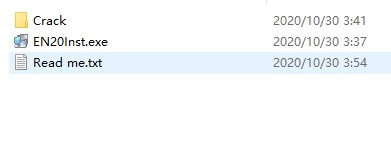
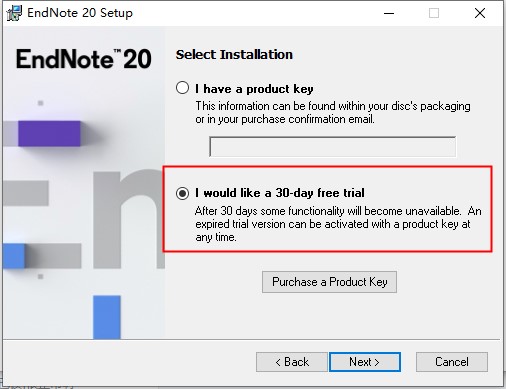
2、首先運行安裝包,彈出激活選項這里直接點擊試用30天;
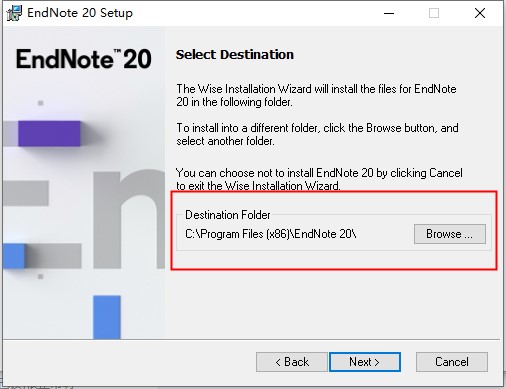
3、選擇軟件安裝路徑,默認即可;
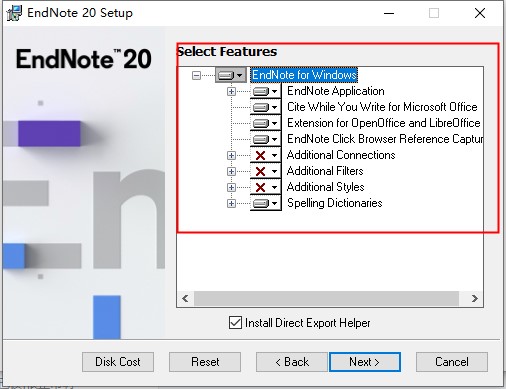
4、選擇安裝組件,建議全部選擇;
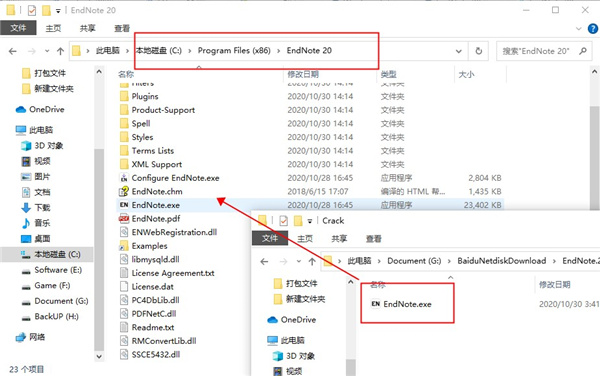
5、等待軟件安裝完成,將補丁復制到軟件安裝路徑替換,如圖所示;
默認路徑:C:\Program Files (x86)\EndNote 20
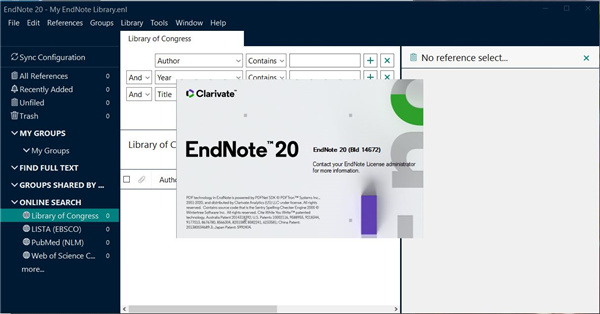
6、以上就是EndNote 20詳細的安裝教程;
EndNote 20新功能
1、寫得更快插入文本引用,同時使用Microsoft Word中的“書寫時引用”功能創建書目。
2、更好地研究
使用可在整個搜索過程中為您找到PDF的工具。 然后,輕松地在庫中閱讀,審閱,注釋和搜索PDF。
3、保持井井有條
創建規則以在工作時自動組織引用。 并且,使用新的“選項卡”功能可以簡化多任務處理。
4、協作更輕松
跨地理邊界輕松協作。 共享您的部分或全部庫,并設置訪問權限。
5、獲取發布
使用“稿件匹配器”將您的論文與相關的知名期刊匹配。
6、隨處工作
隨時隨地從云訪問您的研究。 在在線,桌面和iPad應用程序之間無縫切換。
快捷鍵
1、Endnote20 主程序快捷鍵CTRL + N 新建參考文獻條目Create a new reference
CTRL + CLICK 自由選擇多個參考文獻條目Select more than one reference
SHIFT + CLICK 選擇連續多個參考文獻條目Select a range of references
CTRL + E 打開選擇的參考文獻條目Open selected reference(s)
CTRL + W 關閉活動窗口Close the active window
2、Endnote 20菜單欄快捷鍵
ALT + F 文件菜單File
ALT + E 編輯Edit
ALT + R 參考文獻菜單Reference
ALT + T 工具Tools
ALT + W Window
ALT + H Help
3、Word的Endnote 20工具欄快捷鍵
ALT + 1 返回Endnote或WordReturn to Word or Return to EndNote
ALT + 7 查找參考文獻引用Find Citation(s)
ALT + 3 格式化參考文獻Format Bibliography
ALT + 2 插入參考文獻引用Insert Selected Citation(s)
ALT + 6 編輯參考文獻引用Edit Citation(s)
ALT + 5 插入參考文獻注解Insert Note
ALT + 0 編輯數據庫中的參考文獻Edit Library Reference
ALT + 8 導出本文引用的參考文獻數據庫Export Traveling Library
ALT + 9 CWYW偏好設定CWYW Preferences