AI cc2019中文破解版是一款實用性極強的插畫類矢量圖繪制輔工具。AI
cc2019中文版功能全面,具備了制作徽標、圖標和圖形所需要的各種繪制工具,不管是手動繪圖還導入照片描摹,都能夠更好的幫助用戶輕松達到你想要的效果。AI
cc2019破解版便捷好用,可以幫您制作適用于印刷、Web、視頻和移動設備的徽標、圖標、繪圖、版式和插圖。
AI cc2019中文破解版是一款實用性極強的插畫類矢量圖繪制輔工具。AI
cc2019中文版功能全面,具備了制作徽標、圖標和圖形所需要的各種繪制工具,不管是手動繪圖還導入照片描摹,都能夠更好的幫助用戶輕松達到你想要的效果。AI
cc2019破解版便捷好用,可以幫您制作適用于印刷、Web、視頻和移動設備的徽標、圖標、繪圖、版式和插圖。
AI cc,1分鐘視頻深入了解!
相關軟件
| 相關軟件 | 版本說明 | 下載地址 |
|---|---|---|
|
CorelDRAW Graphics Suite |
中文版 | 查看 |
|
Affinity Designer |
v1.4.2 |
查看 |
|
sketch |
最新版 | 查看 |
|
Inkscape |
8.11.0 | 查看 |
新增功能
1、自由漸變
全新的混色功能可讓您創建更豐富、逼真的漸變,從而呈現出更自然的效果。
2、全局編
可同時修改多個畫板中的類似對象,以便能夠節省時間。
3、直觀地瀏覽字體
現在您可以更加輕松地瀏覽不同的字體類別,更快地找到合適的字體。現在您還可以選擇不同的示例文本選項。
4、可自定義的工具欄
在工具欄中添加、移除工具或進行分組,滿足您的特定使用習慣。
5、更易于訪問的 Adobe Fonts
在應用程序內部輕松查看并激活數以千計的字體。即使所選的字體尚未激活,您也可在項目中預覽。
6、演示模式
每個畫板都會變成一張幻燈片,您可在演示模式下進行預覽、瀏覽及投影。
7、裁切視圖
查看沒有參考線、網格,也沒有擴展到畫板邊緣之外的元素時,您的設計是什么樣子。
8、進行縮放,以適應您的顯示器大小
現在您可以自定義工具、圖標、菜單、面板和控件的大小,讓它們以恰當的尺寸顯示。

功能介紹
1、任何尺寸具有時代代表性的作品
獲取將簡單的形狀和顏色轉換為意蘊深長的徽標、圖標和圖形所需的所有繪圖工具。Illustrator 圖稿基于矢量,因此它既可以縮小到移動設備屏幕大小,也可以放大到廣告牌大小 - 但不管怎樣,都看起來清晰明快。
2、華麗的版式足以證明
運用行業專業的文字處理工具,將公司名稱納入徽標之中、創建傳單或為網站設計建模。通過添加效果、管理樣式和編輯單個字符,創建能夠完美地表達您的意旨的版式設計。
3、無論何處,皆引人注目
創建手繪圖,或描摹導入的照片并重新為其上色,將其轉換為藝術作品。在任何內容中使用您的插圖,包括印刷件、演示文稿、網站、博客和社交媒體。
使用教程
1、漸變工具單獨取色
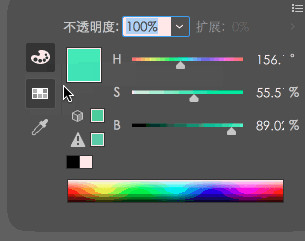
提供了新的顏色混合功能,可以創建更自然、更豐富逼真的漸變。ai的漸變工具終于可以單獨取色了!雙擊點,即可調出調色面板,可以通過三種方式調整顏色:1顏色面板-調整色值;2 色板-直接調用已存儲的顏色;3吸管-吸取任意顏色
2、裁切視圖
在菜單欄視圖里,新增裁切視圖的視圖模式,能夠方便的預覽設計稿的整體效果。將隱藏任何畫板外部的元素,并將隱藏畫布上的所有非打印對象(例如網格和參考線)。這種模式下圖形仍然是可以繼續創建和編輯的。
3、操控變形增強
AI軟件現在可以識別用于變換圖稿的**區域,會自動向圖稿添加點。且默認情況下會啟用自動添加點功能,無須手動標記。如果不想啟用自動操控變形,可以通過選擇編輯 > 首選項 > 常規來取消選擇啟用內容識別默認值選項。

常見問題
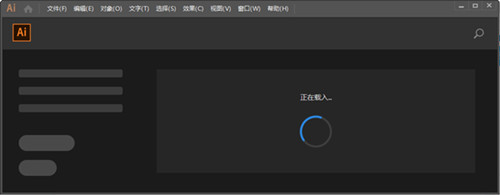
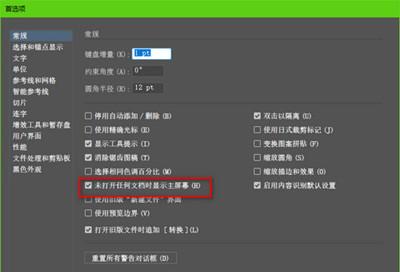
安裝完成后,adobe illustrator cc 2019主頁一直在加載之中怎么辦?
如何屏蔽聯網使用FilesAdobeAdobe Illustrator CC 2019?
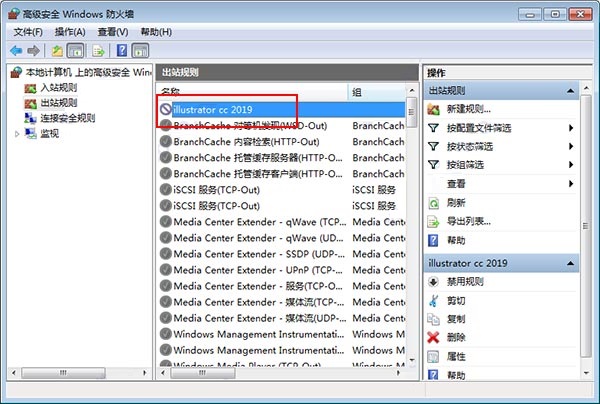
1.把主程序添加到Windows防火墻屏蔽聯網使用操作方法:打開Windows防火墻--高級設置--設置出站規則--新建規則--程序--添加主程序--阻止連接即可。
2.默認路徑【C:Program FilesAdobeAdobe Illustrator CC 2019Support FilesContentsWindowsIllustrator.exe】
安裝方法
1.選擇出生日期,然后點擊【更新】,之后關閉該頁面。更改軟件的安裝路徑,打開【C盤】。
2.打開【Program File】文件夾。

3.打開【Adobe】文件夾。

4.選中【Adobe Illustrator CC 2019】文件夾,鼠標右擊選擇【剪切】。

5.打開需要更改到哪個磁盤后,鼠標右擊選擇粘貼即可。我更改到D盤,所以打開D盤后,在空白處鼠標右擊選擇【粘貼】就行。打開之前安裝包解壓后的文件夾,鼠標右擊【Illustrator.exe】選擇復制。

6.雙擊打開粘貼后的【Adobe Illustrator CC 2019】文件夾。雙擊打開【Support Files】文件夾。雙擊打開【Contents】文件夾。雙擊打開【Windows】文件夾。在空白處鼠標右擊選擇【粘貼】。

7.點擊【替換目標中的文件】。

8.選中剛才粘貼的【Illustrator.exe】文件,鼠標右擊選擇發送到【桌面快捷方式】。雙擊打開【Illustrator.exe】。
9.安裝完成。

更新日志
1、支持可視化字體瀏覽
2、支持OpenType可變字體
3、可自定義的工具欄
4、可縮放的用戶界面
5、增強的“屬性”面板
6、新增對亞洲腳本的支持
7、新增內容識別裁剪功能
8、可輕松訪問Adobe Fonts
軟件特別說明
注意:2019系列軟件更新是默認刪除舊版的。為了防止不必要的麻煩,大家在更新時,點開高級選項,取消勾選刪除舊版本,即可在試用新版的同時保留舊版啦
免責聲明:本軟件只作學習交流使用,僅供個人研究,請勿用作商業用途,請在試用后24小時內刪除,請支持正版!