acdsee2020家庭版注冊機是一款能夠注冊ACDSee Photo Studio Home 2020軟件的ACDSee Photo Studio Home 2020免費注冊工具,使用它就可免費使用acdsee2020家庭版的各種功能,有需要的朋友快來下載體驗吧。
軟件特色
專業級功能和性能
新視頻預切將長剪輯預剪成短的,可重復使用的片段,您可以在多個項目中重復使用這些片段。
創意視頻混合將不同的視頻剪輯合并在一起,創建獨特,引人注目的場景和效果。
新多鍵采樣色度鍵編輯
現在,您可以通過改進的色度鍵引擎和多鍵顏色采樣來執行好萊塢風格的綠色屏幕編輯。
新逐幀運動跟蹤
通過逐幀運動跟蹤的精細控制,確保視頻剪輯中100%準確的對象跟蹤精度。
新集成視頻拼貼和MultiCam編輯
直觀的MultiCam Designer允許您在不同攝像機拍攝的鏡頭之間進行同步和切換。選擇制作單個視頻,或使用視頻拼貼設計器創建一個令人驚嘆的,完全可定制的拼貼,完整的動畫開頭和結尾。使用我們現有的模板,或創建自己的模板以在不同的項目上保存和重用。
新集成視頻拼貼和MultiCam編輯
直觀的MultiCam Designer允許您在不同攝像機拍攝的鏡頭之間進行同步和切換。
選擇制作單個視頻,或使用視頻拼貼設計器創建一個令人驚嘆的,完全可定制的拼貼,完整的動畫開頭和結尾。使用我們現有的模板,或創建自己的模板以在不同的項目上保存和重用。
新效果標題設計器
自定義字體,顏色,動作,模糊等。
新的畫筆工具Masks Designer
Fuse視頻剪輯通過應用選擇性透明度。
新嵌套視頻編輯
在同一視頻項目中添加和編輯多個項目,以實現更高效的編輯和輕松創造。
新**匹配資料
**匹配配置文件可幫助您根據源剪輯選擇最適合您視頻的視頻配置文件。它使制作高質量的視頻變得輕而易舉。
簡化的顏色調整
使用易于使用的專業工具調整視頻的氛圍和感覺。
功能介紹
管理模式
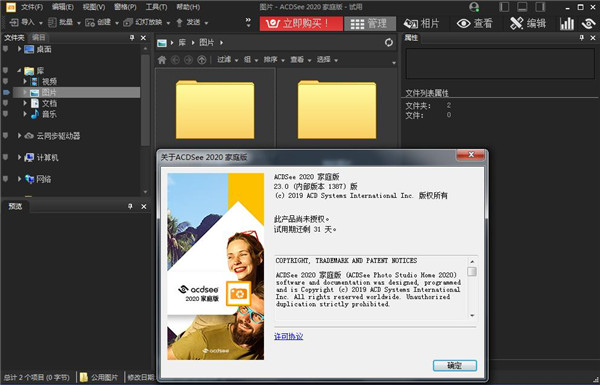
管理模式是用戶界面的主要瀏覽和管理組件,是您使用桌面上的快捷方式圖標啟動ACDSee時所看到的。在“管理”模式下,您可以查找,移動,預覽和排序文件,以及訪問組織和共享工具。
管理模式由15個窗格組成,其中大多數窗格在不使用時可以關閉。 “文件列表”窗格始終可見,并顯示當前文件夾的內容,最新搜索的結果或數據庫中符合篩選條件的文件。 “管理模式”窗口底部的狀態欄顯示有關當前所選文件,文件夾或類別的信息。
您可以打開和關閉窗格,將它們移動到屏幕的不同區域,然后將它們堆疊在其他窗格上或將它們停靠在窗口邊緣。大多數窗格還具有其他選項,您可以設置這些選項以進一步自定義其行為和外觀。
管理模式還具有工具欄和一組下拉菜單。工具欄提供了主文件夾的按鈕,以及在文件夾中向前和向后導航的按鈕。下拉菜單提供對最常見任務的快速訪問。
照片模式
照片模式可用于按日期查看整個圖像集。您可以按年,月或日查看它們。如果您使用的是Microsoft OneDrive™,則可以切換查看OneDrive映像集以及硬盤驅動器上的映像集,或者單獨查看硬盤驅動器集。照片模式僅顯示已編目的圖像。照片模式下的圖像按照拍攝日期顯示,如圖像的EXIF數據所示。
照片模式由兩個窗格組成,即“日期”窗格和“時間軸”窗格。 “日期”窗格按日期顯示所有已編目的照片集。 “時間軸”窗格顯示照片的年份和月份以及每張照片中的照片數量。您還可以選擇單個圖像以在其他模式下啟動它們。
查看模式
在“查看”模式下,您可以播放媒體文件并以全分辨率顯示圖像,一次一個。您還可以打開窗格以查看圖像屬性,以不同的放大率顯示圖像區域,或檢查詳細的顏色信息。
您可以通過選擇圖像并單擊“查看模式”選項卡來打開“查看”模式,并且可以在“查看”模式下使用“膠片”快速在文件夾中的所有文件之間快速翻轉。查看模式包含一個工具欄,其中包含常用命令的快捷方式,以及窗口底部的狀態欄,其中顯示有關當前圖像或媒體文件的信息。
發展模式
在“開發”中執行大部分圖像調整,以對整個圖像應用更改。然后將圖像轉換為“編輯”以選擇并修復圖像的特定部分。使用開發模式的非破壞性編輯工具來調整圖像的曝光,白平衡,顏色配置文件,以及銳化,降低噪點等等。
開發模式是一種非破壞性的參數化編輯RAW轉換環境。參數編輯意味著在“開發”模式下編輯圖像時,您將創建調整指令,而不是像在“編輯”模式下那樣調整實際像素。開發模式的非破壞性操作完全交織在一起并且相互依賴,并以固定的順序應用以最大化圖像質量。處理RAW文件時,使用RAW圖像數據盡可能多地應用調整。
編輯模式
在“開發”模式下對整個圖像應用更改后,使用“編輯”模式使用基于像素的編輯工具(如消除紅眼)微調圖像。
編輯模式適用于已渲染為RGB的圖像數據。編輯按照您執行的順序獨立應用于轉換后的RGB數據。這種鏈式編輯功能可讓您完全控制像素,從而可以自由地應用精確調整。這使得諸如選擇和混合模式之類的操作成為可能。
365模式
365模式提供了一種將圖像上傳到365.acdsee.com以便與您的聯系人或公眾分享的簡便方法。在365模式下,您可以選擇計算機上的圖像,然后將它們直接拖放到365.acdsee.com。
儀表板模式
儀表板模式允許您根據ACDSee數據庫和EXIF信息快速訪問和瀏覽文件,攝像機和數據庫統計信息。由于儀表板模式依賴于從數據庫派生的信息,因此編目以進行編目非常重要,以便充分利用它。
破解方法
1,下載并解壓縮,獲取acdsee phtot studio home 2020原始程序和acdsee home 2020破解補丁;
2.雙擊文件“ acdsee-photo-studio-home-2020-0-0-1323-win-x64-en.exe”以按照提示安裝原始程序。同意條款后,選擇完整的完整安裝;
3,耐心等待軟件安裝完成,如果360安全衛士彈出各種提示,請允許;
4,然后在任務管理器中停止acdsee phtot studio home 2020進程;
5.將破解文件“ acdsee.photo.studio.home.2020.v23.x。(64位).unipatch.exe”復制到軟件安裝目錄;
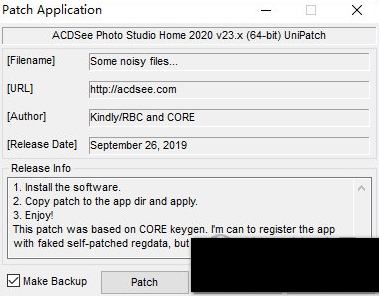
默認路徑[C:\ Program Files \ ACD Systems \ ACDSee Home \ 23.0]
6,再次運行補丁文件,點擊補丁即可破解;
7,使用Windows防火墻禁止程序聯網;您還可以在hosts文件中添加以下代碼,以便連接屏幕;
8,很好,軟件已成功激活,以上是acdsee phtot studio home 2020破解版的詳細安裝教程。