《steam link》這是一款專門給steam客戶端打造的一款app,能夠通過這款app把steam客戶端上面的游戲來直接傳輸到手機了,讓手機和電腦端能夠直接互聯起來,直接連接更加方便的一個平臺,進行更多的電腦查找,能夠更方便的進行游戲的輸送了。對于熱愛steam的用戶來說可以來進行下載,更加方便的去進行steam相關的游戲體驗了。
steam link點評
進行手機和steam的相互連接
手機上直接玩steam游戲
支持steam客戶端的串流玩法
更快速的完成操控體驗
steam link怎么用
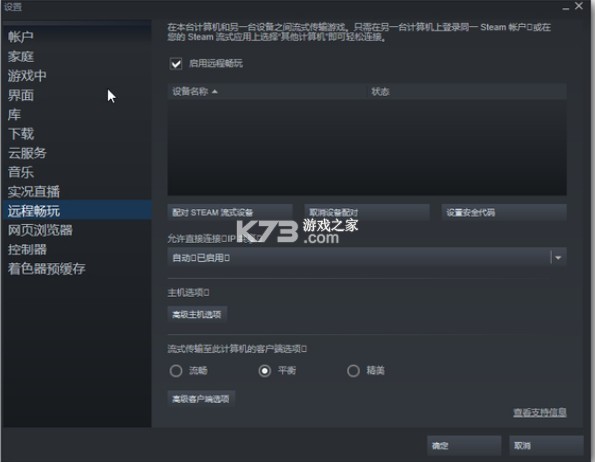
1、要用Steam Link流式傳輸,就需要先登陸Steam啟用遠程暢玩
2、如何配對?
如果Steam和Steam Link對端設備在同一路由局域網下,只需掃描一下就可以發現
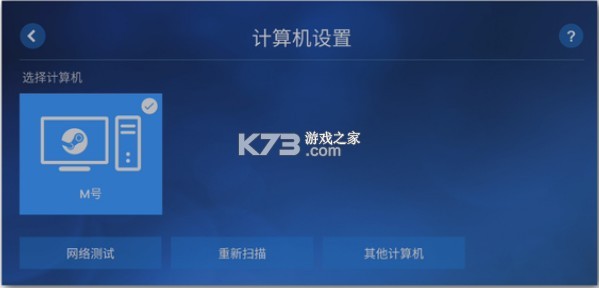
如果不在同一路由局域網下,可以點其他計算機,如果無法連接到服務器的話,可以通過科學工具然后加Steam(移動端),然后點其他計算機,就可以進行配對了
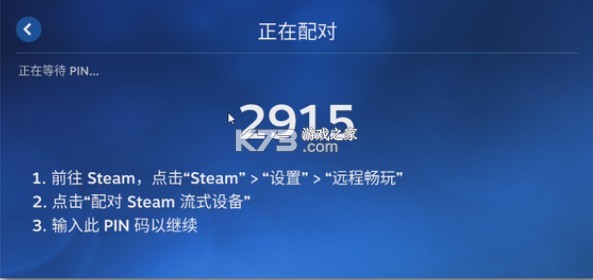
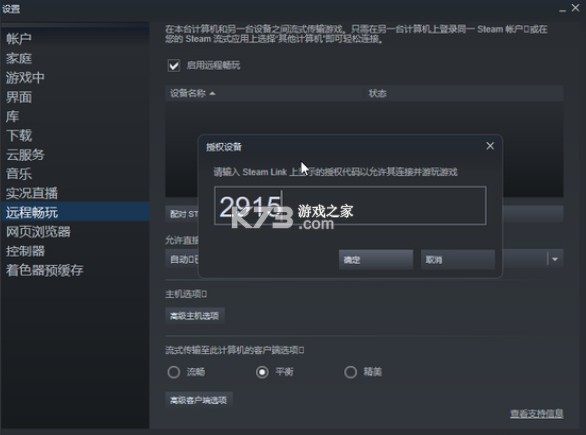
如果是掃描發現的,在配對提示同時會直接在PC端彈出配對提示對話框,如果是通過Steam服務器進行配對,則需要手動點擊 配對Steam流式設備
3、如何連接?
在同一路由局域網下可以很輕松就可以連接了。如果在廣域網中呢,常常是這樣的
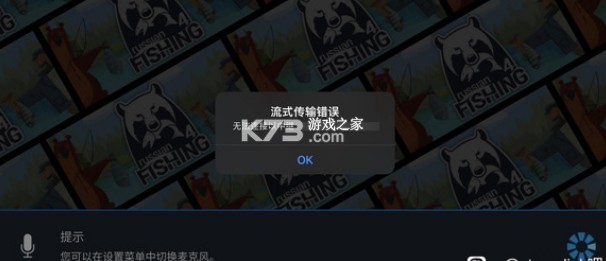
如何解決這種連接問題呢?
最有效的方法是讓其中一端有公網IP,但這在目前看來,似乎有點不現實。另一種方法就是組私網,又增加了一些技術門檻負擔。還有一種自動組公共廣局域網的方法,系統參考
https://www.bilibili.com/video/BV1sB4y1q7sH
你只需先用科學工具加一下Steam,嘗試連接,以更新 PC的Steam端的IP地址及端口,連不連得上無所謂,大概率是 無法連接以中繼 ,讓你的設備更新了對端Steam地址及端口數據之后,可以關閉科學工具了。
然后移動端同時加入廣域局網的虛擬網絡,查看你的網絡適配器,加入圖中的中括號里的即可,視具體情況而定,IPV4是動態式的,每次開機都會自動更換IP,如果你用自己組的私網以及正常安裝的系統的話IP一般不會變。
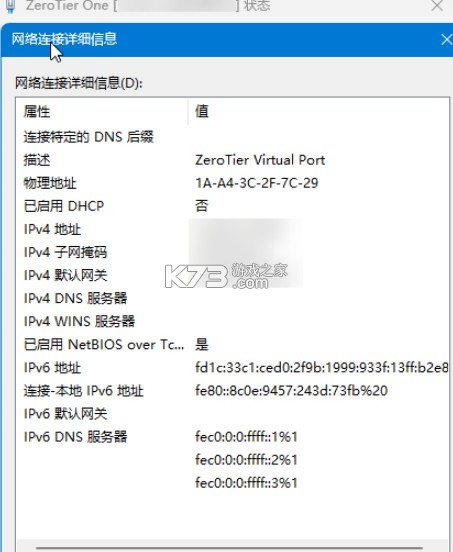
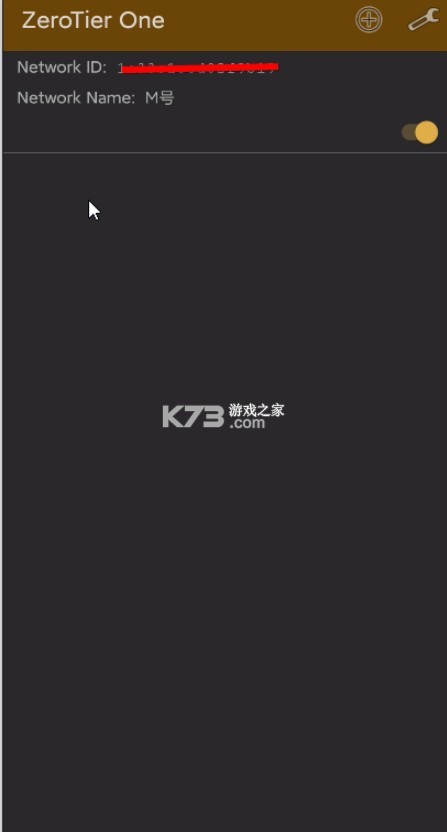
然后就可以打開Steam Link暢玩了。如果還是連接不上,那么,請檢查你的IPV6,現在的寬帶、手機網絡99.9%都支持IPV6!寬帶得不到IPV6的,讓你的路由撥號改成光貓撥號就可以了!什么?路由器不支持IPV6?加根網線將光貓LAN對路由LAN直接接起來就都支持了!
steam link簡介
《steam link》作為一款流式盒應用,也是有很多的用戶都是喜歡的。《steam link》的功能確實非常強大。它可以將電腦上的Steam游戲直接發送到安卓設備上,讓玩家可以隨時隨地暢玩自己喜愛的游戲。使用手機的藍牙控制器或Steam控制器進行連接,操作簡單方便。
通過SteamLink,不僅可以在同一個本地網絡中進行游戲,還可以將Steam流式盒連接到家中的電視和局域網,這樣就可以通過電視屏幕來享受更加震撼的游戲體驗,而且還能夠輕松地切換游戲位置。
對于喜歡Steam游戲的玩家來說,SteamLink是一個非常好的選擇,它提供了更多靈活性和便利性,讓玩家能夠更加自由地享受游戲樂趣。如果你喜歡在床上或沙發上舒服地玩游戲,那么SteamLink肯定能給你帶來很爽的體驗。快來下載試試吧,感受一下SteamLink帶來的便捷和樂趣吧!
steam link更新日志
1.3.15
最后更新于2024年12月28日
*改進了通過PIN碼與Steam配對的用戶流程
改進了基于網絡測試結果的設置建議
*固定藍牙蒸汽控制器檢測
修正了印尼語檢測
1.3.12更新日志
Last updated on 2024年11月12日
*增加了對500多個Android設備的支持
增加了基于網絡測試結果的設置建議
*增加了對Windows HDR流的支持,需要選擇增強的1080p/4K流配置
*增加了一個選項AV1視頻流從高端pc
*修復了Android電視的環繞聲支持
*增加了一個選項,以禁用低延遲音頻
*增加了印度尼西亞語言支持
v1.3.3新功能
* 添加了對 600 多種 Android 設備的支持
* 添加了新的高品質 1080p 和 4K 流媒體配置
* 添加了對 Backbone One 控制器的傳感器融合支持
* 提高了 Remote Play Anywhere 的可靠性
steam link特色
使用有線連接
通過使用以太網將您的電腦和Android TV直接連接到路由器,可以提供更穩定和高速的網絡連接,減少延遲和卡頓。
選擇5GHz WiFi頻段
對于平板電腦和手機,如果無法使用有線連接,選擇連接到5GHz頻段的WiFi網絡可以提供更快的傳輸速度和更穩定的連接質量。這可以顯著改善游戲過程中的延遲和畫面卡頓現象。
保持合適距離
無論是Android TV還是移動設備,確保它們與路由器之間的距離適當,這樣可以避免信號干擾和降低延遲。盡量將設備放置在距離路由器較近且沒有障礙物阻擋的位置,以獲得更好的無線信號質量。
steam link亮點
自定義觸摸控制布局
如果沒有為特定游戲配置默認觸摸控制布局,您可以自定義設置適合您個人喜好和游戲需求的觸摸控制布局。這樣您可以根據自己的習慣和操作方式,將觸摸控制器調整為最適合自己的模式。
有線連接
使用以太網將您的電腦與路由器連接,可以提供更穩定和高速的網絡連接,減少延遲和卡頓,為游戲提供更順暢的體驗。
Android TV連接
通過以太網將您的Android TV連接至路由器,可以讓您在大屏幕上享受Steam游戲。這樣您就可以通過電視顯示器來體驗更震撼的游戲畫面和音效。
鍵盤切換按鈕
Steam Link在觸摸控制中添加了鍵盤切換按鈕的選項。這樣,在您進行游戲過程中,如果需要輸入文字或使用鍵盤功能,您可以輕松切換到鍵盤模式,方便快捷地完成相應操作。
steam link能在外面接家里的電腦嗎
當然是可以的。
主機上的steam配對手機上的steamlink,用的時候主機要開機且登錄steam。
之前在手機上下載好steam link 對接 之后不關電腦不關steam就可以了,在外面連接上之后就可以遠程玩了。
下載一個遠控軟件,向日葵之類的,查一下wol遠程喚醒功能就ok了。