xmind是一款非常好用的思維導圖軟件,通過它,除了可以靈活的定制節點外觀、插入圖標外,更有多種樣式和主題可以選擇,作為一款有效提升工作和生活效率的生產力工具,因此受到全球百千萬用戶的青睞。該軟件不僅可以繪制思維導圖,而且能夠繪制魚骨圖、二維圖、樹形圖、邏輯圖、組織結構圖,并能夠輕松從這些展示形式之間進行轉換,還具有多種結構樣式,不只Map一種,其中包括Org、Tree、Logic Chart、Fishbone等,甚至能夠通過顏色條指示任務跟隨時間變化的情況,通過顏色差異指示每個任務的優先級,通過顏色深淺指示任務的完成度,省去了用戶在項目管理中繪制甘特圖的麻煩。同時,xmind思維導圖在格式支持方面,可以導入FreeMind、MindManager等軟件的文件格式,也包括 XMind自身的格式;輸出則支持文本、圖像、HTML等,且允許用戶將多張圖放在同一個文件中,這種設計更類似于現實生活中的圖紙與工作簿,用戶可以將相同或相近主題下的圖放在同一個文件中也便于與他人分享。此外,相較于其它同類軟件,xmind思維導圖的外框功能可以隨意選擇幾個分支添加外框,相近的分支被安排在同一個外框中,擁有的過濾功能非常直觀,用戶可以通過圖標將思維導圖分成很多層,可單獨查看其中的一層,是個人計劃、項目管理等領域的法寶,能夠滿足各類個性化需求。
ps:本站為小伙伴們帶來了xmind思維導圖破解版,此版是網友基于官方版本所制作,內置破解補丁,免去了安裝與破解過程,能正常導出圖片無水印,PDF無水印,導出word,粘貼圖片等高級功能等等,實用性相當高,后文奉上了詳細的安裝教程,有需要的用戶可下載體驗。

此版特色
- 無聯網,免登陸,破解激活PRO專業版,無檢查更新提示
- 提供批處理以供解壓是否自選關聯文件類型免安裝綠色版
- 刪除Electron框架無用的多國語言Pak,減小文件壓縮大小
- 安裝釋放過程自動優化設置 (如果右鍵解壓運行!首次優化.exe)
﹂跳過更新特性、許可協議、登陸向導、關閉自動更新和發送日志
﹂取消默認勾選導出PNG圖像加入"presented with wmind"選項
xmind破解版安裝教程
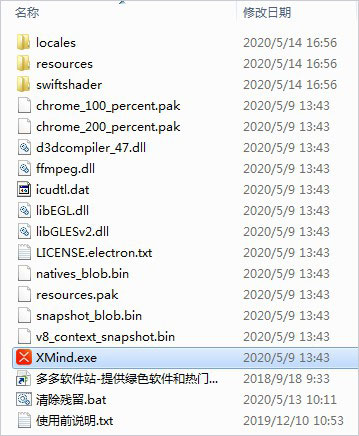
1、首先在本站下載解壓,得到xmind思維導圖軟件包,然后雙擊運行"XMind.exe"即可運行;
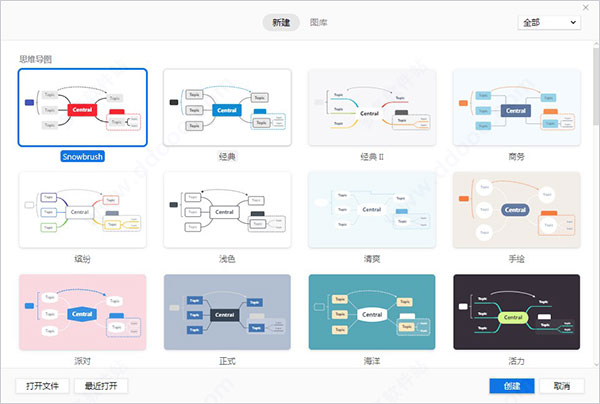
2、打開軟件后,就可以開始創建思維導圖啦;
3、之后能夠發現已經是激活了,無需使用激活碼即可免費使用。
xmind怎么用?
1、打開xmind思維導圖軟件,隨便選擇一個模板,接下來我們就能看見,已經生成好的模板了;
2、如圖標記位置的地方,是常用的幾個功能,接下來小編給大家介紹一下;
3、主題按鈕,是建立當前選中分支一個同級別的分支;
4、子主題按鈕,是建立一個當前選中分支下級的一個分支;
5、聯系按鈕,是建立一個獨立分支,使其與選中分支特殊關聯;
6、剩下的幾個,則是一些輔助功能,有興趣可以點點試試;
7、想要更多的功能呢,就在如圖所示的插入選項欄中選擇自己想要的功能即可了。
軟件特色
1、提供多種思維結構。
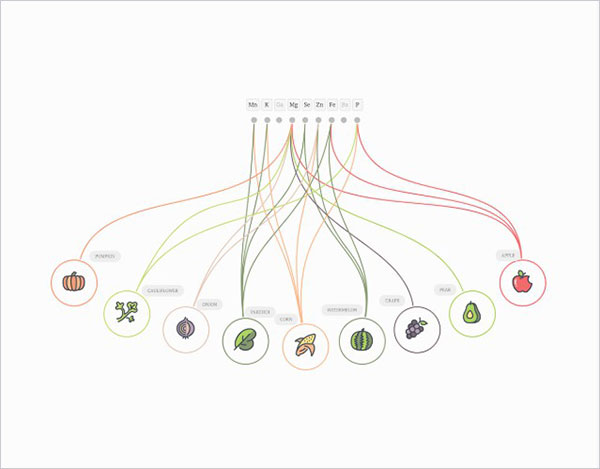
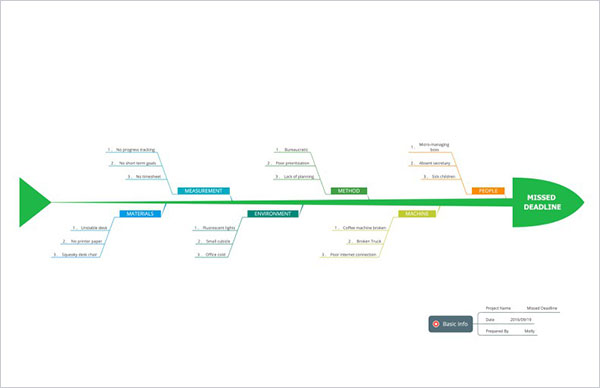
XMind 提供各種結構圖,比如魚骨圖、矩陣圖、時間軸、組織結構圖等來幫你更好地理清復雜的想法和事項。多種視覺化的思維呈現方式讓你能進行深度的對比分析,更直觀地進行里程碑的記錄和事項的安排。
2、允許混用多種思維結構。
每一張用 XMind 制作的導圖都可以結合多種不同的結構形式,每一個分支都可以是一個不同的結構。你可以結合各種縱向的、橫向的思維方式,來表達你腦中的復雜想法。
3、美觀與風格兼具。
在提供精美主題和貼紙的基礎上,XMind 尊重每個用戶的創造力,給你充足的創作空間。你可以靈活運用 XMind, 創造出極具個人風格的思維導圖。做出漂亮的導圖從未如此簡單。
4、在各設備間無縫銜接
不管是桌面端還是 iOS 端,你都能收獲無縫的思維導圖體驗,隨時隨地查看你制作的導圖
5、設置密碼
為 XMind 文件設置密碼,保障文件的隱私與安全。沒有密碼,任何人都無法打開你的文件。
6、打印
支持多種打印選項。打印導圖時,可以選擇是否帶有背景顏色,是否按照導圖實際尺寸打印或者適配打印紙張。
7、折疊/展開所有子分支
當你用導圖進行思維展示時,可以一鍵折疊或展開所有子分支。省去繁復操作,盡享高效。
8、查找與替換
如果你的導圖內容特別繁多,可以用查找/替換來快速修改內容,也可以用這個方法來快速定位你想找的關鍵內容。
9、畫布概覽
畫布概覽呈現了思維導圖的全貌,可以用來快速定位某個主題在整張導圖中所處的位置。
10、彩虹分支
提供了多組分支顏色組合搭配,輕松選擇即可讓你的導圖看起來更清晰亮眼。
11、快速樣式
快速地為主題設置優先級,比如極其重要、重要、刪去、默認。
12、主題層疊
允許自由主題進行重疊。搭配分支自由布局使用,讓你隨心所欲,繪制創意導圖。
13、分支自由布局
分支自由布局可以避免讓自由主題與中心主題的分支產生粘連,在整體運用上更加自由。
14、快捷鍵
快捷鍵可在菜單欄的首選項中設置。提供 47 種快捷鍵選項,可根據個人喜好自定義,讓你在導圖繪制過程中更得心應手。
更新日志
v25.01.01100版本
1. 網格結構新增結構樣式設置;
2. 樹形圖新增 2 個子結構;
3. 修復了從模板創建的文件內容顯示異常的問題;
4. 優化了部分 UI 體驗;
5. 修復了部分已知問題。



