UFax2電子簽章軟件是由UFax2官方推出的UFax2無紙傳真機配套windows平臺客戶端工具,主要為客戶提供接收、查看、打印、刪除、回傳、轉發傳真等豐富而強大的功能,使用方便,快捷高效。同時軟件所具備的電子簽章功能具有十分高效、安全的簽章功能,并且還有法律效應,有需求的用戶請下載安裝!
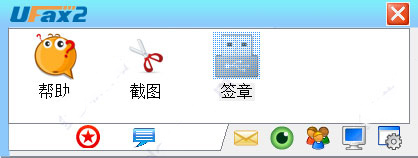
UFax2使用教程
1、傳真查看器的使用
打開UFax2,點擊“查看傳真”按鈕,可以進入傳真查看器界面
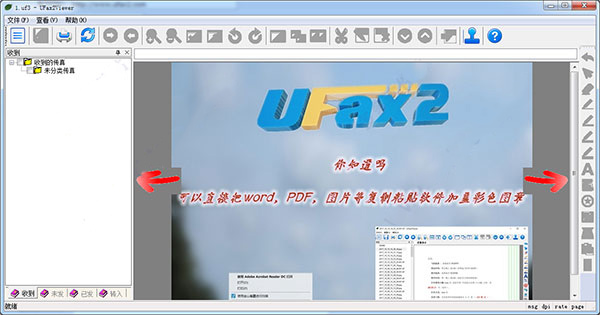
①傳真打印:點軟件頂部菜單——文件/打印
②刪除傳真:鼠標左鍵移到傳真列表要刪除的傳真,單擊鼠標右鍵彈出菜單,點擊刪除
③轉發給其他分機:
可以把查看器里的傳真,轉發給網絡內的其他分機(電腦)
鼠標移動到左邊傳真列表要轉發的傳真,單擊鼠標右鍵彈出菜單,點擊“內部分發傳真”
④直接發送(回傳)傳真
可以把查看器里的傳真文件不經過虛擬打印機,直接發送(回傳)出去
鼠標移動到左邊傳真列表要轉發的傳真,單擊鼠標右鍵彈出菜單,點擊“發送傳真”
⑤傳真分類
在收到的傳真列表里,鼠標移動到左邊傳真列表節點,單擊鼠標右鍵彈出菜單,點擊“新建目錄”,可以把傳真按地區,按客戶等拖動到不同的目錄,如果已經新建了目錄,則可以選擇移動
2、工作組的使用
工作組功能可以幫助需要使用傳真軟件的用戶之間通過公司內部網絡交換傳真,例如:
分發給另一同事查閱
轉給相關人員審查蓋章
轉給專門人員發送
轉到自己的筆記本上去
①先調出工作組界面
②今日設置
③填寫工作組標識和自己的名稱
要求所有同一個工作組的成員,工作組標識一致,成員名稱不同
④分發傳真
在傳真查看器的傳真列表里單擊鼠標右鍵,選擇內部分發傳真即可
3、電子簽章
簽章制作是一次性的,制作好后可以長期使用
①掃描簽章
a、將簽章蓋在一張紙上,最好是白紙
b、掃描紙張或者用相機拍下后上傳至電腦,掃描的話盡量使用最大的分辨率掃描
c、用黑白模式掃描的話,可以更加簡單,只要直接裁剪和調整大小就可以了
②簽章編輯及加密
a、選擇“簽章制作”按鈕進入簽章加密工具
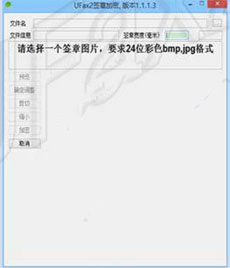
b、選擇編輯好的章的圖片,圖片大小為600*480到1024*800之間
c、設置你的章的大小,單位為毫米(mm)
d、點擊“預覽”按鈕,顯示預覽的章
通過“+”,“-”按鈕來調整簽章,知道最清晰為止,調整好后點擊“確認調整”
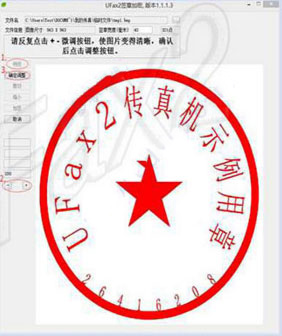
e、調整四條邊線到章的邊緣,調整好了就點“剪切”即可
f、點擊“加密”按鈕,輸入文件名,設置密碼,點擊“確定”完成簽章制作