分區軟件哪個好用?傲梅分區助手是目前網絡上最優秀的一款硬盤無損分區軟件之一,作為無損分區的先行者,擁有全中文版界面,布局簡單明了,支持用戶進行無損數據地執行調整分區大小、快速分區、分配空閑空間、復制分區與磁盤、合并與拆分分區、恢復分區、遷移操作系統等操作,可以滿足用戶的所有分區要求。軟件為用戶提供了一個強大的系統遷徙功能,通常我們是將固態硬盤(SSD)當做系統盤來使用,把操作系統安裝到SSD上,這樣也使得OS的啟動速度和運行速度特別地快。通過傲梅分區助手軟件的系統遷移功能,用戶可以把自己已有的操作系統快速地遷移到SSD磁盤,然后就可以直接從SSD磁盤啟動,因而省下了重新安裝應用程序的麻煩,非常的省時省力,并且這個功能也能將系統遷移到傳統的HDD硬盤。
ps:本次小編帶來的是傲梅分區助手綠色版,用戶無需安裝,打開即可使用。

軟件特色
1、調整分區大小
無損數據擴大分區或縮小的容量
2、快速分區
為裝機童鞋提供方便和快速的“快速分區”操作
3、合并與拆分分區
合并兩個或多個分區到一個分區,拆分一個大分區到多個小分區
4、分配空閑空間
重新分配磁盤上的未分配空間給己存在的分區
5、創建,刪除與格式化
基本分區操作,不管什么情況下都可以直接的創建新分區
6、復制磁盤與分區
克隆硬盤所有數據到另一塊硬盤上
7、擦除磁盤與分區
擦除磁盤或分區以避免刪除的隱私數據被恢復
8、分區按扇區對齊
將分區按4KB,8KB等扇區對齊,優化數據存取速度
9、主邏輯分區互轉
主分區與邏輯分區之間的相互轉換
10、MBR與GPT磁盤互轉
無損數據互轉MBR磁盤和GPT磁盤
11、命令行無損分區
您可以使用或集成分區助手的命令行讓無損分區更方便
12、重建MBR
重寫MBR磁盤的MBR(引導)扇區
傲梅分區助手怎么調整分區大小
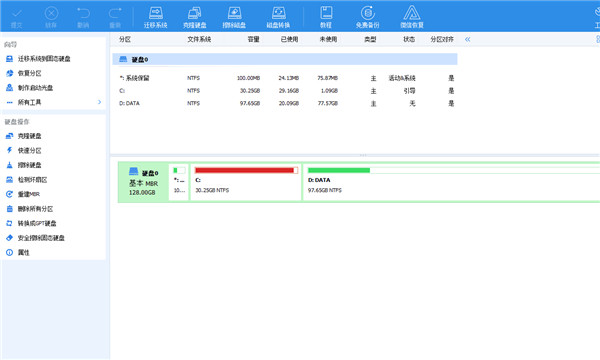
1、打開在本站下載的傲梅分區助手綠色版,雙擊exe程序,您將看到下面的主界面,同時也可以看到C分區是30.25GB,D分區是97.65GB,如下圖所示;
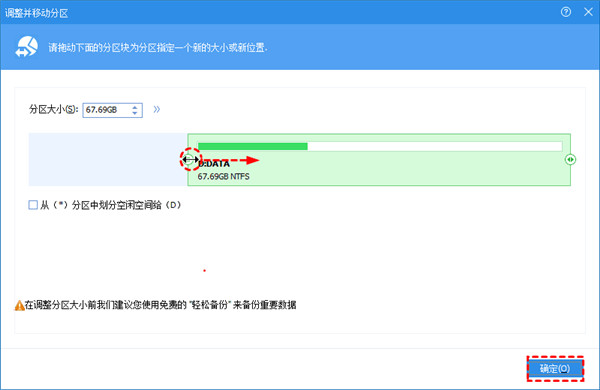
2、現在來縮小(即壓縮)D盤到67.69GB。在D盤上右擊在彈出的菜單中選擇“調整/移動分區”選項,然后您將看到如下圖所示的窗口,向右拖動小圓圈以縮小D盤到67.69GB,或者手動輸入分區大小,然后點擊“確定”;
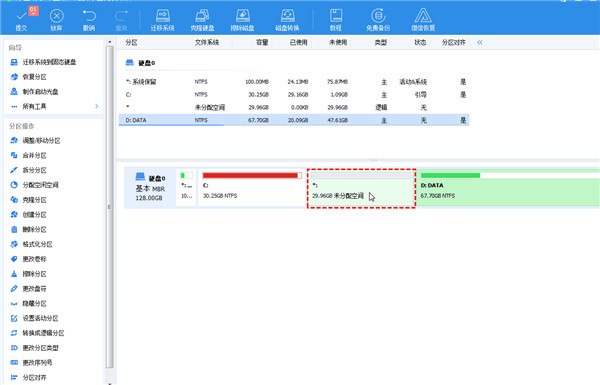
3、返回到主界面,同時您將看到C盤后面多出一塊30GB左右的未分配空間;
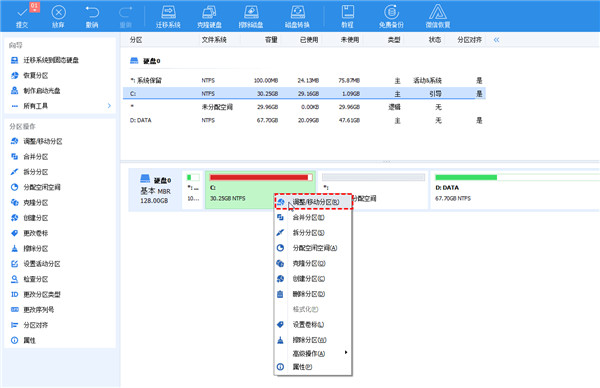
4、右擊C盤在彈出的菜單中選擇“調整/移動分區”選項如下圖所示;
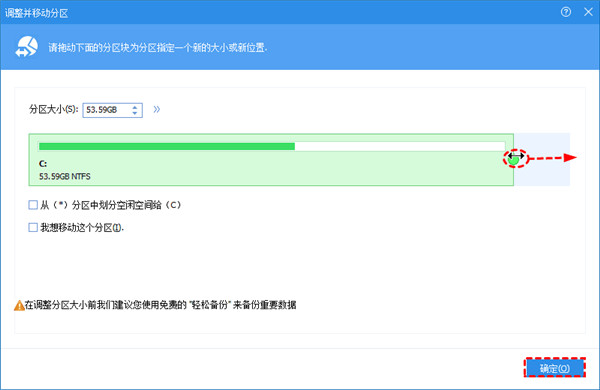
5、然后將出現一個彈出的窗口,向右拖動右邊的手柄直到不能再移動,然后點擊“確定”;
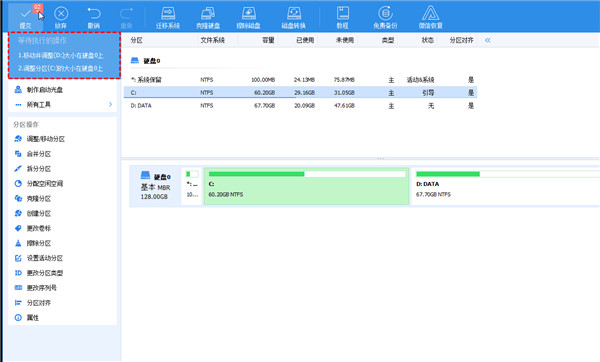
6、程序將再次到主界面,在程序左邊的列表框中,這時C盤的大小為60.20GB,同時D盤的大小調整為60.70GB了。點擊左上角的紅框數值,會顯示“等待執行的操作”,可以看到有兩個需要執行的操作:一是移動并調整(D:)分區,二是調整(C:)分區的大小。點擊“提交”將開始調整分區大小;
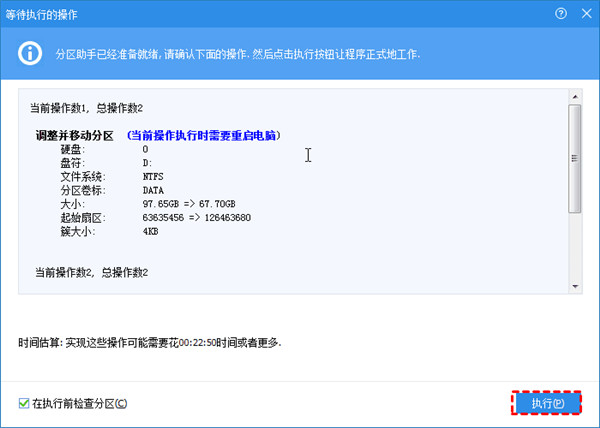
7、將點擊“執行”按鈕來應用這兩個操作到真實的磁盤上,以實現硬盤分區容量的調整;
8、在點擊執行后,分區助手可能會提示你選擇是重啟電腦在PreOS模式,還是Windows PE下執行這些操作,選擇相應的模式,點擊“是”,將在重啟模式下執行,下圖是分區助手在PreOS重啟模式下的執行狀態;
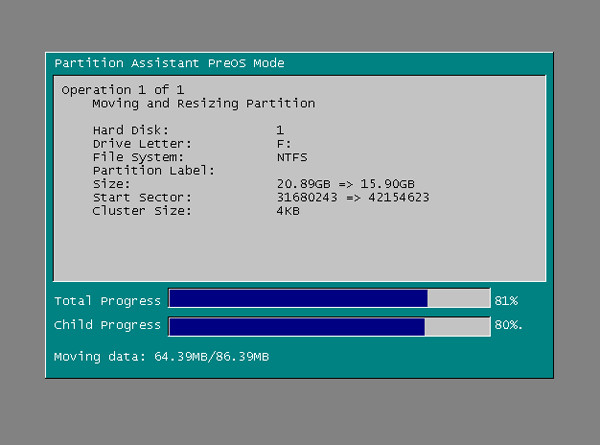
在重啟下執行完成后,C盤和D盤的大小將會被調整。
傲梅分區助手怎么解決c盤分區太大問題
1、 下載傲梅分區助手綠色免安裝版,并運行它。在主界面上您可以看到C盤有50GB的空間。這個例子將壓縮C盤,并將壓縮出的空間分配給D盤使用;
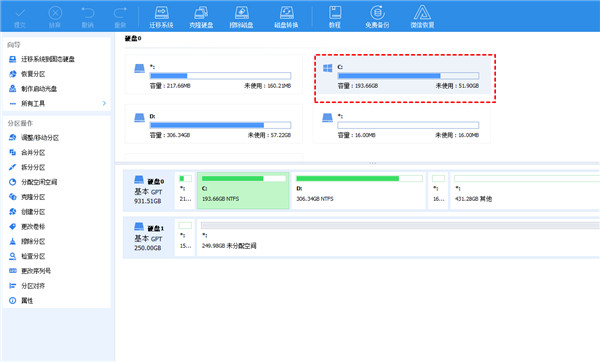
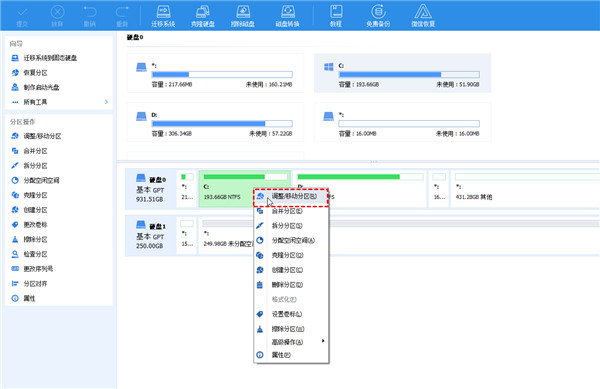
2、這步的目標是縮小C盤,請右鍵C盤,并選擇“調整/移動分區”;
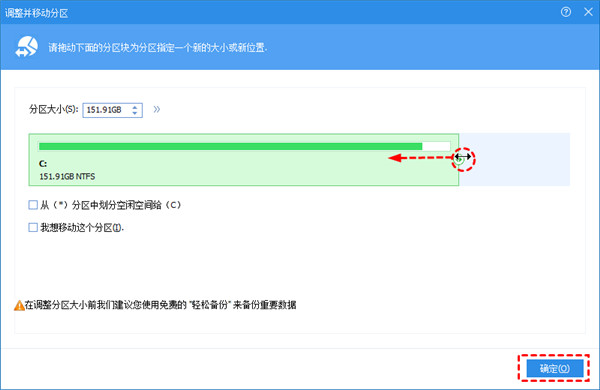
3、然后當鼠標指針變成雙向箭頭時,點擊圓形的手柄并向左拖動鼠標來縮小這個分區,然后點擊“確定”,如下圖所示;
4、點擊D盤,并選擇“調整/移動分區”,然后當鼠標指針變成雙向箭頭時,點擊圓形的手柄并向左邊拖動鼠標以讓D盤使用未分配空間,如下圖所示;
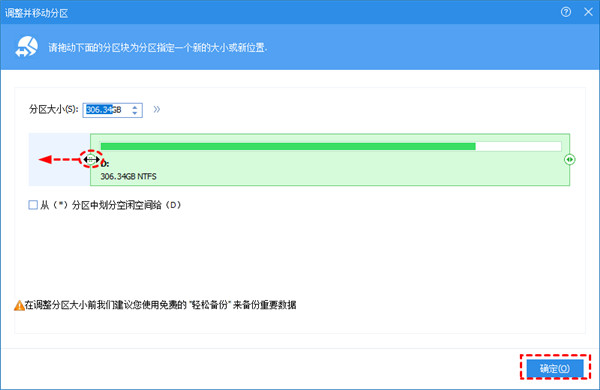
5、然后不要忘記點擊工具欄上的“提交”按鈕來執行真實的操作,即把這個操作保存到磁盤上。執行過程中可能需要花一會時間,所花時間的長短由分區中的數據的多小而定。這需要您耐心地等待,請不要強行終止程序;
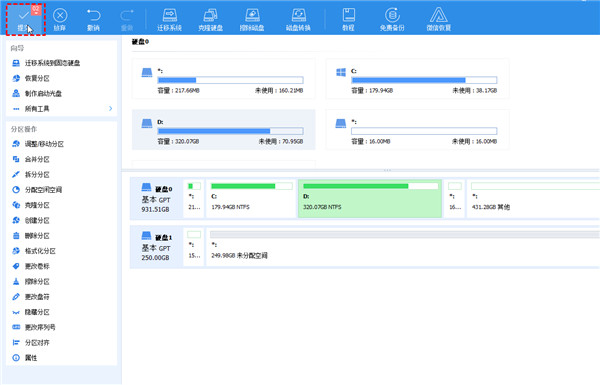
如果縮小的是系統盤,分區助手可能會提示您電腦需要重啟,這個操作需要在重啟模式下執行,這時需要點擊“是”以讓程序在重啟模式下完成這些等待執行的操作。由于重啟模式沒有語言庫的支持,因此重啟模式是英文語言。通常您需要等待程序執行即可,在重啟模式下執行完成后,電腦會自動的重啟并進入Windows系統。
怎么用傲梅分區助手將Win11系統遷移到新電腦教程?
1、將您的新電腦上的硬盤取出,然后連接到舊電腦(反之操作也類似),同時確保系統能夠檢測到這兩塊硬盤;
注意:Windows11需要GPT分區形式,因此請您確保新電腦硬盤上的分區形式為GPT,如果不是的話建議您先將MBR轉換為GPT磁盤。另外請確保您新電腦的主板支持UEFI引導模式,否則遷移完成后會開不了機喔~
2、打開傲梅分區助手,在主界面左上方的向導一欄中點擊“遷移系統到固態硬盤”,或者也可以選擇“所有工具”>“遷移系統到固態硬盤”;
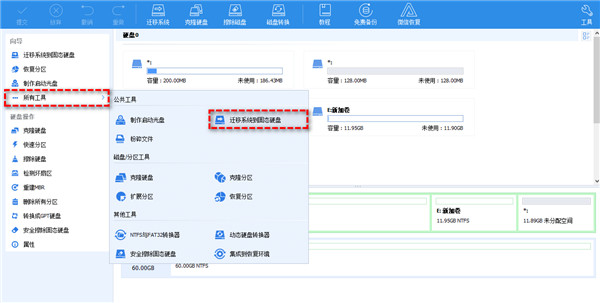
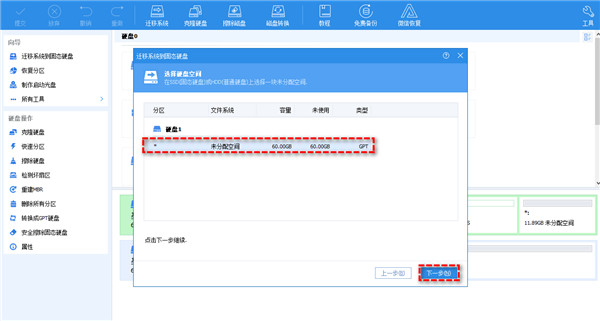
3、 在彈出窗口中選擇目標硬盤上的未分配空間(如果您的新硬盤上沒有未分配空間的話,可以勾選“我想刪除磁盤上的全部分區,以便將系統遷移到磁盤”),然后單擊“下一步;
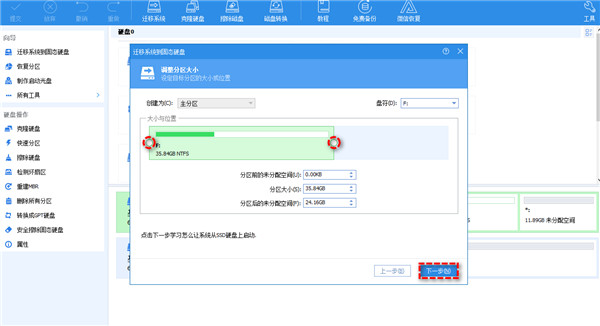
4、您可以鼠標左鍵單擊分區左右兩側的空心圓圈隨意拖動,以調整遷移后的系統分區在新硬盤上的位置與大小,并且還可以任選盤符,設置完畢后單擊“下一步”;
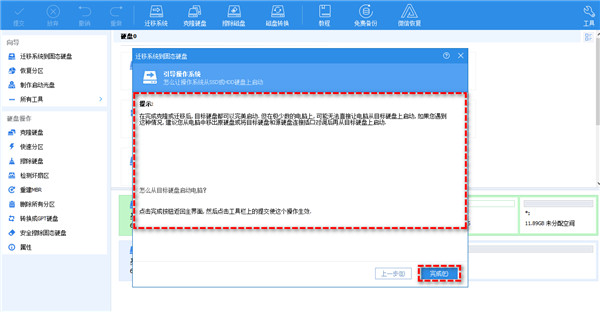
5、在提示窗口中仔細閱讀內容后,單擊“完成”;
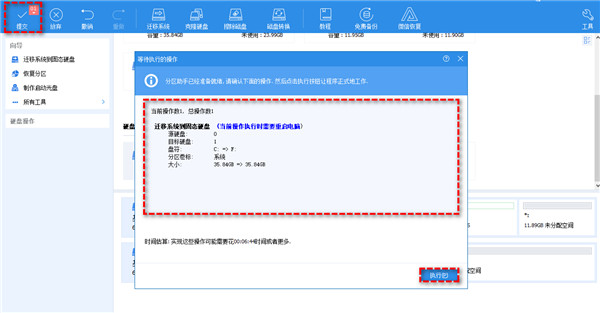
6、返回主界面,單擊左上角“提交”按鈕以預覽即將進行的任務,確認無誤后單擊“執行”即可將Win11系統遷移到新硬盤;
7、等待系統遷移完成之后,斷開連接,將克隆后的新電腦硬盤重新安裝到新電腦上,開機即完成了整個Win11遷移系統任務。
更新日志
v10.6.0版本
新增:引導修復功能。修復損壞或丟失的引導配置數據(BCD)?件、損壞的啟動扇區或其他與啟動相關的問題,快速恢復系統的啟動能?。
優化了系統遷移界面。
優化了擦除界面,給用戶更清晰的展示了各種擦除方法,以便用戶更好的選擇。
優化了磁盤克隆邏輯,對于包含有系統分區磁盤的克隆到其他磁盤后支持正常引導啟動。
修復了擇燒錄CD/DVD創建可啟動盤時的崩潰問題和顯示錯誤的問題。
修復了調整EFI分區和恢復分區后,分區屬性丟失的問題。
修復了關于設備加密的環境調整系統分區大小后,會造成同盤其他分區被鎖定且無法解鎖的問題。
修復了一些已知問題。