microsoft project 2010專業版是一款由微軟開發的通用型項目管理軟件,英文全稱:microsoft project professional 2010,簡稱為project2010,該軟件功能非常的強大,為用戶提供了內置模板、項目規劃、現成的報表、多個日程表、實時報告、可視化熱點圖以及一體化協作解決方案等諸多功能模塊,通過它,用戶不僅可以快速、準確地創建、規劃項目計劃,而且可以幫助項目經理實現項目進度、成本的控制、分析和預測,使項目工期大大縮短,資源得到有效利用,提高經濟效益。
與此同時,project2010軟件還擁有簡單的自定義視圖,讓用戶可以更合理的控制的日程排定,能夠更輕松的進行多方協作,并且包含了經典的項目管理思想和技術以及全球眾多企業的項目管理實踐,讓您可以在提升項目管理人員能力的同時,也實現了項目管理專業化與規范化,不僅如此,microsoft project 2010還提供了可靠的資源分析功能,讓您可以根據標準數據比較資源并預測計劃使用情況,通過內置報告可監視進度,并解決掉出現的相關問題,對于新產品研發、IT、房地產、工程、大型活動等多種項目研究策劃的而言,無疑是**的選擇,有需求的用戶可以在本站下載體驗。
軟件功能
1、內置模板
可自定義的內置模板采用行業**做法,幫助你開始走上正軌,因此無需從頭開始創建項目計劃。
2、項目規劃
甘特圖和預填充下拉菜單等熟悉的日程安排功能可幫助減少培訓時間,簡化項目規劃流程。
3、現成的報表
在組織內共享報表,讓所有人都進度相同。報表包括從燃盡圖到財務數據的所有內容。
4、多個日程表
快速查看所有項目活動 - 從任務到即將到來的里程碑事件。通過自定義日程表,可呈現特定的數據,并與項目利益干系人輕松共享。
5、實時報告
借助適用于 Power BI 的 PPM 內容包中現成的報表,獲取快速見解并進行深入分析,從而直觀而動態地跟蹤項目的成功。
6、系統資源請求
使用資源預訂功能請求和鎖定資源,始終為項目配備合適的資源。
7、可視化熱點圖
通過容量熱點圖查看資源使用情況。快速識別過度使用和未充分使用的資源,以優化分配。
8、可靠的資源分析
根據標準數據比較資源并預測計劃使用情況。通過內置報告可監視進度并解決相關問題。
project2010安裝教程:
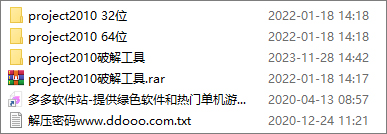
1、下載解壓得到microsoft project 2010專業版數據包,包括32位和64位,以及破解工具;
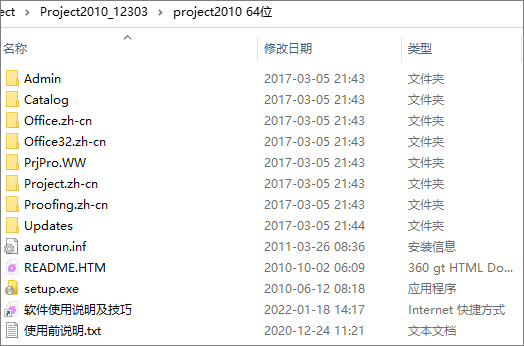
2、根據自己電腦需求選擇所需要安裝的32位64位包來以管理員身份運行“setup”進行安裝;
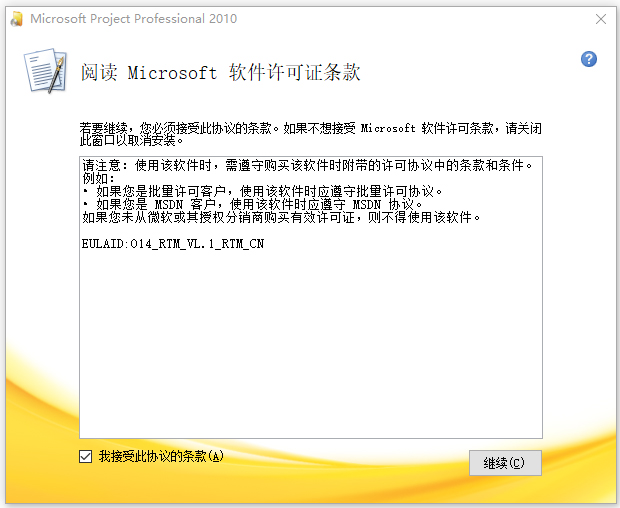
3、進入安裝向導后,點擊“接受”,然后“繼續”;
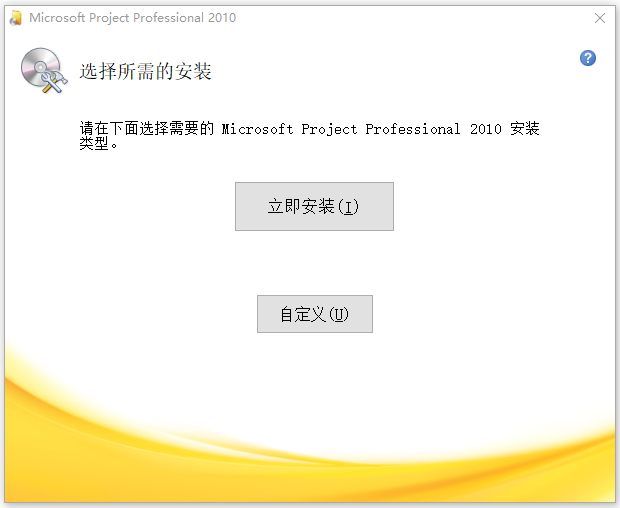
4、點擊立即安裝;
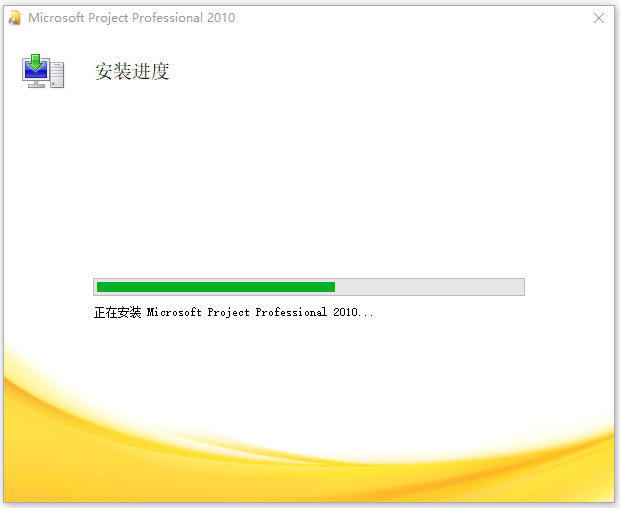
5、正在安裝中,請耐心等待一下;
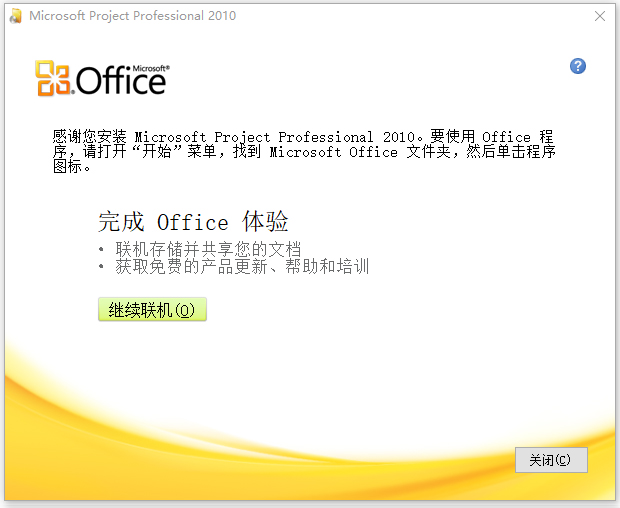
6、安裝完成,點擊關閉,先不要運行軟件;
7、接著以管理員身份運行破解工具,點擊對其進行激活;
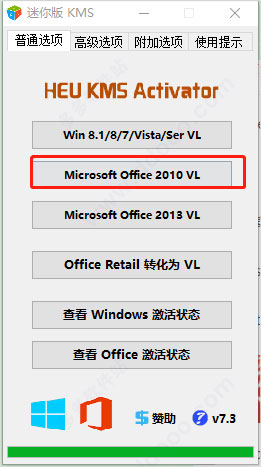
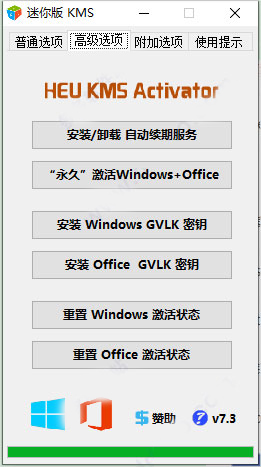
8、不過剛才對其激活的是180天,隨后還可到高級選項激活永久;
9、隨后打開microsoft project 2010軟件;

10、打開后點擊文件;
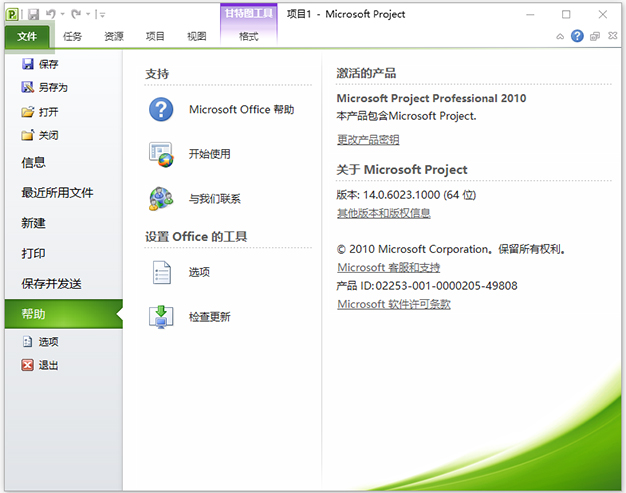
11、找到幫助并點擊,如圖所示激活的產品代表我們激活成功了!
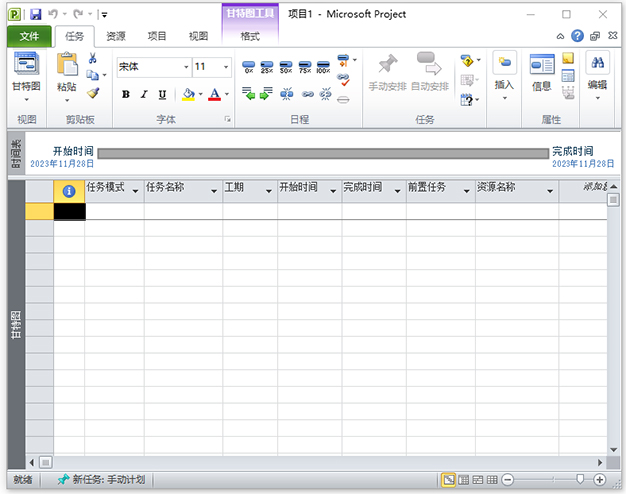
好了以上就是microsoft project 2010專業版的具體安裝教程了,希望對大家有所幫助。
軟件特色
1、有效地管理和了解項目日程。
使用Office Project Standard設置對項目工作組、管理和客戶的現實期望,以制定日程、分配資源和管理預算。
2、快速提高工作效率。
項目向導是一種逐步交互式計劃輔助工具,可以快速掌握項目管理流程。
3、利用現有數據。
可以與其他Microsoft Office system程序順利集成。
4、構建專業的圖表和圖示。
"可視報表"引擎可以基于Project數據生成Visio圖表和Excel圖表的模板,可以使用該引擎通過專業的報表和圖表來分析和報告數據。
5、有效地交流信息。
根據負責人的需要,輕松地以各種格式顯示信息。可以設置一頁日程或其他報表的格式并進行打印。
6、進一步控制資源和財務。
可以輕松地為任務分配資源,還可以調整資源的分配情況,用來解決分配沖突。
Microsoft Project 2010使用方法
一、怎么創建新項目?
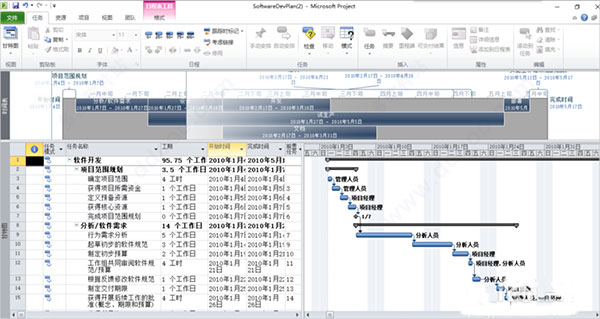
1、打開軟件后點擊菜單中欄中的選擇 文件在打開的下拉中點擊新建選項, 選擇項目模版;
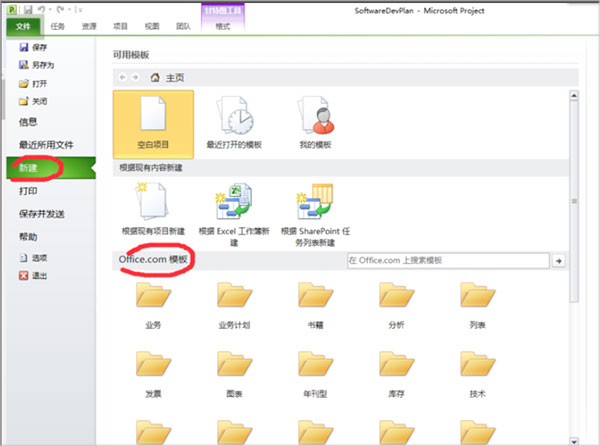
2、然后一個完整的項目就創建完成了;
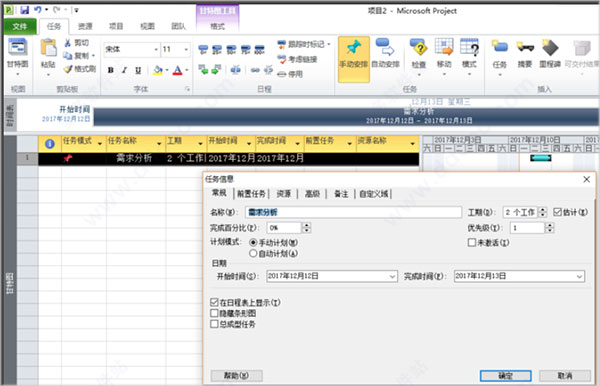
3、創建一個空白的Microsoft Project2010項目,輸入項目的名稱,項目開始的時間,完成的時間等信息,輸入完成后點擊【確定】就可以了;
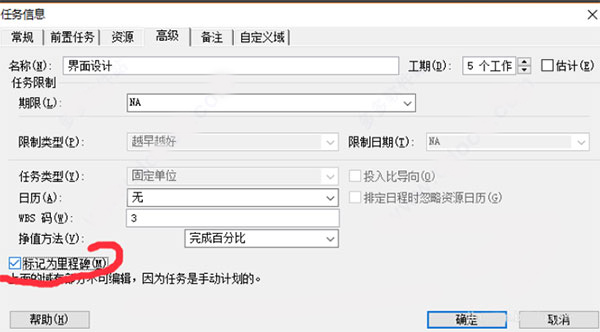
4、然后將任務信息窗口中的選項卡切換到高級選項,勾選【標記為里程碑】選項;
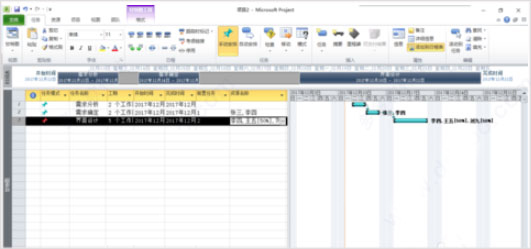
5、一個完整的Project項目創建完成。
二、如何設置子任務?
1、打開新建的project2010項目,點擊任務名稱單元格,新建第一個主任務;
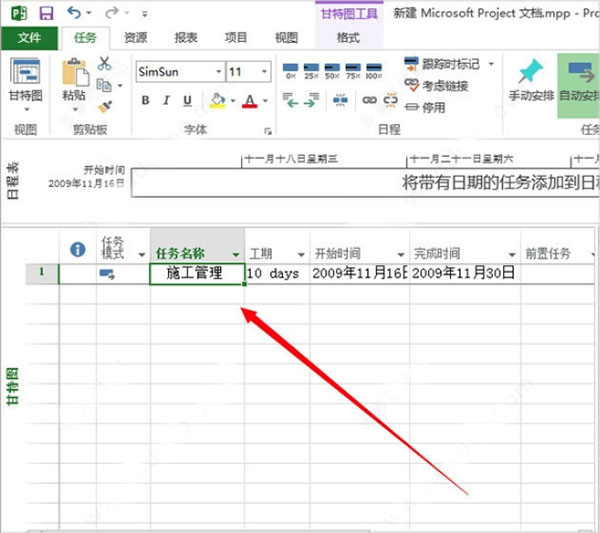
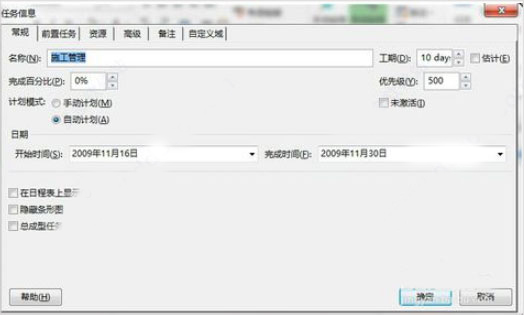
2、或者您也可以雙擊單元格,打開任務信息就窗口,在任務信息界面中輸入任務名稱,您還可以修改其他的選項修改完成后點擊【確定】;
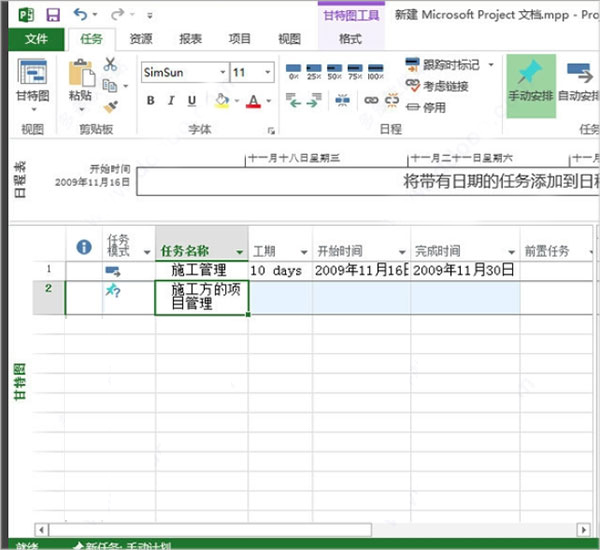
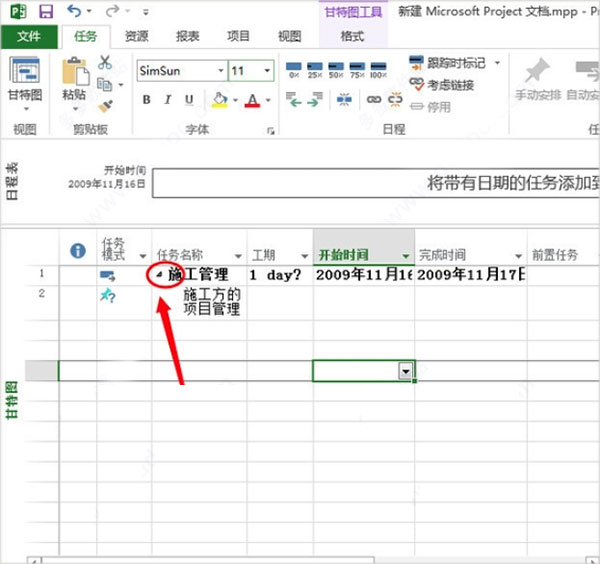
3、創建主任務完成后,在下一行創建子任務。注意:這時創建的任務依然是主任務項,不是子任務,要把第二個創建的任務作為第一個任務的子任務要進行下面的操作;
4、選中第二個任務,然后點擊菜單項中的【任務】選項,然后在點擊【降級任務】,如圖所示;
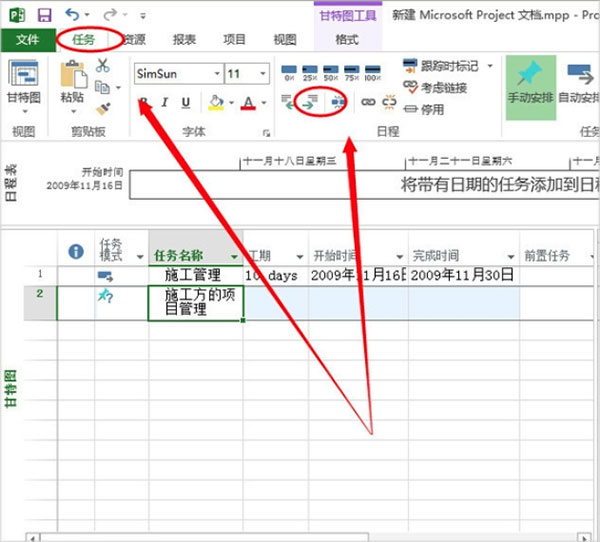
5、子任務設置好之后可以看到主任務名稱左側多了一個黑色的小三角,點擊可以展開或收縮子任務。
軟件優勢
1、管理項目安排和成本
2、管理任務、報表和商業智能
3、分配資源和跟蹤進度
4、團隊成員可以更新任務狀態、共享文檔和交流項目內容
5、提交時間表,獲取工資單、收據和其他商業目的所花費的項目和非項目時間
6、完整安裝的最新 Project 桌面應用程序。每個用戶一個許可證,可在 5 臺電腦上使用
7、使用可幫助入門的常用日程安排工具來規劃項目,如甘特圖和可自定義的內置模板
8、跟蹤和監視項目運行狀況,包括從燃盡圖到財務的所有事務
9、將項目保存到云端,實現輕松訪問并與團隊無縫協作
10、將資源分配到項目任務并請求和鎖定資源
更新日志
v2010版本
1、新版本的Project 2010具有一個嶄新的界面,在新的外觀之下,它還包含功能強大的新的日程排定、任務管理和視圖改進等功能;
2、增強用戶體驗,采用了用戶熟悉的微軟Office Fluent用戶界面和直觀設計;
3、整合了微軟在PC、手機和瀏覽器中的相關技術為該平臺帶來了可升級性和可轉換性。