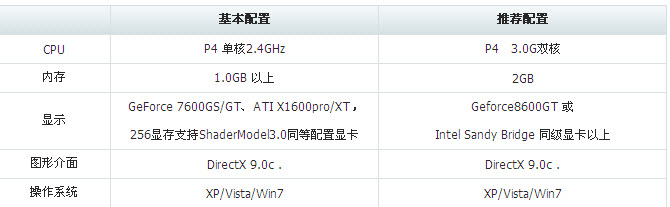
WPS Office是一款由金山推出的國產(chǎn)office辦公軟件,該軟件擁有豐富的功能和出色的性能,為用戶提供了高效、便捷的辦公體驗(yàn),該軟件包括三個(gè)功能模塊:WPS文本、WPS表格和WPS演示,WPS Office是一站式辦公服務(wù)平臺(tái),內(nèi)存占用低,運(yùn)行速度快,體積小,插件平臺(tái)支持強(qiáng),對(duì)綠色版感興趣的朋友快來下載體驗(yàn)一下吧!
WPS Office軟件特色
1、 多功能合一:WPS Office集成文本、表格、演示、PDF等功能,為用戶提供全方位辦公支持。
2、 兼容性強(qiáng):無障礙兼容doc.xls.ppt等文件格式,一款多用輕松辦公。
3、 界面簡潔:多種界面可隨意切換,無需重新學(xué)習(xí)即可學(xué)習(xí)經(jīng)典和新界面。
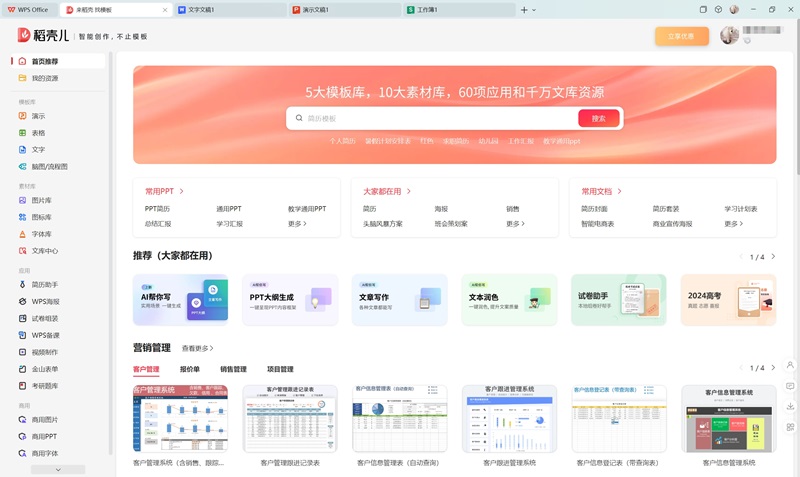
4、豐富的模板庫:WPS Office提供了大量的免費(fèi)模板,用戶可以根據(jù)自己的需求選擇合適的模板,快速創(chuàng)建高質(zhì)量的文檔。
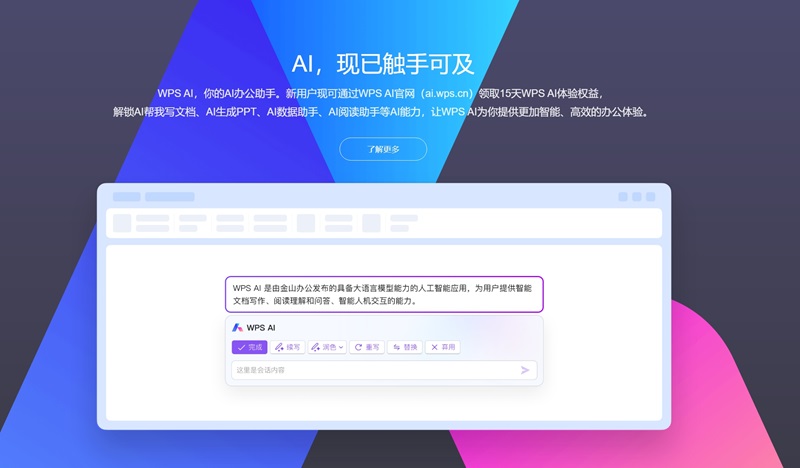
WPS Office軟件亮點(diǎn)
1、 云同步:WPS Office支持多設(shè)備同步,用戶可以在不同設(shè)備上隨時(shí)隨地訪問自己的文件。
2、 智能排版:WPS Office配備自動(dòng)排版功能,可自動(dòng)調(diào)整段落格式、字體、對(duì)齊方式等,使文檔更加美觀,可讀性更好。
3、 豐富的圖表庫:WPS Office內(nèi)置多種圖表類型,包括直方圖、折線圖、餅圖等,方便用戶分析和顯示數(shù)據(jù)。
WPS Office軟件功能
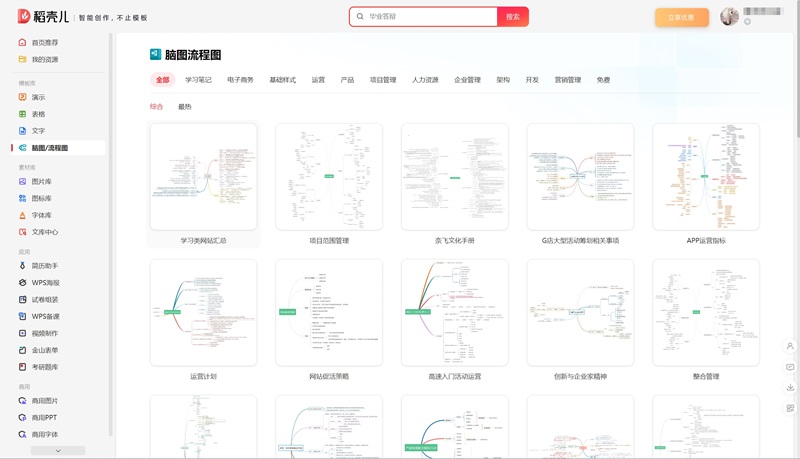
1、 文字處理:WPS Office支持輸入、編輯、排版、格式化等文字處理功能,能夠滿足用戶在文字處理方面的需求。
2、 表格制作:WPS Office內(nèi)置各種類型的表格,包括常規(guī)表格、條形圖、折線圖等,方便用戶進(jìn)行數(shù)據(jù)統(tǒng)計(jì)和分析。
3、 演示文稿制作:WPS Office支持創(chuàng)建和編輯演示文稿,用戶可以使用內(nèi)置的模板和材料快速制作精美的演示文稿。
4、 PDF閱讀與編輯:WPS Office支持PDF文件的閱讀和編輯,用戶可以輕松瀏覽和編輯PDF文件。
WPS Office使用方法
1、WPS office怎么做表格?
打開WPS的Word文檔,點(diǎn)擊“插入”,選擇“表格”,選擇“繪制表格”。
左鍵拖動(dòng)鼠標(biāo)繪制出想要的表格,點(diǎn)擊“表格樣式”,選擇“繪制斜線表頭”。
選擇合適的樣式,點(diǎn)擊“確定”,選擇需要合并的單元格,右鍵選擇“合并單元格”即可。可自動(dòng)調(diào)整行高列寬,支持查看批注。
2、WPS office怎么做ppt?
點(diǎn)擊左上角的“+新建”選擇一個(gè)空白演示。
在頁面上方點(diǎn)擊“文本框”選擇“橫向文本框”,點(diǎn)擊左鍵就可以添加到頁面上。
點(diǎn)擊“形狀”選擇一個(gè),點(diǎn)擊左鍵就添加到頁面了,還可以拖拽進(jìn)行改動(dòng)位置。
輸入自己的文本文檔或者添加形狀。
點(diǎn)擊幻燈片下邊的“+”選擇一個(gè)空白演示,點(diǎn)擊“插入此頁”以此類推來添加幻燈片。
制作完成后點(diǎn)擊“從當(dāng)前開始”可以預(yù)覽。
點(diǎn)擊“文件”點(diǎn)擊“另存為”,選擇保存位置,點(diǎn)擊“保存”就可以制作成功。
WPS Office安裝步驟
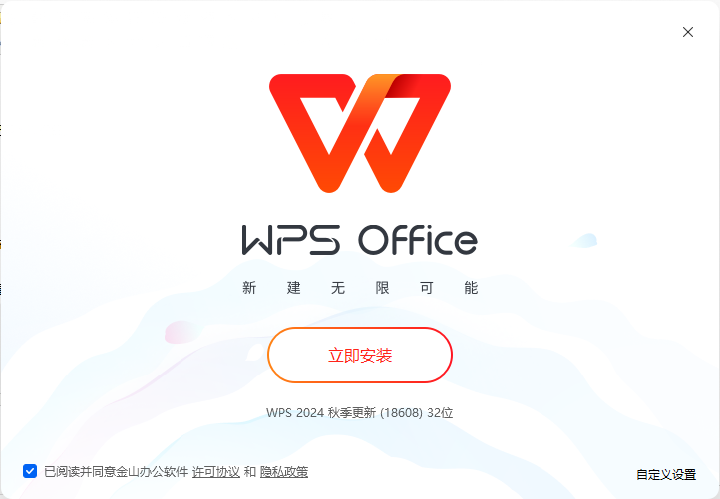
1、下載安裝程序并打開,勾選左下角協(xié)議,點(diǎn)擊右下角自定義設(shè)置。
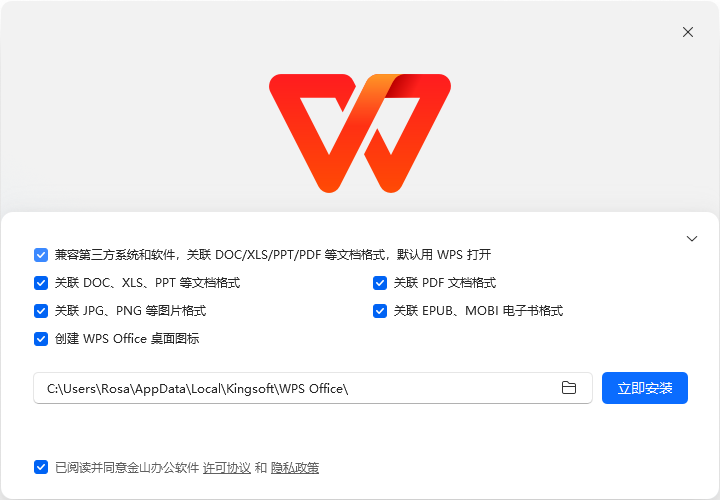
2、勾選需要的安裝設(shè)置,全部選上體驗(yàn)更佳,設(shè)置安裝位置,點(diǎn)擊立即安裝。
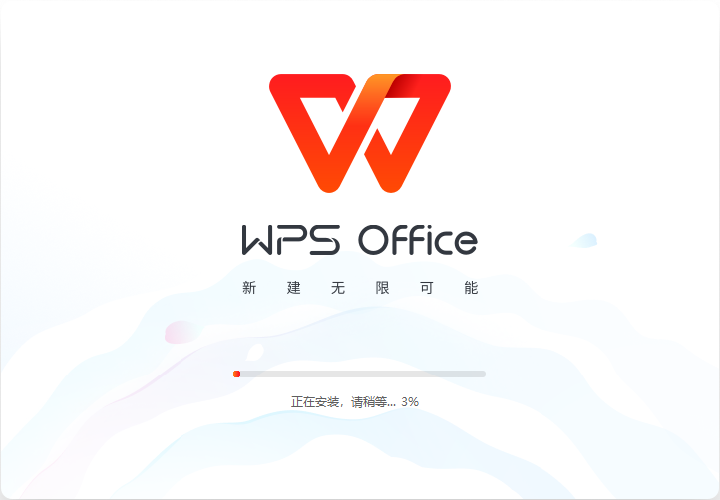
3、正在安裝。
4、安裝完成自動(dòng)打開軟件,關(guān)閉登錄窗口。
WPS Office更新日志
1、大幅提升性能并降低資源占用。
2、超小安裝包涵蓋所有常用辦公格式(DOC、XLS、PPT等)的查看與編輯支持。
3、全新操作界面更加清爽簡潔,并提供多款皮膚隨心切換,還支持自定義窗口背景和字體。
4、全新首頁。快速搜素和訪問文檔、獲取各類辦公服務(wù)、查看狀態(tài)更新。
5、全新的標(biāo)簽管理系統(tǒng)。同一窗口中可放置任意類型的文檔標(biāo)簽,并可拆分、合并標(biāo)簽到多個(gè)窗口。
6、整合新建界面,一鍵新建任意常用文檔。
7、新增PDF格式支持,更可一鍵轉(zhuǎn)化為doc文件。
8、整合WPS網(wǎng)盤服務(wù),一個(gè)賬號(hào)跨設(shè)備同步和備份文檔,更快更安心。