GPU-Z中文版是一款非常好用的GPU識別工具,并且綠色免安裝,中文界面直觀顯示,運行后即可顯示GPU核心,以及運行頻率、帶寬等,歡迎到IT貓撲網(wǎng)下載
gpu-z功能
1.檢測像素填充率和材質(zhì)填充率速度。
2.實時檢測GPU溫度、GPU使用率、顯存使用率及風扇轉(zhuǎn)速等相關信息。
3.檢測顯卡GPU型號、步進、制造工藝、核心面積,晶體管數(shù)量及生產(chǎn)廠商。
4.檢測光柵和著色器處理單元數(shù)量及directx支持版本。
5.檢測GPU核心、著色器和顯存運行頻率,顯存類型、大小及帶寬。
gpu-z中文版使用方法
gpu-z的使用方法很簡單,首先我們下載安裝gpu-z中文版,打開gpu-z軟件以后我們可以直接看到顯卡的各項詳細參數(shù)。
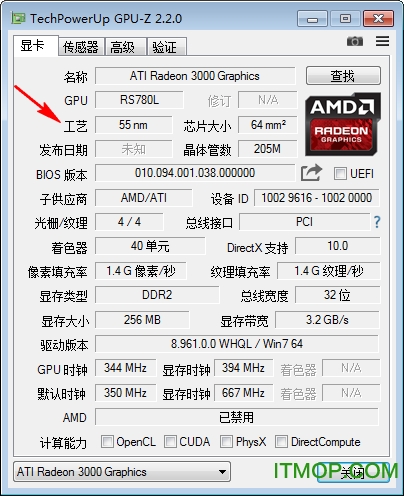
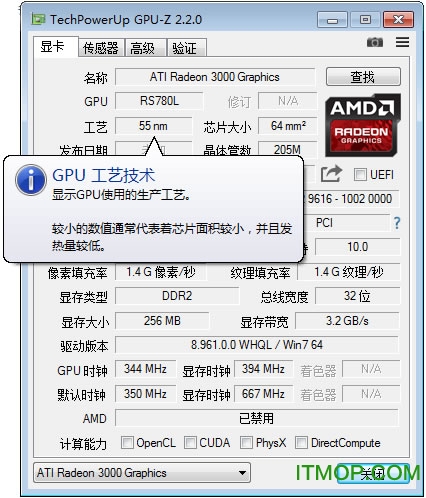
對于gpu-z給出的顯卡的各項參數(shù)如果不懂也不要緊,我們可以將鼠標放在參數(shù)上,然后就會顯示出說明,一目了然特別的方便。
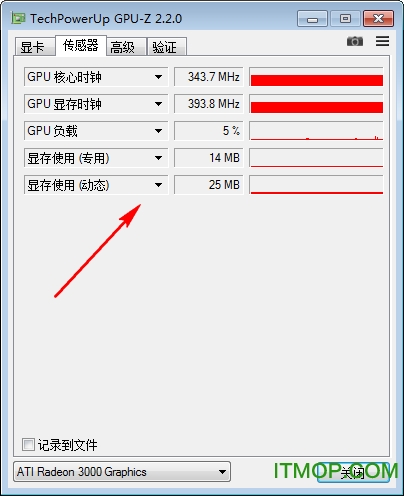
在gpu-z的傳感器功能中我們可以看到GPU核心時鐘、GPU顯示時鐘、GPU溫度、GPU Power以及GPU負載等等信息。
在TechPowerUp GPU-Z的驗證中我們可以輸入名字、郵箱和評論等,然后點擊提交就可以等待gpu-z的驗證郵件了。

gpu-z怎么看顯卡體質(zhì)
使用gpu-z顯卡檢測軟件可以很快速的進行顯卡體質(zhì)測試,我們在軟件上方的標題欄右鍵單擊然后可以選擇設置

很多人不知道gpu-z怎么調(diào)中文,在gpu-z設置里面可以將幫助工具提示設置成中文的,也可以設置成其它語言。
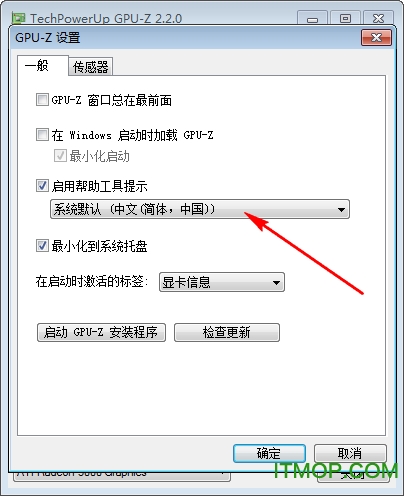
在gpu-z設置的ASIC質(zhì)量中如果顯卡支持查看就可以看到顯卡體質(zhì)了,這個就是顯卡體制。
注意事項
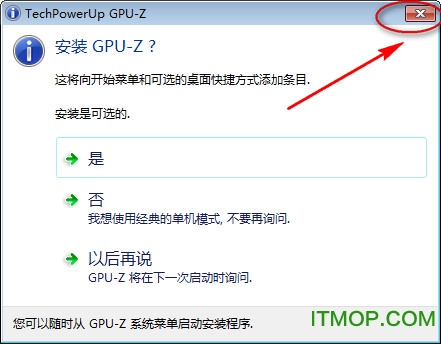
雙擊打開程序時會彈出一個如下窗口,可以直接忽略,直接叉掉就可以了。
計算公式
GPU-Z中像素填充率、紋理填充率、顯存帶寬的計算公式:
(1)像素填充率是指顯卡在每個單位時間內(nèi)所能渲染的像素數(shù)量,單位是GPixel/s(每秒十億像素)
像素填充率(Pixel Fillrate)=核心頻率(GPU Clock)×光柵單元數(shù)目/1000
費米框架得顯卡像素填充率(Pixel Fillrate)=SM陣列×2×核心頻率
(2)紋理填充率是指顯卡在每個單位時間內(nèi)所能處理的紋理貼圖數(shù)量,單位是GTexel/s(每秒十億紋理)
紋理填充率(Texture Fillrate)=核心頻率(GPU Clock)×紋理單元數(shù)目/1000
(3)顯存位寬是指顯存在一個時鐘周期內(nèi)所能傳送數(shù)據(jù)的字節(jié)數(shù),單位是GB/s(每秒十億字節(jié))
顯存帶寬(Band width)=顯存位寬(Bus Width)×顯存等效頻率/8
以如圖Geforce GTX670為例,核心頻率1059MHz,顯存頻率1502MHz,光柵單元32個,紋理單元112個,
像素填充率(Pixel Fillrate)=16×2×0.608=19.456GPixel/S
紋理填充率(Texture Fillrate)= 608×64/1000 = 38.912 GTexel/s
顯存帶寬(Band width)= 384×(854×4)/8 = 163.968 GB/s
注意:計算顯存帶寬時要留意顯存類型(Memory Type),對于GDDR1/2/3/4顯存,其數(shù)據(jù)總線都是采用的DDR技術(通過差分時鐘在上升沿和下降沿都進行數(shù)據(jù)傳輸,其一個周期傳輸兩次數(shù)據(jù),相當于SDRAM頻率的2倍),故其顯存等效頻率=顯存頻率×2;而GDDR5則不同,它有兩條數(shù)據(jù)總線,相當于Rambus的QDR技術,傳輸能力相當于SDRAM頻率的4倍,所以顯存等效頻率=顯存頻率×4.
更新日志
v2.31.0版本更新
– 修復了在新的 Windows 內(nèi)部版本上的 DirectML 檢測
– 為英特爾集成顯卡添加了 GPU 電壓監(jiān)視
– AMD Radeon Pro 驅(qū)動程序現(xiàn)在將報告其版本號信息
– 添加了命令行參數(shù) -install 和 -installSilent
– 切換到基于 InnoSetup 的安裝程序
– 在某些使用 NVIDIA GPU 的系統(tǒng)上改進了驅(qū)動程序版本檢測
– 在“高級”標簽上,如果 Vulkan 或 OpenCL 檢測失敗,則報告“不支持”而不是“未找到”
– 現(xiàn)在,在速度較慢的系統(tǒng)上啟動 GPU-Z 的超時時間更長,可避免錯誤
– 添加了對 NVIDIA GeForce RTX 2070 Super Mobile、RTX 2080 Super Mobile、RTX 2060 Max-Q、RTX 2070 Super Max-Q、RTX 2080 Super Max-Q、RTX 2070 Mobile Refresh、RTX 2060 Mobile Refresh、GTX 1650 Mobile、GTX 1650 Ti Mobile、GeForce MX350、GRID RTX T10 (GeForce Now)、Quadro RTX 8000、Tesla P40、Quadro 500M、GeForce GTX 1060 (Microsoft)、GeForce GT 610 (GF108)、GeForce GT 730M 的支持
– 添加了對 AMD Radeon Pro 580、Radeon Pro V340、Apple 5300M & 5500M 的支持
v2.16.0版本更新
為AMD銳龍?zhí)幚砥骱虸ntel Sandy Bridge/二代酷睿以及之后的處理器增加了CPU溫度監(jiān)控
優(yōu)化的傳感器圖形繪制代碼,可以更快地重新繪制,降低CPU使用率
各種改進,以避免與Query External/外部請求相關的錯誤消息
添加了重置傳感器數(shù)據(jù)的按鈕
修復GPU核顯傳感器信息提示丟失的問題
Advanced/高級選項卡中AMD顯卡的BIOS內(nèi)添加Overdrive/超頻限制
添加了對GDDR6顯存類型的支持
延遲“截取屏幕截圖”截屏提示對話框1秒鐘顯示,不會被屏幕截圖捕獲
修復舊款ATI顯卡副卡無信息提示的問題
修復Intel Arrandale平臺上顯存頻率顯示錯誤的問題
修復AMD Vega高級選項卡中顯存模塊信息錯誤的問題
增加對AMD Vega M GH,Vega M GL,WX 4130,WX 4150,WX 8100,Radeon Pro Vega 56,Pro SSG的支持
增加對AMD Vega 核顯的支持,包括:Ryzen 3 2200U,Ryzen 3 2300U,Ryzen 3 Pro 2200GE,Ryzen 5 2400GE,Ryzen 7 2400U
增加對Intel UHD 605,UHD 610,UHD 630,P580的支持
增加對NVIDIA Quadro GV100,P600 Mobile,P620,P2000,P3200,P4200,Grid M3-3020的支持
增加對NVIDIA Tesla V100,V100-PCIE-32GB,M4,P106-090,P5200,P6,P40,P100 SXM2,P100 PCIe 12 GB的支持
增加對NVIDIA GeForce GTX 1060 6 GB,GTX 1050 3 GB,GTX 1050 2 GB(GP106),GTX 1050 Ti Max-Q,MX110,MX130,GTX 750 Ti(GM107B)的支持