iFormat工具是小編專門分享的u盤工具,他不技能修復各種u盤錯誤,還能對u盤進行分區,想怎么切就怎么切,一切都按照你的意愿來分割!有需要的筒子直接來IT貓撲下載!
iFormat優盤初始化工具介紹
iFormat,90%的U盤附帶光盤里都有的工具(臺灣技術),主要功能是制作可引導型,加密型,分區型U盤。此軟件不一定通用于所有類型的U盤。

iFormat安裝教程
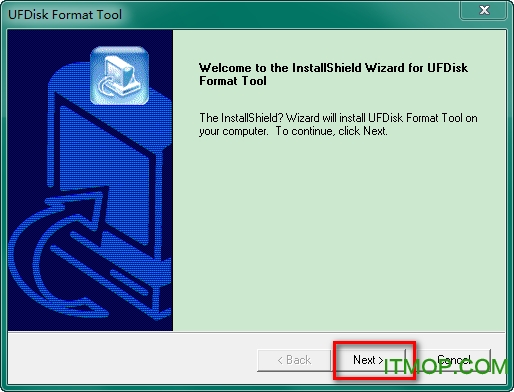
1、雙擊安裝文件,進入安裝界面,點擊next;
2、選擇安裝位置,默認的是C盤,想修改點browse;

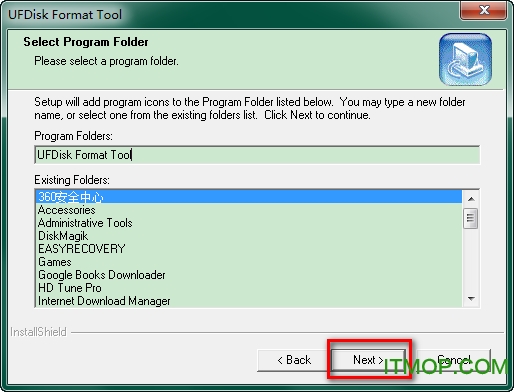
3、選擇快捷方式文件夾;
4、安裝大成功;
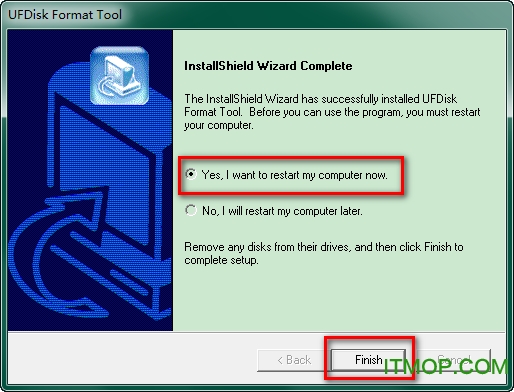
注意:安裝完畢會強制重啟,筒子們注意保存進度
iFormat使用教程
1、“開始”鍵:用滑鼠點擊此鍵后即開始格式化。
2、“加密型”鍵:先用滑鼠點取左邊小方格,然后在“登入密碼”的“更新”處隨意輸入英文字母或數字元(但不可超過16個字)并在“確認”處重復輸入密碼。
3、“啟動型”鍵:用滑鼠點取后它會幫助你將隨身碟格式化成一個帶啟動功能的閃盤,但你的電腦主機板的BIOS必須支援USB-HDD或USB-ZIP的啟動功能。
4、“HDD”和“ZIP”鍵
當“啟動型”被點選后,用戶可選擇“HDD”或“ZIP”來配合你的主機板,由于主機板的因素,請你一定要確認你的主機板支援何種開機。
5、“訊息”此部份會有提示告知閃盤格式化的進展直到完成格式化。
下面是iFormat啟動后展示的另一種畫面。
1、“切割磁碟”卷動鍵:用滑鼠點選此鍵后向左右移動可以設定磁碟1及磁碟2的容量大小。若將卷動鍵移到最右邊或最左邊,將不作切割,而格式化成一個磁碟。磁碟切割的最小容量是1MByte。
2、“加密型”鍵:先用滑鼠點取左邊小方格,然后再在“登入密碼”的“更新”處隨意輸入英文字母或數字元(但不可超過16個字)并在“確認”處重復輸入相同的密碼。
3、“啟動型”鍵:用滑鼠點取后它會幫助你將隨身碟格式化成一個帶開機功能的閃盤,但你的計算機主機板的BIOS必須支援USB-HDD,USB-ZIP,的開機功能。
4、“HDD”,“ZIP“,鍵
當“啟動型”被點選后,用戶可選擇“HDD”,“ZIP”,或來配合你的主機板,由于主機板的因素,請你一定要確認你的主機板支援何種開機。
5、“提示訊息”此部份會有提示告知閃盤格式化的進展直到完成格式化。
6、“開始”鍵:你可隨時點擊此鍵來運行格式化。
當磁碟制作成加密型之后,要使用這磁碟之前必須先登入。點選“登入工具“會出現如下的畫面,請在密碼欄輸入設定的密碼就可以登入。
[b2_file link="http://www.itmop.com/downinfo/309961.html" name="iFormat工具下載-iFormat(U盤初始化工具)下載 v4.11 綠色版
" pass="" code=""]