自動點擊器官方版手機版是一款在Android手機上自動循環有序點擊屏幕宏執行器。你可以把它當做是手機上的按鍵精靈,功能基本一樣。可以幫助用戶自動點擊屏幕的,無需 root,可視化操作,不用寫腳本,即開即用,使用起來非常的方便。可以實現自動點擊、滑動、多點同時點擊或滑動、錄制手勢循環操作、點擊位置及設置參數保存,實現類似腳本精靈、自動精靈、電擊器等功能,操作簡單方便!還可以自定義設置很詳細的連擊:點擊周期、觸摸時長、執行次數、點擊位置隨機距離、模擬滑動持續時間。不過由于系統服務原因,只支持Android 7.0以上手機!自動點擊器通過浮動控制面板以啟動/結束自動點擊。您可以使用軟件的控制面板在屏幕上添加點擊位置從而實現自動點擊。還支持保存點擊位置,下次還可以繼續使用。

參數設置
不同用戶可能需要不同的點擊速度,比如如果你在玩點擊泰坦你需要點擊越快越好!但如果你是在玩某個網游或RPG游戲,并不需要點擊速度太快。沒問題,咱們支持不同的點擊速度!設置不同點擊速度有兩個方法:
1、通過設置功能,你可以設置全局的點擊速度,應用于所有的點擊點。
2、通過長按在屏幕上添加的點擊位置控件,會彈出一個對話框。我們可以通過編輯對話框中的參數對單點進行單獨參數設置。
下邊具體介紹參數:
1、點擊頻率
單位毫秒(MS),1000代表了每1秒種進行一次點擊。如果小于1000,比如100ms,就代表1000/100;每秒進行10次點擊!
如果你要速度最快,這里設置為1ms,理想情況下可以點擊1000次每秒。但是我們知道理想是豐滿的,現實是殘酷的,哈哈。大部分情況下應用無法響應這么多次的點擊。我這邊測試大概1000/10,每秒100次就是很高的點擊速度了!所以你可能需要自己測試一下你要點擊的應用能響應多快。
2、觸摸時長
這個參數指的是每個點擊按在屏幕上多久。你可以理解為你手指觸摸屏幕到離開屏幕的時長,同樣單位是毫秒。
通過修改這個參數可以模擬長按,比如設置為10000毫秒,則表示按下10秒鐘。當然也可以更長,但有一個限制,不同但手機不同。比如我測試三星S7Edge最高不超過60000毫秒就是60秒鐘。大部分情況下你應該是夠用了!還有要注意的是建議觸摸時長小于點擊頻率。
3、執行次數
這個參數在全局中跟單點設置是不同的。全局中這個參數默認為0。所以的點全部點擊一次算作一個循環,則設置為1表示循環1次。同理設置為10代表循環10次。但0表示循環無限次!
單點時默認為1,代表點擊一次,如果大于1,比如設置為2。則表示這個點執行兩遍,然后才處理下一個點擊事件。
自動點擊器怎么用
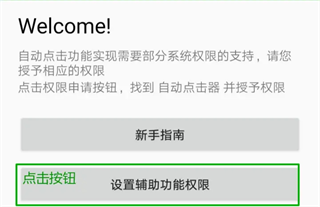
1、點擊【設置輔助功能權限】按鈕
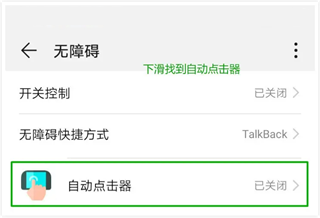
2、下滑找到自動點擊器,點擊賦予權限
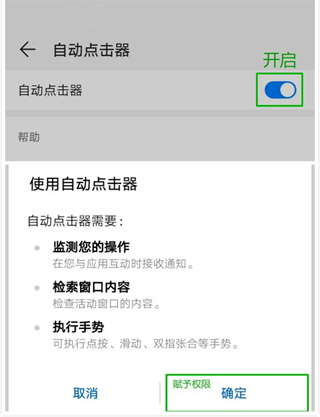
3、回到自動點擊器點開始,調出控制板就可以使用了
4、交互控制不是這里無障礙快捷方式自動點擊器短點擊和按住延遲已關閉指針停止后單5、擊按電源鍵結束通話其他點擊進入10項服務已安裝的服務
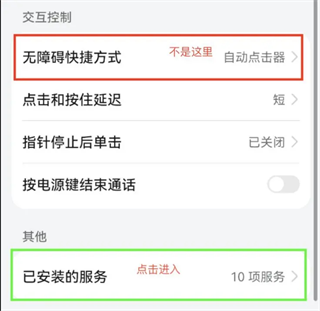
6、注意可能出行的錯誤設置,部分用戶設置了紅框的快捷設置,這是錯誤的,應該是綠色方框中尋找自動點擊器進行權限設置

自動點擊器滑動功能
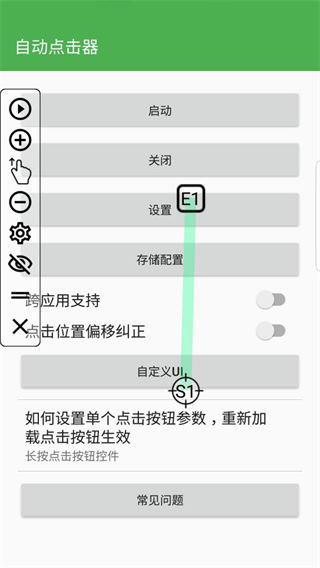
什么?自動點擊器不只是點擊,還支持滑動!那么如果使用呢?我們來一起看一下。
如上圖,S1表示開始位置,S2表示結束位置,長按任何一個控件可以設置滑動參數。
比較關鍵的是滑動持續時間,這個建議長一點,至少300毫秒,因為如果太快可能滑動會有問題,滑動距離過高或壓根不滑動等。這個大家自行研究。
然后你可以按一下小眼睛按鈕(下圖),把控件隱藏掉,快來快樂的刷抖音吧。
常見問題
1、為什么我的手機無法安裝?
自動點擊器只支持Android 7.0及以上的手機。如果手機系統版本過低無法使用自動點擊器
2、設置應用權限
應用需要借助用輔助功能權限及懸浮窗權限來實現自動點擊,在使用前請正確設置應用權限
3、不能自動點擊了
如果有一天突然自動點擊器停止了工作,你可以先收回輔助功能權限再重新賦予,試試是否可以使用,如果不可以,那么就果斷重啟手**!
4、參數設置
通過參數設置可以實現不同的點擊頻率,例如每秒1次或是每秒100次,還可以實現長按功能
更新日志
v2.0.12.24版本
SDK升級
bug修復
隱私協議更新